
Come contrastare la cinetosi da schermo e configurare le impostazioni
- Regola le varie opzioni da «Telecamera»
- Imposta la velocità e la distanza della telecamera
- È consigliabile lasciare disattivato il movimento automatico della telecamera
- Allontanati dallo schermo
- Evita di muovere la telecamera a scatti
Per contrastare la cinetosi da schermo in Dragon Quest Monsters: Il regno sfiorito (The Withered World), è consigliabile configurare la telecamera dalle opzioni. Puoi inoltre contrastarla allontanandoti dallo schermo ed evitando di muovere la telecamera a scatti.
Regola le impostazioni della telecamera dalle opzioni
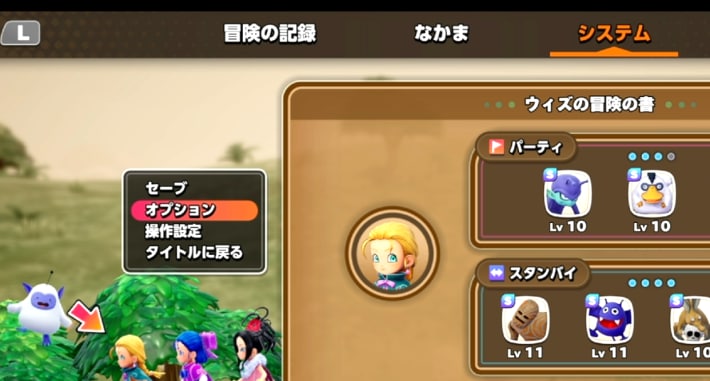
| Come configurare la telecamera | |
|---|---|
| ① | Apri la schermata del menu da «Menu» |
| ② | Apri «Opzioni» dalla scheda «Sistema» |
| ③ | Regola le varie opzioni da «Telecamera» |
| ④ | Dopo aver effettuato le modifiche, premi il pulsante «Conferma» in fondo allo schermo |
Puoi aprire la schermata del menu da «Menu» in basso a destra. Seleziona «Opzioni» dalla scheda «Sistema» e regola le impostazioni della telecamera. Nelle opzioni puoi regolare anche le impostazioni audio e quelle dei combattimenti.
Impostazioni consigliate e come modificarle
Le impostazioni consigliate per la cinetosi da schermo dipendono dalle tue preferenze
| Tipo A | Tipo B |
|---|---|
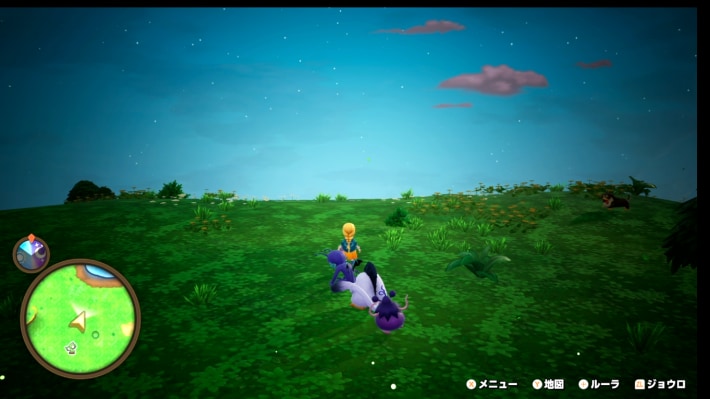 | 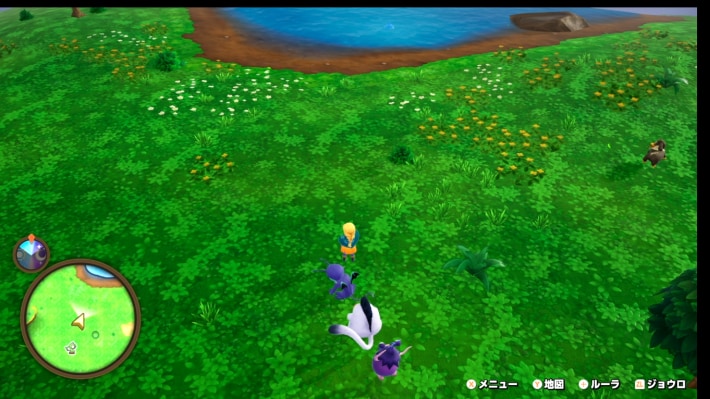 |
Sono disponibili 2 tipi di impostazioni per contrastare la cinetosi: il tipo A scurisce i bordi dello schermo, mentre il tipo B blocca la visuale in una prospettiva dall'alto. Per impostazione predefinita sono disattivate, ma se avverti nausea prova a modificarle.
Imposta la velocità e la distanza della telecamera
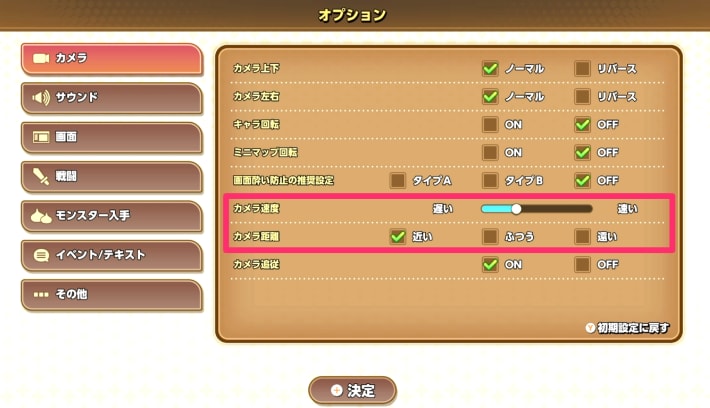
Impostare la velocità e la distanza della telecamera può ridurre l'affaticamento degli occhi. In particolare, è consigliabile regolare la velocità della telecamera in base alle proprie preferenze per limitare la cinetosi.
Premi lo stick destro per regolare la distanza della telecamera
| Vicino | Normale | Lontano |
|---|---|---|
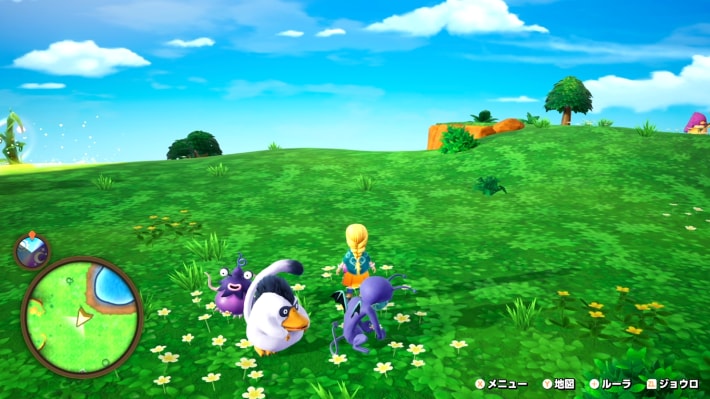 | 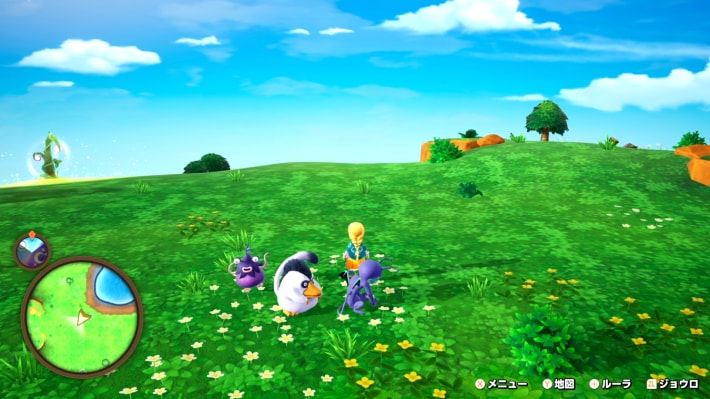 | 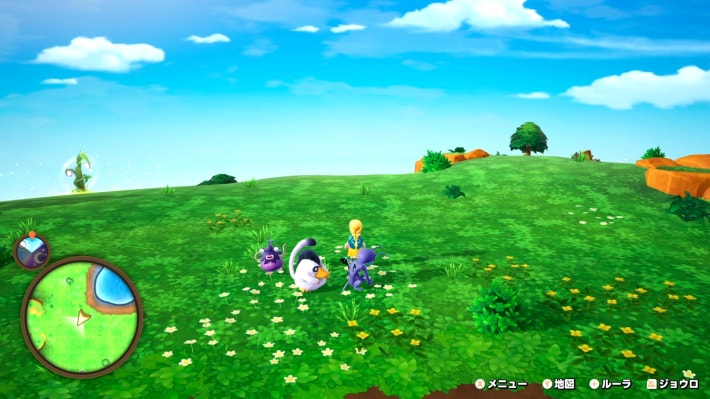 |
Se usi un controller, puoi regolare la distanza della telecamera premendo lo stick destro. È consigliato se la distanza della telecamera ti dà fastidio, ad esempio mentre esplori la mappa.
È consigliabile lasciare disattivato il movimento automatico della telecamera
Se attivi l'opzione Movimento automatico della telecamera, la telecamera si muoverà seguendo i movimenti del protagonista. Poiché potrebbe aumentare il rischio di cinetosi, lasciala disattivata.
Allontanati dallo schermo
Se soffri di cinetosi, prova a giocare allontanandoti un po' dallo schermo. Più sei vicino allo schermo, più è facile che l'intero campo visivo si muova e aumentino gli stimoli visivi, favorendo la cinetosi. Allontanarti renderà più graduali i cambiamenti nel campo visivo e potrà ridurre la cinetosi.
Evita di muovere la telecamera a scatti
Muovere la telecamera a scatti fa spostare bruscamente il punto di vista e può causare cinetosi. Quando vuoi cambiare punto di vista, è consigliabile muovere la telecamera lentamente e con ampi movimenti.
Impostazioni della telecamera consigliate
Si consigliano impostazioni che stabilizzano la telecamera
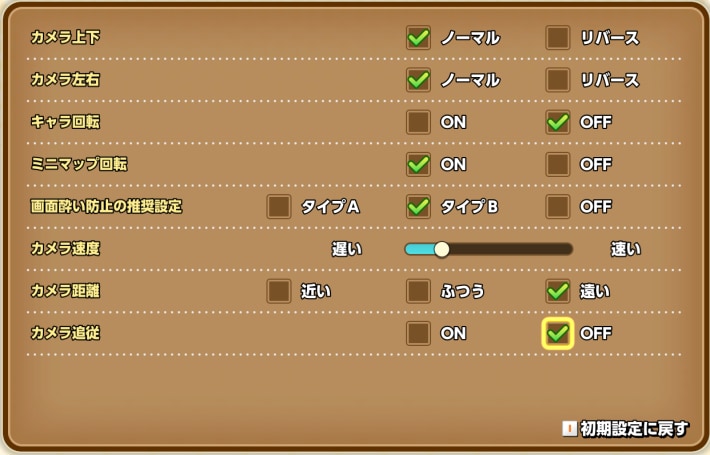
| Voce da modificare | Impostazione |
|---|---|
| Impostazioni per prevenire la cinetosi | A piacere |
| Velocità della telecamera | A piacere |
| Distanza della telecamera | Lontano |
| Movimento automatico della telecamera | OFF |
Per prevenire la cinetosi in DQM: Il regno sfiorito, è consigliabile stabilizzare i movimenti della telecamera. Regola la velocità della telecamera in base alle tue preferenze e impostane la distanza su «Lontano» per ridurre l'affaticamento.
Se continui a soffrire di cinetosi anche dopo aver modificato le impostazioni, rivedi il tuo ambiente di gioco
Se la cinetosi da schermo persiste anche dopo aver modificato le impostazioni della telecamera, prova a rivedere l’ambiente di gioco. Adotta misure come aumentare la distanza dallo schermo e suddividere le sessioni di gioco in intervalli più brevi, così da non affaticare troppo gli occhi.