
화면 멀미 대책과 설정 방법
드래곤 퀘스트 몬스터즈 4(드퀘몬4)에서 화면 멀미를 줄이려면 옵션에서 카메라를 설정하는 것을 추천합니다. 또한 화면에서 거리를 두거나 카메라를 조금씩 움직이지 않는 것도 화면 멀미 대책이 됩니다.
옵션에서 카메라 설정 조정하기
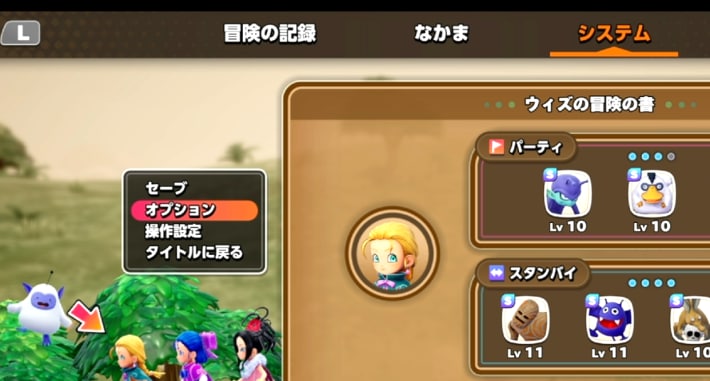
| 카메라 설정 방법 | |
|---|---|
| ① | ‘메뉴’에서 메뉴 화면 열기 |
| ② | ‘시스템’ 탭에서 ‘옵션’ 열기 |
| ③ | ‘카메라’에서 각 항목 조정하기 |
| ④ | 조정한 뒤 화면 아래의 ‘결정’ 버튼 누르기 |
화면 오른쪽 아래의 ‘메뉴’에서 메뉴 화면을 열 수 있습니다. ‘시스템’ 탭에서 ‘옵션’을 선택해 카메라 설정을 조정하세요. 또한 옵션에서는 카메라 외에도 사운드와 전투 설정을 조정할 수 있습니다.
화면 멀미 대책 설정은 취향에 따라
| 타입 A | 타입 B |
|---|---|
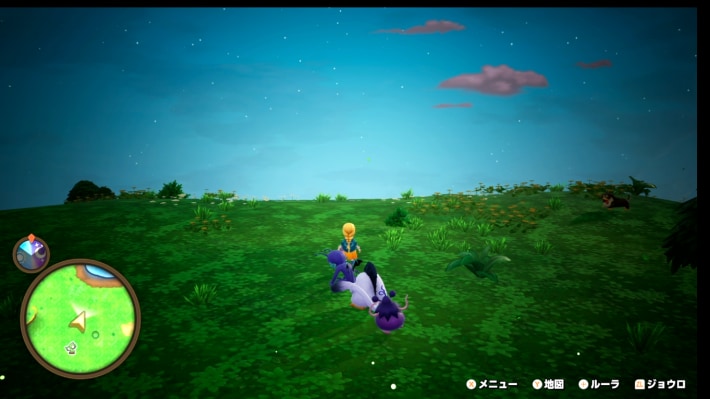 | 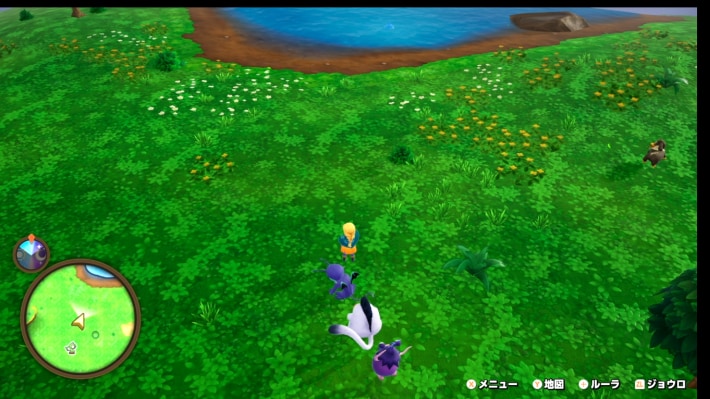 |
대책 설정은 A와 B, 2가지 타입이 있으며, A는 화면 가장자리를 어둡게 하고 B는 시점을 머리 위에서 내려다보는 시점으로 고정합니다. 기본 설정은 OFF이지만, 멀미가 느껴진다면 변경해 보세요.
카메라 속도와 거리 설정
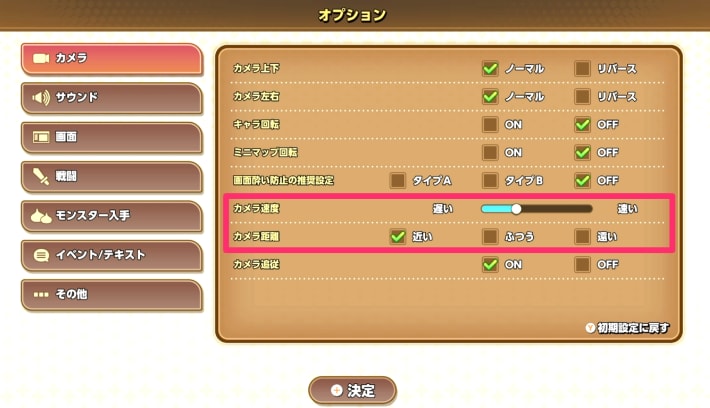
카메라 속도와 거리를 설정하면 눈의 부담을 줄일 수 있습니다. 특히 카메라 속도를 자신에게 맞게 조정하면 화면 멀미를 억제할 수 있으므로 추천합니다.
R 스틱을 눌러 카메라 거리 조정 가능
| 가까움 | 보통 | 멀리 |
|---|---|---|
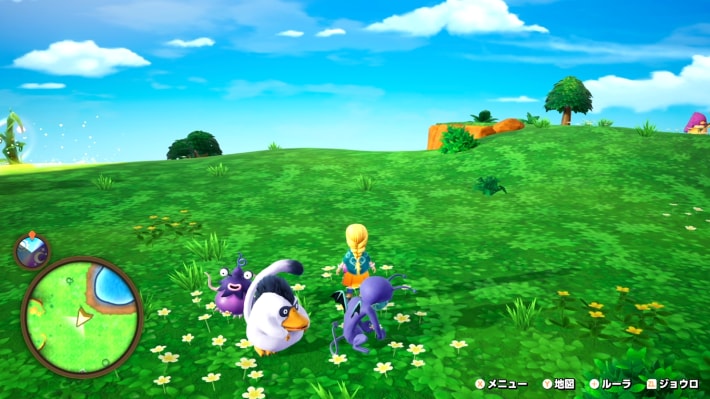 | 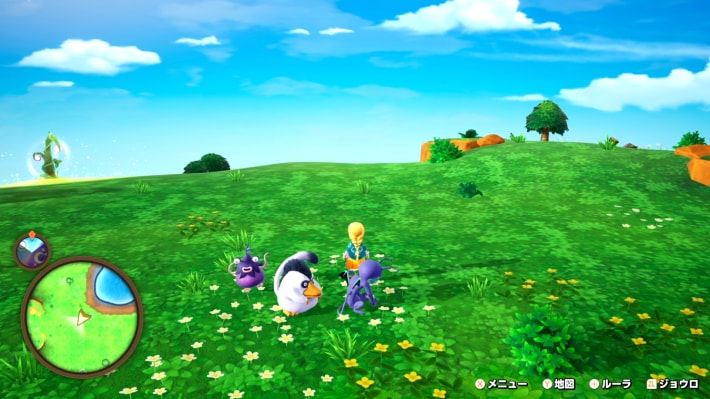 | 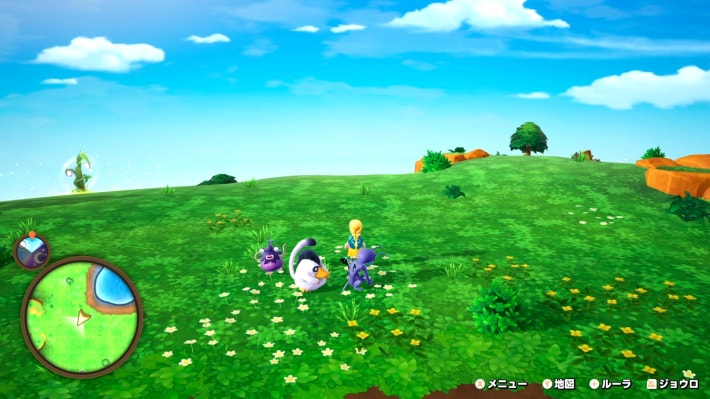 |
컨트롤러로 조작하는 경우 R 스틱을 누르면 카메라 거리를 조정할 수 있습니다. 맵을 돌아다닐 때 카메라 거리가 신경 쓰인다면 추천합니다.
카메라 추적은 OFF로 설정하는 것을 추천
카메라 추적 항목을 ON으로 설정하면 주인공의 움직임에 맞춰 카메라가 움직이게 됩니다. 화면 멀미가 나기 쉬워질 수 있으니 OFF로 설정해 두세요.
화면에서 거리를 두기
화면 멀미가 난다면 화면과의 거리를 조금 멀리하고 플레이해 보세요. 화면에 가까울수록 시야 전체가 움직이기 쉬워지고 시각 정보가 늘어나 멀미가 나기 쉽습니다. 거리를 두면 시야의 변화가 완만해져 화면 멀미를 줄일 수 있습니다.
카메라를 조금씩 움직이지 않기
카메라를 조금씩 움직이면 시점이 심하게 움직여 화면 멀미의 원인이 됩니다. 시점을 움직일 때는 카메라를 천천히 크게 움직이는 것을 추천합니다.
추천 카메라 설정
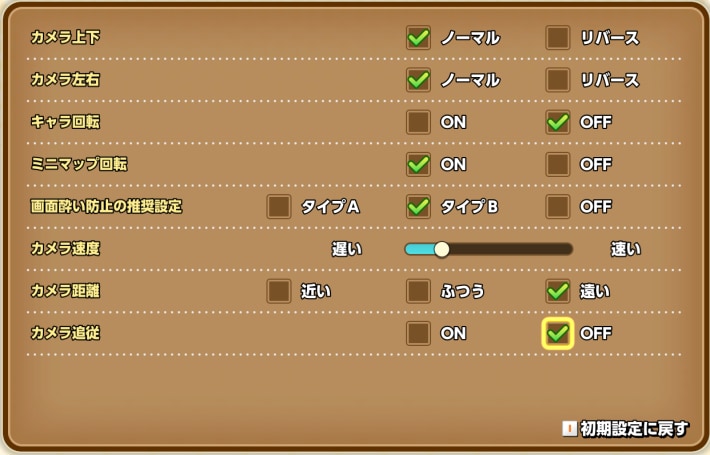
카메라를 안정시키는 설정 추천
| 변경 항목 | 설정 |
|---|---|
| 화면 멀미 방지 설정 | 취향에 따라 |
| 카메라 속도 | 취향에 따라 |
| 카메라 거리 | 멀리 |
| 카메라 추적 | OFF |
드래곤 퀘스트 몬스터즈 4의 화면 멀미를 방지하려면 카메라 움직임을 안정시키는 것을 추천합니다. 카메라 속도를 자신에게 맞게 조정하고 카메라 거리를 멀리로 설정하면 부담을 줄일 수 있습니다.
변경 후에도 멀미가 난다면 플레이 환경을 점검하기
카메라 설정을 변경해도 화면 멀미가 발생한다면 플레이 환경을 점검해 보세요. 화면과의 거리를 늘리고 플레이 시간을 짧게 나누는 등의 대책을 세워 눈을 혹사하지 않도록 하는 것이 좋습니다.