
Chế Độ Camera của Aniimo cho phép bạn bố cục và lưu lại ảnh chụp nhân vật, Aniimo và thế giới xung quanh bạn. Đây là cách mở nó, chức năng của từng thao tác và tính năng, cùng sự khác biệt giữa phím tắt Quick Snap (F8) và một bức ảnh đầy đủ.
Cách vào Chế Độ Camera
Nhấn F7 để mở Chế Độ Camera, hoặc nhấn Alt để hiện con trỏ rồi nhấp vào biểu tượng camera ở góc dưới bên trái màn hình. Sau khi vào, hộp kiểm Enable Ultra Graphics sẽ xuất hiện ở giữa phía trên màn hình.
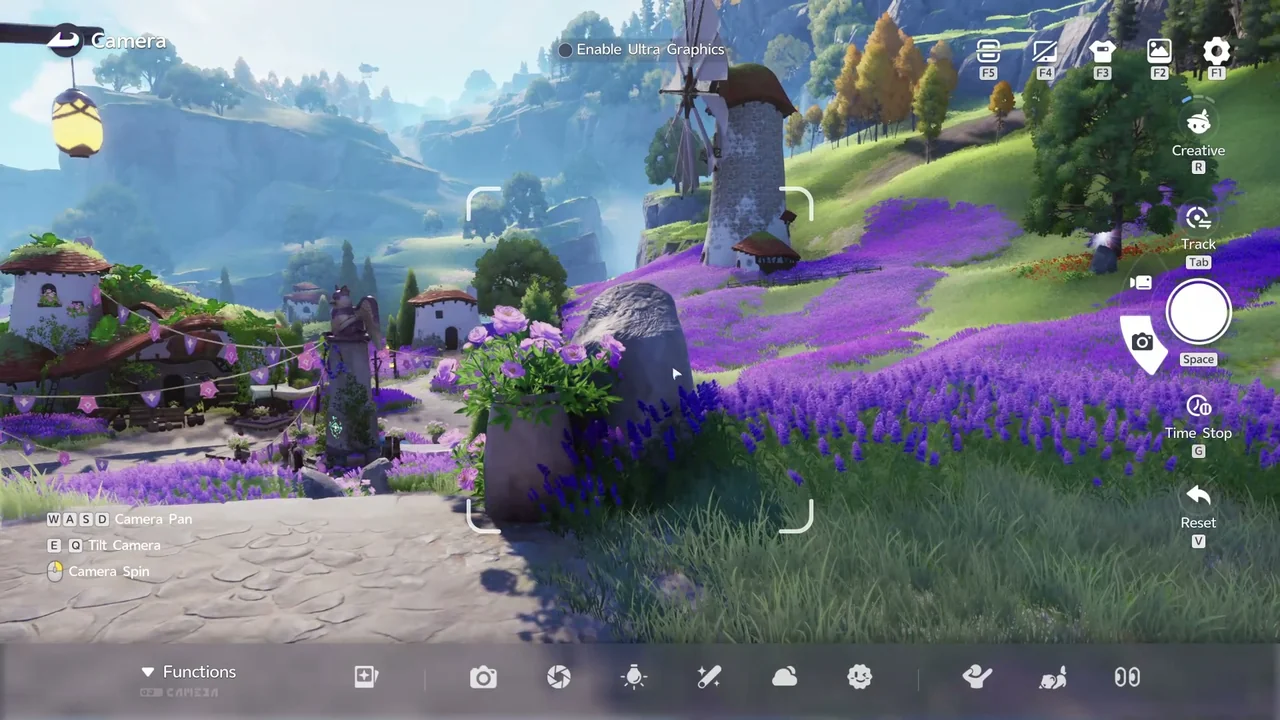
Điều khiển Camera
Chế Độ Camera hiển thị hầu hết các thao tác ngay trên màn hình: WASD để xoay camera theo chiều ngang, E và Q để nghiêng, và chuột để xoay camera. Tab để theo dõi đối tượng, Space để chụp ảnh (hoặc bắt đầu quay video), G để dừng thời gian, và V để đặt lại mọi thay đổi bạn đã thực hiện.
Ở góc trên bên phải còn có thêm 5 phím tắt chỉ có biểu tượng: F5 để nhập dữ liệu ảnh chụp, F4 để ẩn giao diện, F3 để tùy chỉnh ngoại hình, F2 để mở Album, và F1 để mở Settings. Nút R để chuyển đổi giữa các Chế Độ Camera, và cuộn chuột để điều chỉnh tiêu cự (zoom).
Chế độ Camera: Sáng Tạo, Selfie và Đi Theo
Chế Độ Camera có 3 chế độ, chuyển đổi bằng nút R: Sáng Tạo, Selfie và Đi Theo.
Sáng Tạo là chế độ camera tự do mà bạn có thể di chuyển và chỉnh góc tùy thích. Selfie tự động lấy nét vào khuôn mặt nhân vật của bạn để chụp cận cảnh. Đi Theo cho bạn góc nhìn 360 độ đầy đủ xung quanh đối tượng của bạn.
Các tính năng Camera
Thanh Functions ở phía dưới Chế Độ Camera mở ra nhiều bảng điều khiển để tinh chỉnh một bức ảnh:
| Panel | Chức năng |
|---|---|
| Camera | Chọn ống kính: Creative, Wide Angle, hoặc Fisheye, cùng nút bật/tắt lưới hiển thị. |
| Templates | Các dáng pose có sẵn được sắp xếp vào các tab Common, Popular, Favorite và My; nhấn sao vào mẫu bất kỳ để đánh dấu yêu thích. |
| Parameters | Thanh trượt cho Focal Length, Blur, Blur Range, Saturation, Brightness, Contrast và Vignette. |
| Lighting | Bật/tắt Character Fill Light hoặc Custom Fill Light, điều chỉnh cường độ, hoặc chọn một preset ánh sáng có sẵn. |
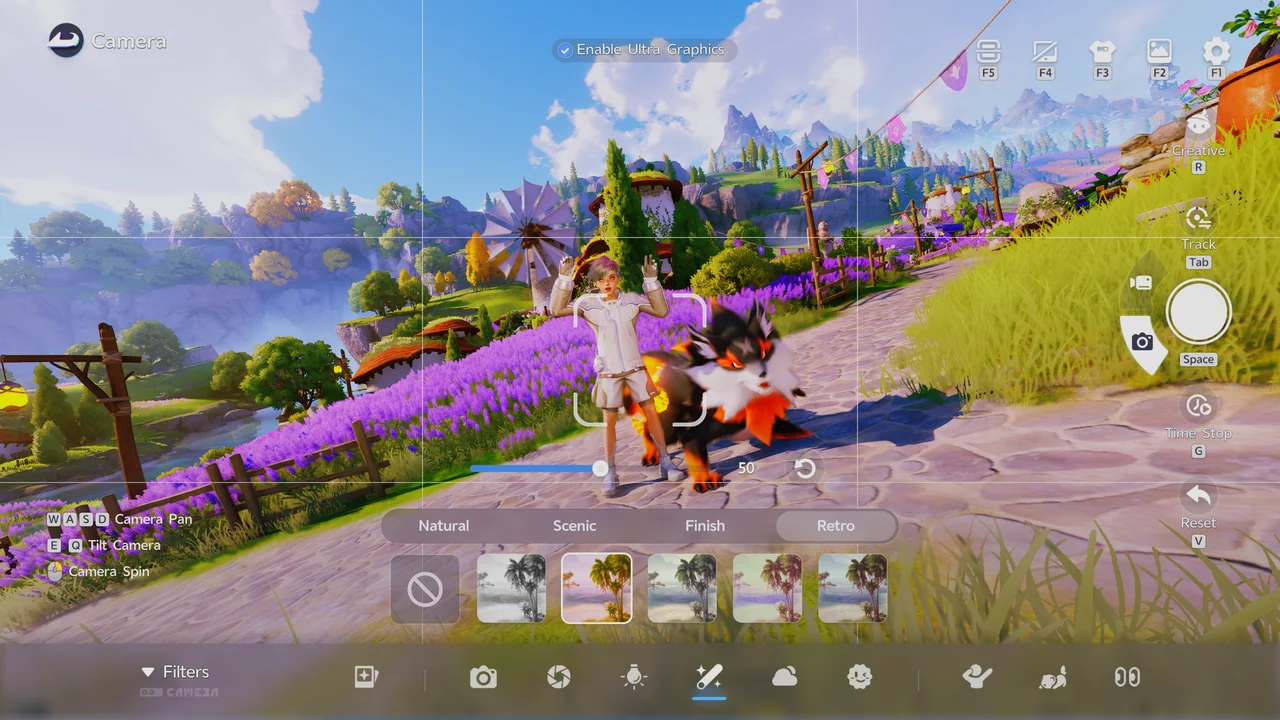
| Filters | Bộ lọc được sắp xếp vào các tab Natural, Scenic, Finish và Retro, cùng thanh trượt điều chỉnh cường độ. |
| Time & Weather | 8 preset dạng biểu tượng cho thời gian trong ngày và thời tiết, không có nhãn văn bản cho từng lựa chọn. |
| Stickers | Icon Stickers, Emoji Stickers và Text Stickers, tối đa 10 nhãn dán cho mỗi ảnh. |
| Character Emote | Các dáng pose Static hoặc Dynamic cho nhân vật của bạn. |
| Aniimo Emotes | Biểu cảm và cử chỉ cho Aniimo đồng hành của bạn. |
| Eye Direction | Đặt Character Gaze, Aniimo Gaze, hoặc NPC Gaze, hoặc áp dụng cùng một hướng nhìn cho tất cả cùng lúc bằng Apply to All. |
Tính năng quay video vẫn chưa khả dụng trong Chế Độ Camera, và cũng chưa có thông báo nào về thời điểm chế độ video có thể ra mắt.
Cách chụp ảnh nhanh
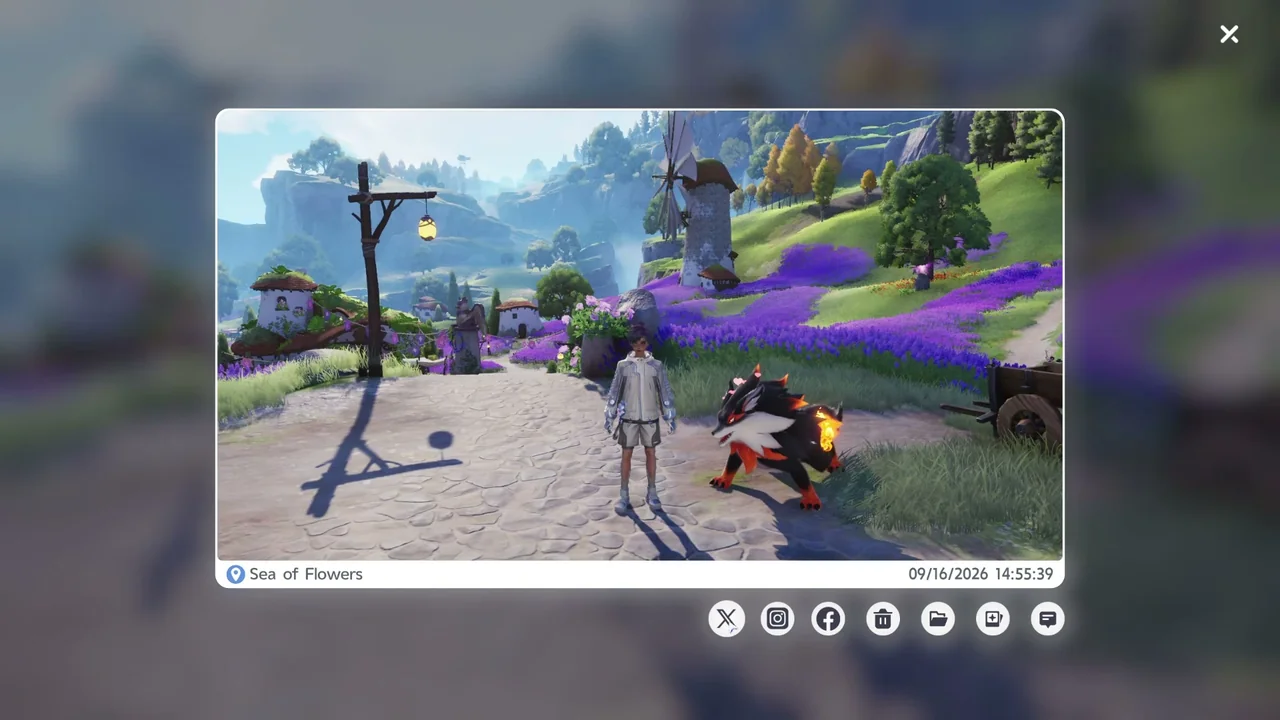
Nếu bạn chỉ muốn chụp nhanh mà không cần mở toàn bộ Chế Độ Camera, hãy nhấn F8 để chụp Quick Snapshot. Tính năng này chụp lại khung hình hiện tại nguyên trạng bằng cài đặt camera mặc định, sau đó hiển thị bản xem trước có gắn thẻ vị trí cùng ngày giờ, mà bạn có thể chia sẻ hoặc xóa.
Danh mục Aniimo đầy đủ · Hướng dẫn tạo nhân vật và ngoại hình · Cách bắt aniimo: thao tác và tỷ lệ bắt · Tất cả hướng dẫn