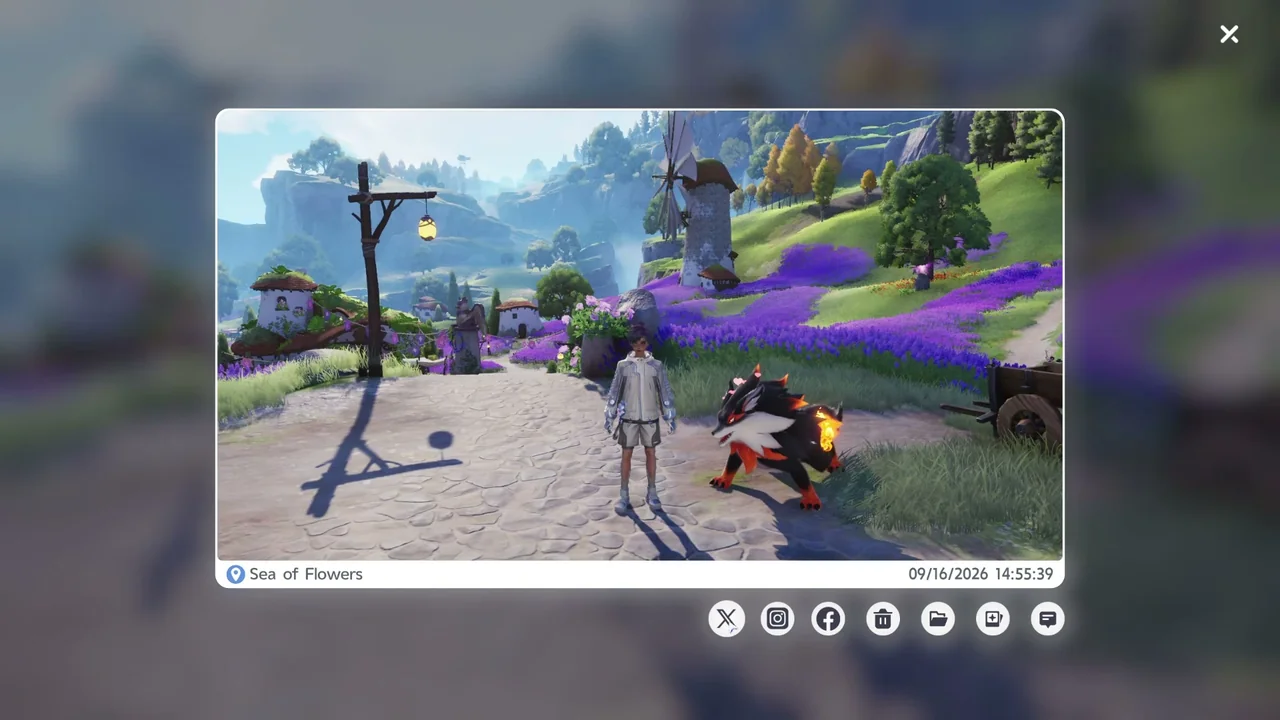
伊莫的相機模式可以自由設定並保存角色、伊莫與周遭風景的畫面。本篇整理了開啟方法、各項操作與功能的內容,以及F8的Quick Snap與完整拍照有何不同。
相機模式的進入方法
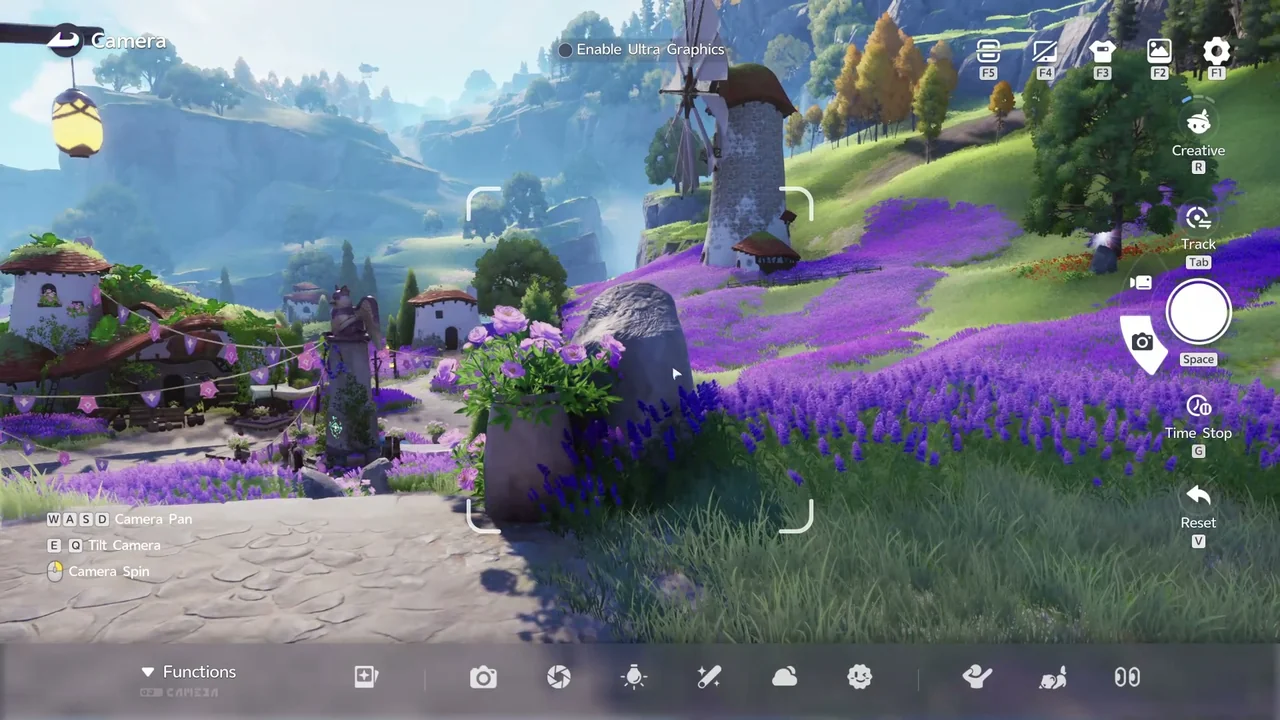
按下F7即可開啟相機模式,或是按住Alt顯示游標後,點擊畫面左下角的相機圖示。進入相機模式後,畫面上方中央會顯示「Enable Ultra Graphics」核取方塊。
相機的操作方法
相機模式的大部分操作都直接顯示在畫面上:WASD可平移相機、E・Q可傾斜、滑鼠可旋轉相機。Tab可追蹤拍攝對象、Space可拍照(或開始錄影)、G可讓時間靜止、V則能重置所有變更。
畫面右上角還有另外5個僅有圖示的快捷鍵:F5可匯入快照資料、F4可隱藏UI、F3可自訂外觀、F2可開啟Album、F1可開啟Settings。R鍵可切換相機模式,捲動滑鼠則可調整焦距(縮放)。
相機模式種類:創作、自拍、跟隨
相機模式有3種可用R鍵切換的模式:創作、自拍、跟隨。
創作是可以自由決定角度與移動的自由視角相機。自拍會自動聚焦在角色臉部,適合拍攝特寫。跟隨則能360度自由環繞拍攝對象周圍觀看。
相機的各種功能
相機模式下方的Functions欄可開啟多種面板,用於細部調整拍攝內容:
| Panel | 功能說明 |
|---|---|
| Camera | 可從Creative、Wide Angle、Fisheye中選擇鏡頭,並能切換格線顯示。 |
| Templates | 可從Common、Popular、Favorite、My分頁中選擇現成的姿勢範本,並用星形圖示加入收藏。 |
| Parameters | 可透過滑桿調整Focal Length、Blur、Blur Range、Saturation、Brightness、Contrast、Vignette。 |
| Lighting | 可切換Character Fill Light或Custom Fill Light,調整強度,或選擇燈光預設。 |
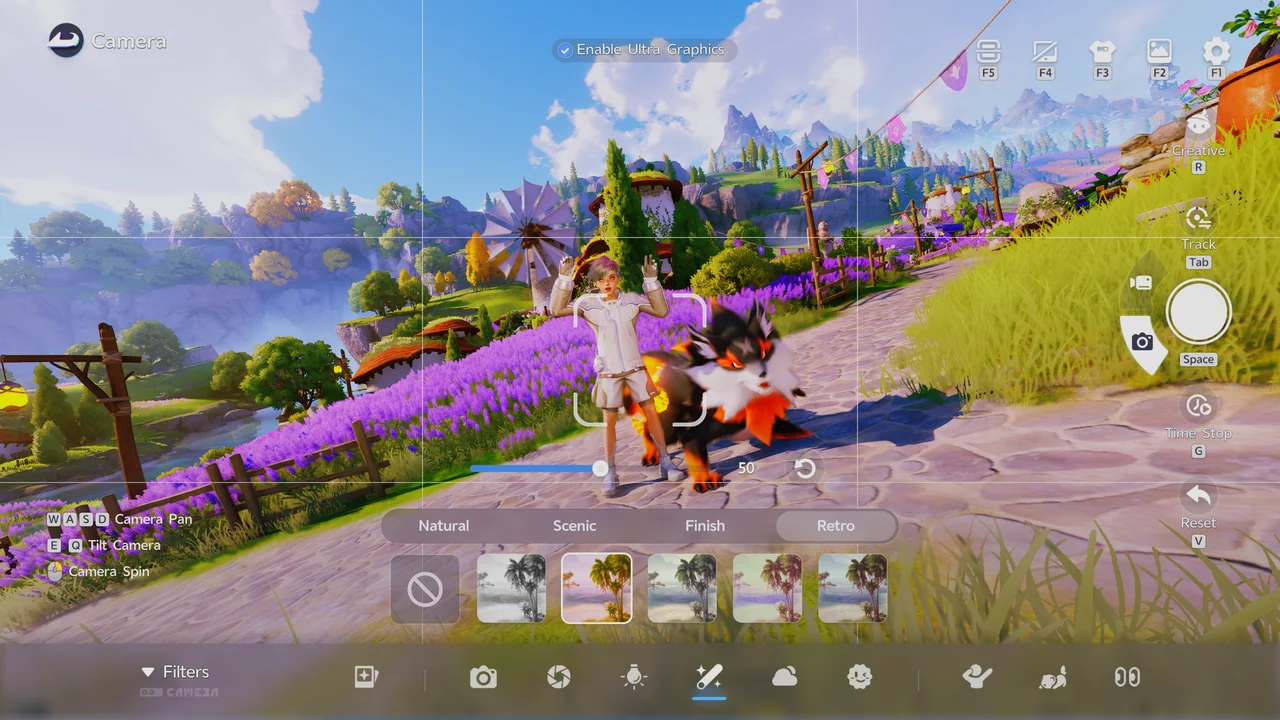
| Filters | 濾鏡依Natural、Scenic、Finish、Retro分頁分類,並可用滑桿調整強度。 |
| Time & Weather | 時間與天候的預設共有8個圖示,但每個圖示都沒有文字標籤。 |
| Stickers | 有Icon Stickers、Emoji Stickers、Text Stickers,每張照片最多可貼10個。 |
| Character Emote | 可從Static或Dynamic中選擇角色的姿勢。 |
| Aniimo Emotes | 可設定同行伊莫的表情與動作。 |
| Eye Direction | 可設定Character Gaze、Aniimo Gaze、NPC Gaze的視線方向,也能用「Apply to All」一次套用給所有對象。 |
目前相機模式尚無法錄製影片,關於影片模式也尚未有任何公告。
快速快照的拍攝方法
若不想開啟完整的相機模式、只想快速拍下畫面,可以按F8進行Quick Snapshot。它會以預設相機設定直接拍下目前的畫面,並顯示附有地點與日期時間標記的預覽,還能在預覽中分享或刪除。