可以用手柄玩。用 USB-C 线连接或通过蓝牙配对后,游戏会询问是否切换到 Controller Mode。游戏内提示,当前版本中手柄仅在部分场景下可用。
手机端的手柄支持
可以。通过 USB-C 线或蓝牙连接的手柄可以在手机上使用。
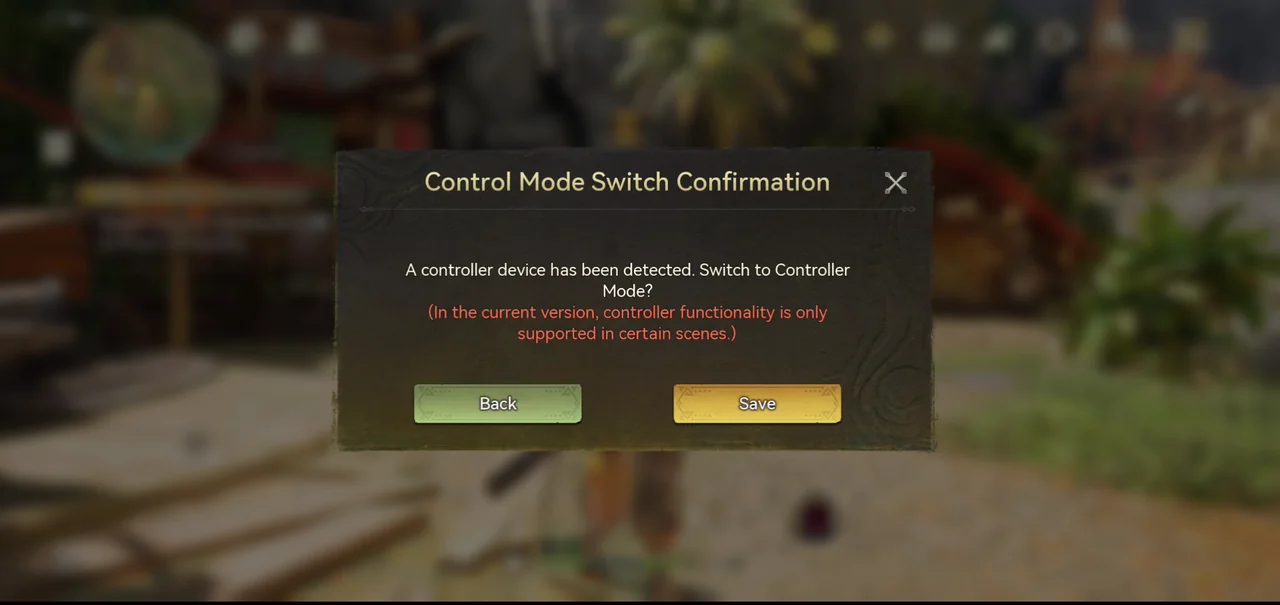
游戏检测到手柄后,Control Mode Switch Confirmation 窗口会询问是否切换到 Controller Mode。
该窗口还提示,当前版本中手柄功能仅在部分场景下受支持。
在我们游玩时,手柄适合战斗和探索,而菜单用触屏操作更方便。
如何将手柄连接到手机
可以通过 USB-C 线或蓝牙连接。
USB-C:插入手柄
将手柄的 USB-C 线插入手机的 USB-C 接口,然后启动游戏。Control Mode Switch Confirmation 窗口会询问是否切换到 Controller Mode。
蓝牙:打开蓝牙
在手机上打开蓝牙。
让手柄进入配对模式
使用 PlayStation 手柄时,同时按住 Share 键和 PS 键,灯条开始闪烁后松开。
在手机的蓝牙设置中配对
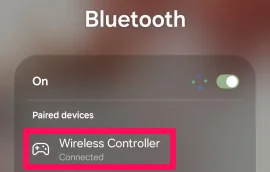
打开手机的蓝牙设置并选择手柄。在我们的测试中,PlayStation 手柄显示为 Wireless Controller。
启动游戏
手柄配对完成后启动游戏。Control Mode Switch Confirmation 窗口会确认连接。
手柄设置在哪里
打开 Menu,选择 Settings,然后点击 Controller 标签页。Settings/Controller 界面有三个标签页(Combat、Interact with Environment 和 System)以及 Reset All 按钮。
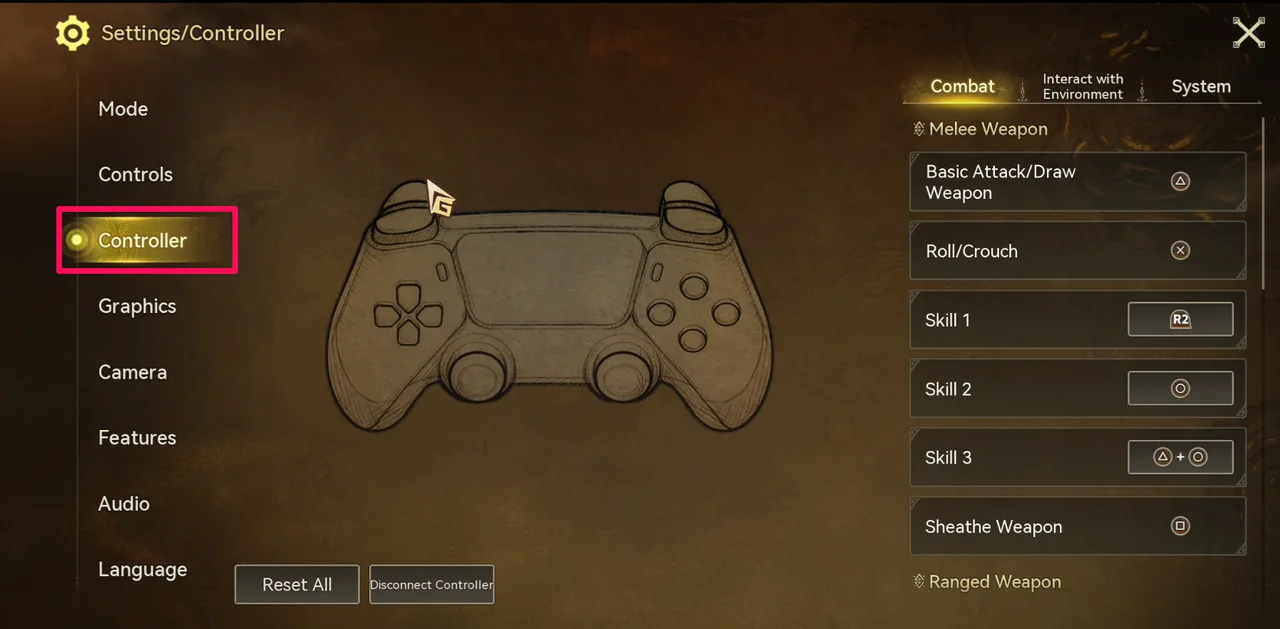
未连接手柄时,界面显示 Xbox 的按键布局。连接 PlayStation 手柄后,会切换为 PlayStation 的按键。
PlayStation 手柄操作
Melee Weapon
Basic Attack/Draw Weapon:△。Roll/Crouch:×。招式·一:R2。招式·二:○。招式·三:△ + ○。Sheathe Weapon:□。
Ranged Weapon
普攻:R2。招式·一:△。招式·二:○。招式·三:△ + ○。Reload:长按 L2 再按 R1。
Ultimate Skill
Buddy Ultimate:L2 + R2。Ultimate I:长按 L2 再按 ×。Ultimate II:长按 L2 再按 □。Ultimate III:长按 L2 再按 ○。Ultimate IV:长按 L2 再按 △。
Lock-On Controls
Lock On/Unlock:R1。Use Lock-On Wheel:R1 + 推动 R3。Switch Target:R1 + 十字键左或右。
Interact with Environment
Interact with Environment:○。Switch Interaction Target:R3。Interact with Environment With Weapon Drawn:R1 + ○。Use Recommended Throwable:R1 + ×。Use Recommended Items:R1 + △。Use Default Items:□。Use Default Items With Weapon Drawn:R1 + □。Use the Quick Item Wheel:长按 L1 再推动 R3。Open Build Mode:长按 L2 再按十字键上。Quick Build:○。
System
Confirm/Cancel:× / ○。Open the menu:☰ 键。Open Map:触摸板。Open Quick Messages:十字键下。Open Chat:长按十字键下。Activate Selected Entry:长按十字键上。Expand/Collapse Quest Bar:十字键左。Open Quest interface:长按十字键左。Change Servers:长按 L1 再按 ☰ 键。Leave Scene:长按 L1 再按触摸板。
Xbox 手柄操作
以下的 Xbox 按键配置,是未连接手柄时 Settings/Controller 界面显示的内容。
Melee Weapon
Basic Attack/Draw Weapon:Y。Roll/Crouch:A。招式·一:RT。招式·二:B。招式·三:Y + B。Sheathe Weapon:X。
Ranged Weapon
普攻:RT。招式·一:Y。招式·二:B。招式·三:Y + B。Reload:长按 LT 再按 RB。
Ultimate Skill
Buddy Ultimate:LT + RT。Ultimate I:长按 LT 再按 A。Ultimate II:长按 LT 再按 X。Ultimate III:长按 LT 再按 B。Ultimate IV:长按 LT 再按 Y。
Lock-On Controls
Lock On/Unlock:RB。Use Lock-On Wheel:RB + 推动 RS。Switch Target:RB + 十字键左或右。
Interact with Environment
Interact with Environment:B。Switch Interaction Target:RS。Interact with Environment With Weapon Drawn:RB + B。Use Recommended Throwable:RB + A。Use Recommended Items:RB + Y。Use Default Items:X。Use Default Items With Weapon Drawn:RB + X。Use the Quick Item Wheel:长按 LB 再推动 RS。Open Build Mode:长按 LT 再按十字键上。Quick Build:B。
System
Confirm/Cancel:A / B。Open the menu:☰ 键。Open Map:视图键。Open Quick Messages:十字键下。Open Chat:长按十字键下。Activate Selected Entry:长按十字键上。Expand/Collapse Quest Bar:十字键左。Open Quest interface:长按十字键左。Change Servers:长按 LB 再按 ☰ 键。Leave Scene:长按 LB 再按视图键。
如何自定义手柄按键
打开 Settings > Controller
进入 Settings > Controller。只有按键带方框的操作可以更改。
选择操作并指定按键
选择要更改的操作,然后从弹出的列表中选择按键。只能分配该列表中的按键。
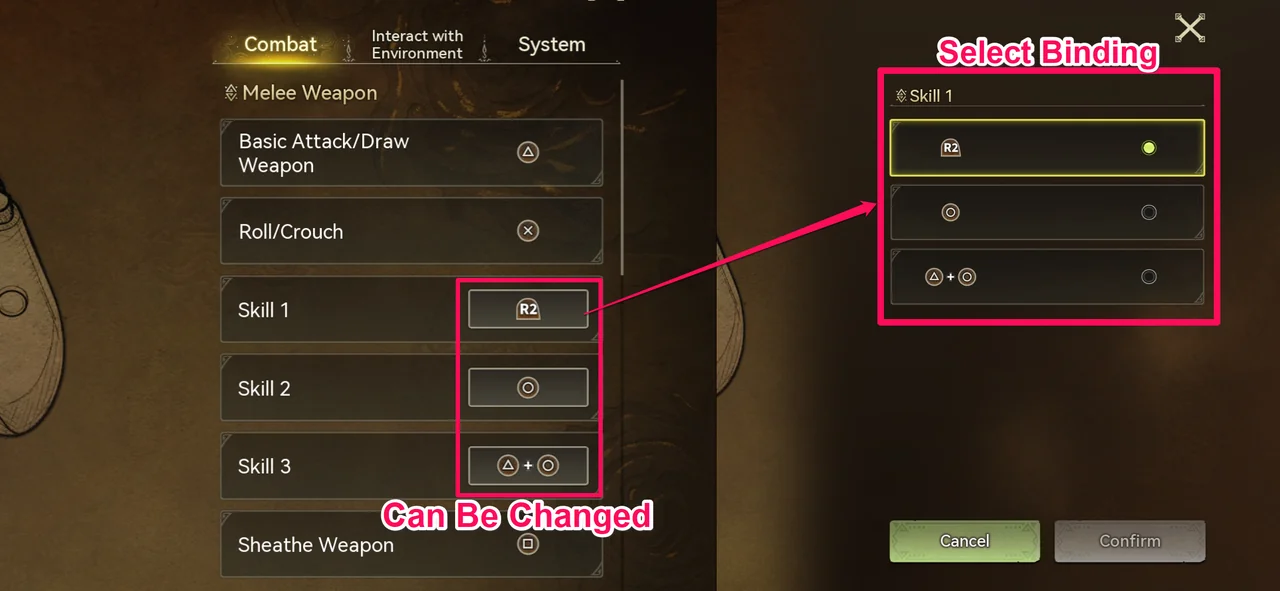
在 PlayStation 手柄上选择近战武器的招式·一(默认为 R2)时,可选的按键有三项:R2、○ 和 △ + ○。
带方框的操作有:近战武器和远程武器的招式·一至三、Ultimate I 至 IV,以及 R1(Xbox 为 RB)组合中的三项:Interact with Environment With Weapon Drawn、Use Recommended Throwable 和 Use Recommended Items。普攻、翻滚、收刀、装填、Buddy Ultimate、锁定和 System 中的操作没有方框,因此无法更改。
本页内容为截至 2026 年 10 月 29 日的信息。