Di Aniimo, sebagian besar penampilan karakter Anda bisa diubah ulang setelah pembuatan karakter. Berikut cara mengubah penampilan nanti, apakah gender bisa diubah, cara mengganti pakaian dan membuka lebih banyak kosmetik, cara membagikan atau mengimpor wajah dengan kode wajah, serta hal yang bisa disesuaikan saat pembuatan karakter.
Cara Mengubah Penampilan Nanti
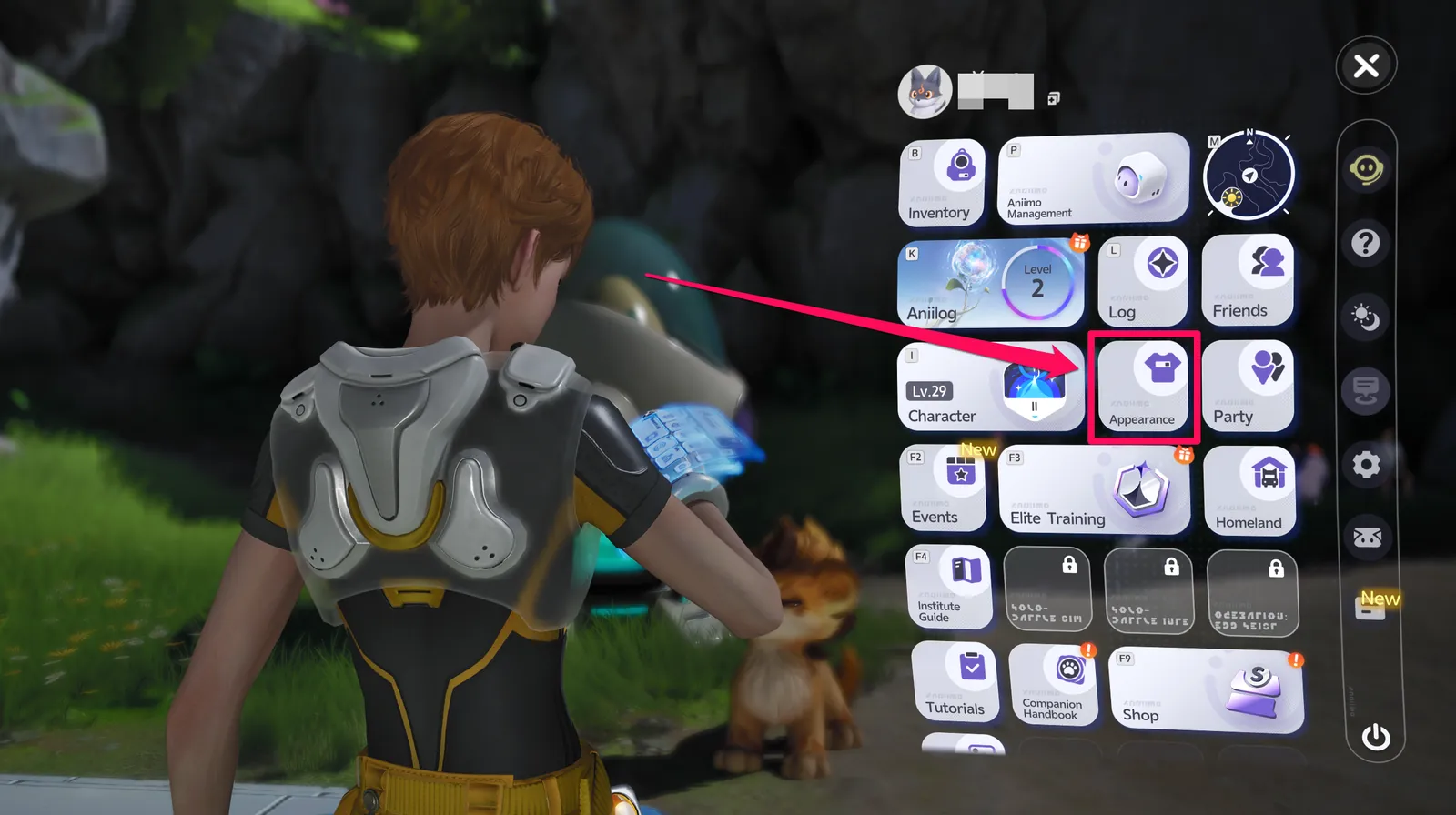
Ya, sebagian besar penampilan Anda bisa diubah ulang. Menu utama memiliki opsi Penampilan yang memungkinkan Anda mengganti pakaian, aksesori, gaya rambut, dan penampilan secara umum kapan saja setelah pembuatan karakter.
Namun, menu ini tidak tersedia sejak awal. Menu Penampilan terbuka setelah Anda menerima seragam Institut pada Inisiasi Institut Quest.
| Opsi | Detail |
|---|---|
| Mengubah wajah | Penampilan > tab Desain > Face Adjust |
| Mengubah gaya rambut | Penampilan > tab Desain > Hairstyle Design |
Clothing Design (di tab Desain) masih terkunci saat artikel ini ditulis, dan belum ada pengumuman kapan fitur ini akan terbuka.
Bisakah Gender Diubah Nanti?
Tidak. Gender ditetapkan saat Anda pertama kali membuat karakter dan tidak bisa diubah setelahnya, jadi tentukan sebelum mengonfirmasi.
Saat pembuatan karakter, Anda memilih di antara 2 tipe karakter yang ditampilkan berdampingan. Game menyebutnya character type, bukan gender.
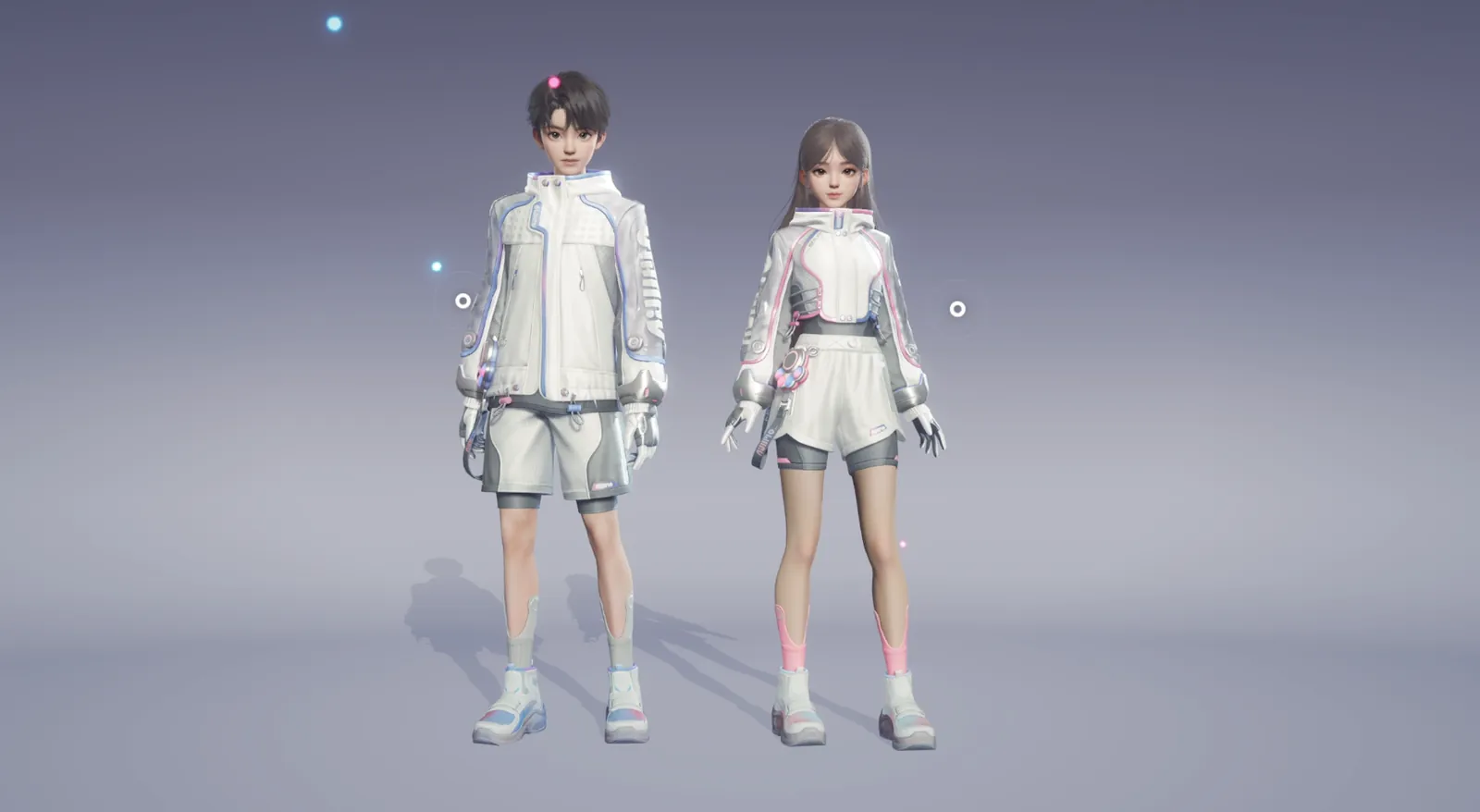
Wajah dan gaya rambut Anda lain cerita: keduanya bisa diubah kapan saja lewat menu Penampilan. Hanya tipe karakter yang permanen.
Cara Mengganti Pakaian
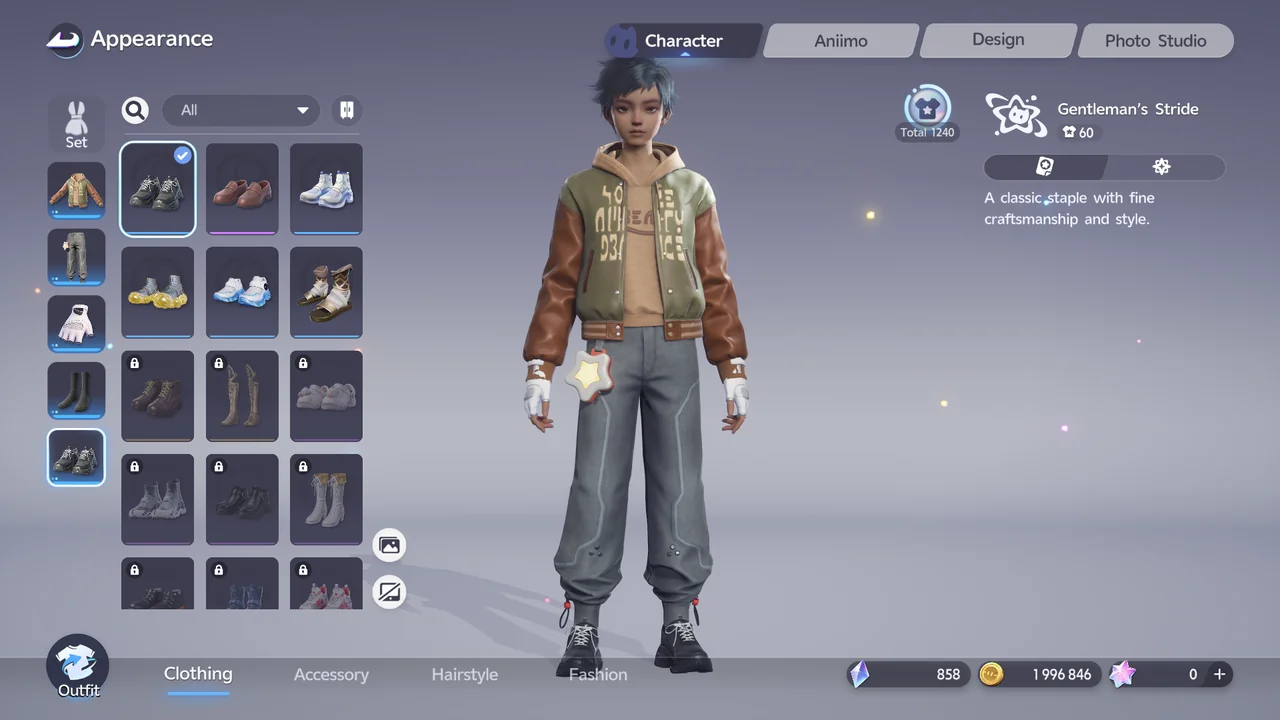
Buka Penampilan > tab Karakter > Busana untuk mengganti pakaian karakter Anda.
Anda bisa memilih satu set pakaian lengkap, atau memadukan item satu per satu untuk atasan, bawahan, tangan, kaus kaki, dan sepatu.
Cara Membuka Lebih Banyak Kosmetik
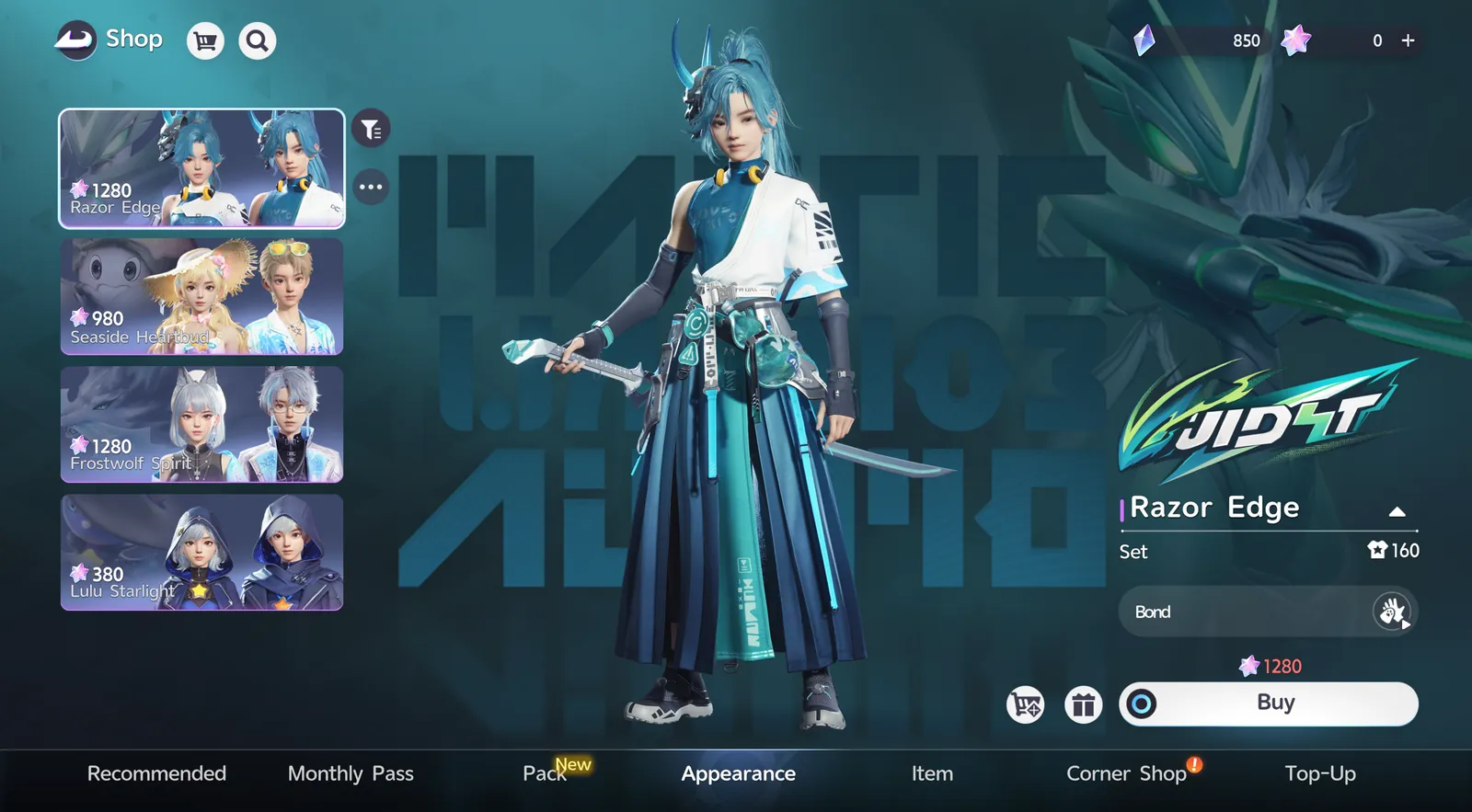
Kartu Salon Rambut dan Kartu Desain Ulang bisa dibeli di Toko menggunakan Glimmer.
Selain itu, kosmetik didapat dari hadiah quest dan event, atau dari tab Penampilan khusus di Toko, yang menjual set pakaian dengan mata uang premium (Kristal Lumin).
Kemajuan dalam cerita juga terkadang memberi Anda pakaian dan aksesori baru.
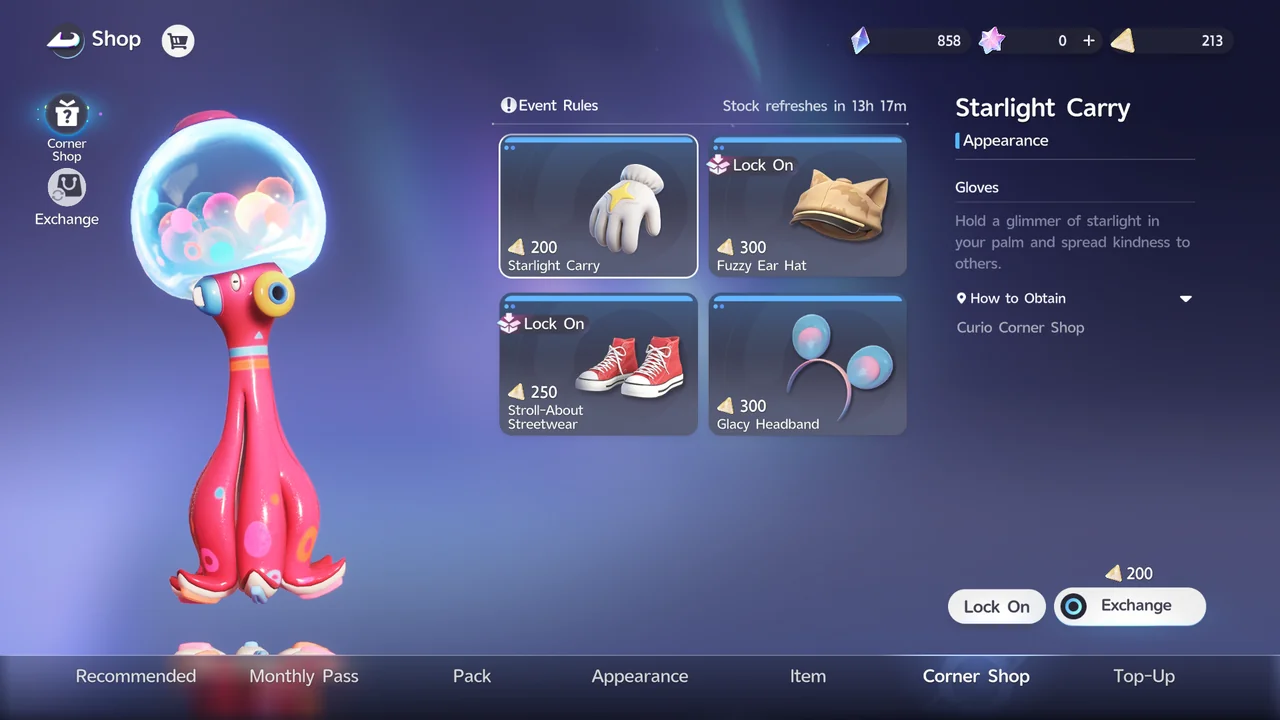
Anda juga bisa mendapatkan pakaian dari Toko > Toko Sudut, tempat pakaian ditukar dengan Koin Voxel. Koin Voxel bisa didapat dari Laporan Hasil Tangkap Aniimo, Koleksi Astra, Interlink Tempur Holo, dan Pesta Teh Star-Crossed, serta sumber lainnya.
Cara Kerja Kode Wajah dan Cara Membagikannya
Untuk membagikan atau mengimpor wajah, buka Penampilan > tab Desain > Face Adjust, lalu pilih Bagikan atau Impor di kanan atas layar.
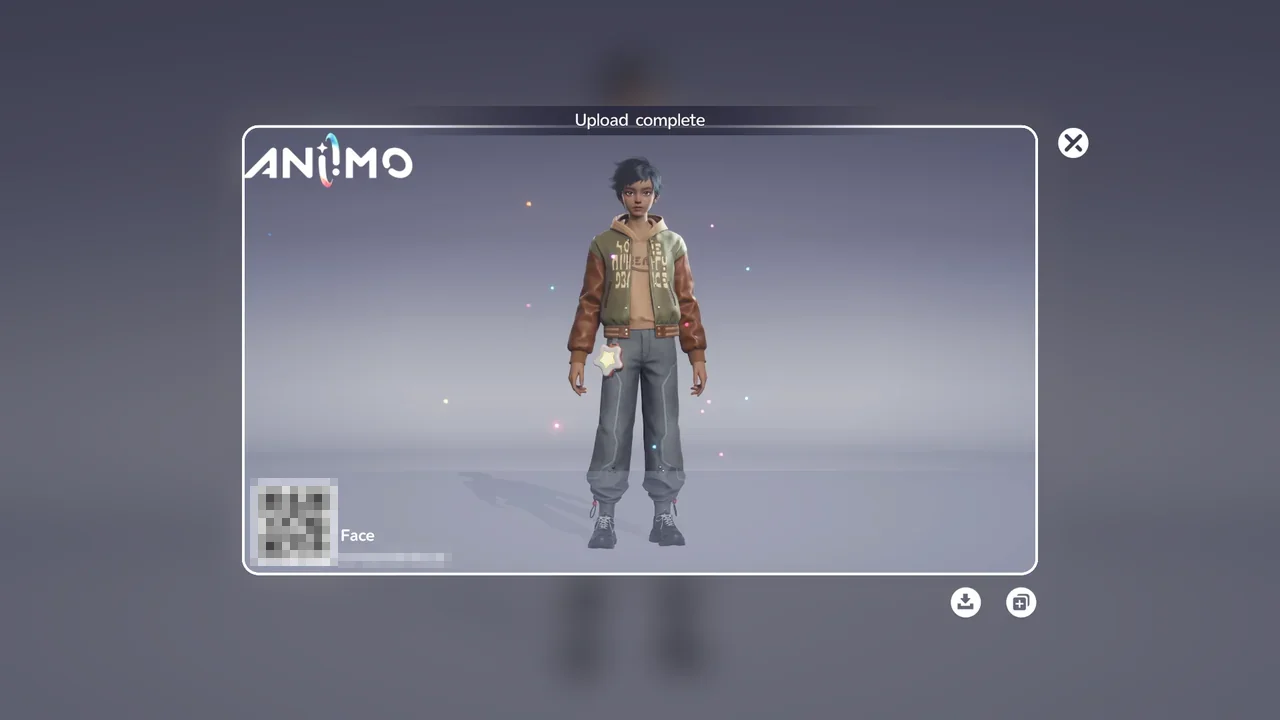
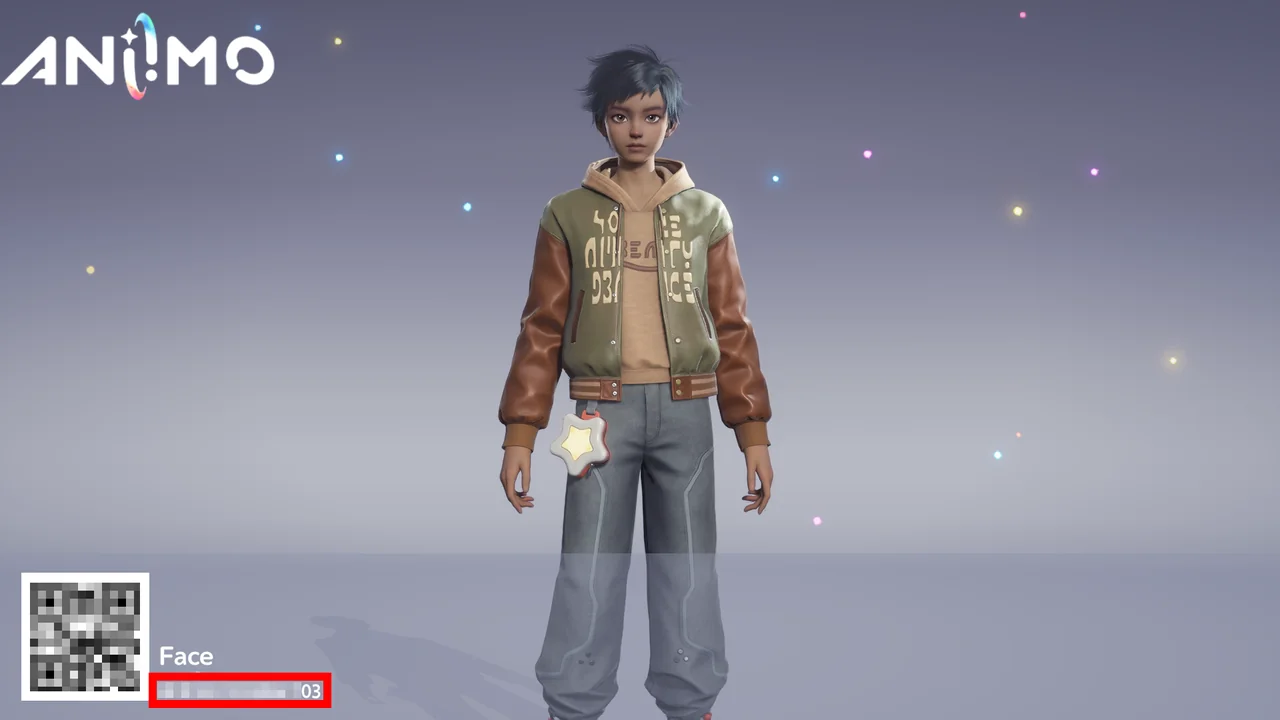
Pilih Bagikan untuk mengunggah desain wajah Anda. Anda akan mendapat gambar berbagi berisi kode QR dan kode wajah di sebelahnya. Kirim salah satunya ke teman, lalu mereka bisa menerapkan wajah itu ke karakter mereka sendiri.
Pilih Impor untuk membuka layar Impor Data Wajah. Di sana Anda bisa memindai gambar yang berisi kode QR teman untuk memuat wajahnya.
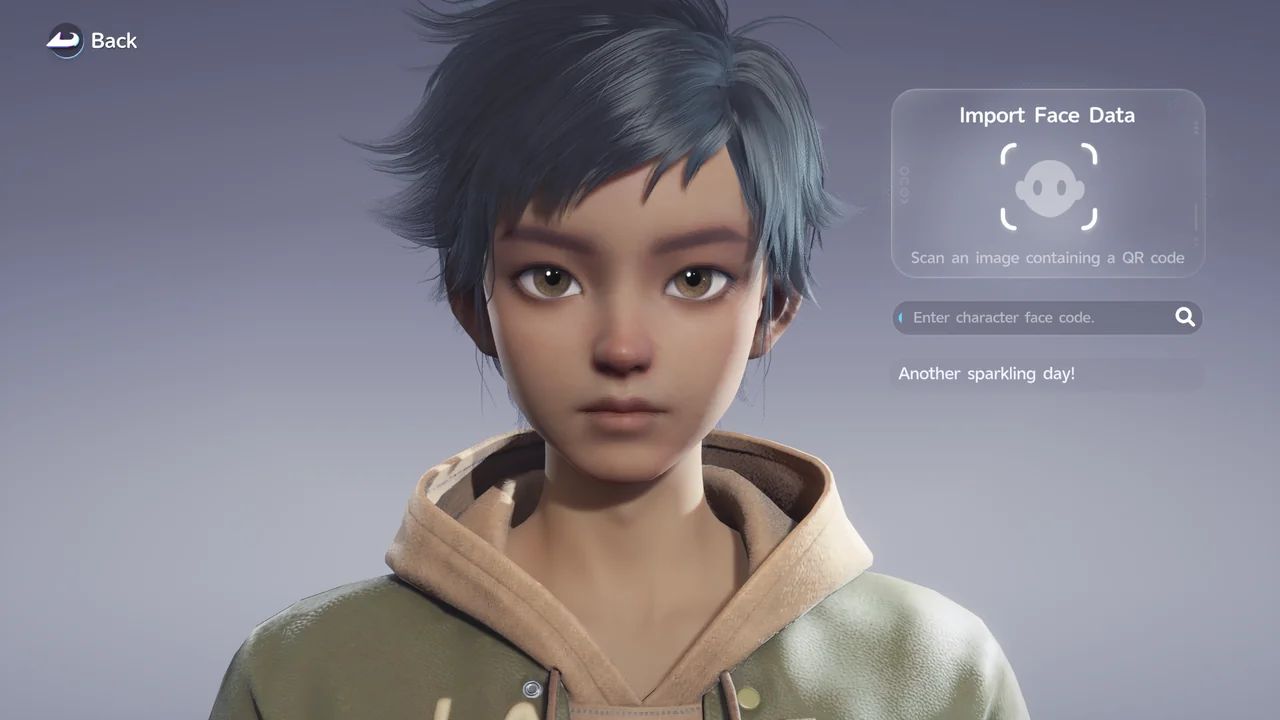
Selain memindai, Anda juga bisa mengetik kode wajah di kolom “Masukkan kode wajah karakter”. Kodenya tertera tepat di sebelah kode QR pada gambar berbagi.
Yang Bisa Disesuaikan saat Pembuatan Karakter
Pembuatan karakter terbagi menjadi 4 tab: Wajah, Makeup, Rambut, dan Tipe Tubuh.
Anda juga memilih tipe karakter (perempuan atau laki-laki).
| Opsi | Detail |
|---|---|
| Face | Bentuk Wajah (lebar, panjang, ukuran, ditambah Cheekbones, Cheeks, Chin, dan Jawline), Mata (vertikal, jarak, horizontal, sudut, lebar, ditambah Eyelids, Eye Corners, Pupil, dan Eyeballs), Hidung, Mulut (vertikal, lebar, kedalaman, ukuran, ditambah Mouth Corners, Upper Lip, dan Lower Lip), serta Telinga (sudut, ukuran, kemiringan, dan tinggi). |
| Makeup | Warna kulit, bulu mata, alis, pupil, pola iris, riasan, perona pipi, riasan bibir, dan tato wajah. |
| Hair | Gaya rambut dan pewarnaan. |
| Body Type | Lengan, badan, dan kaki. |
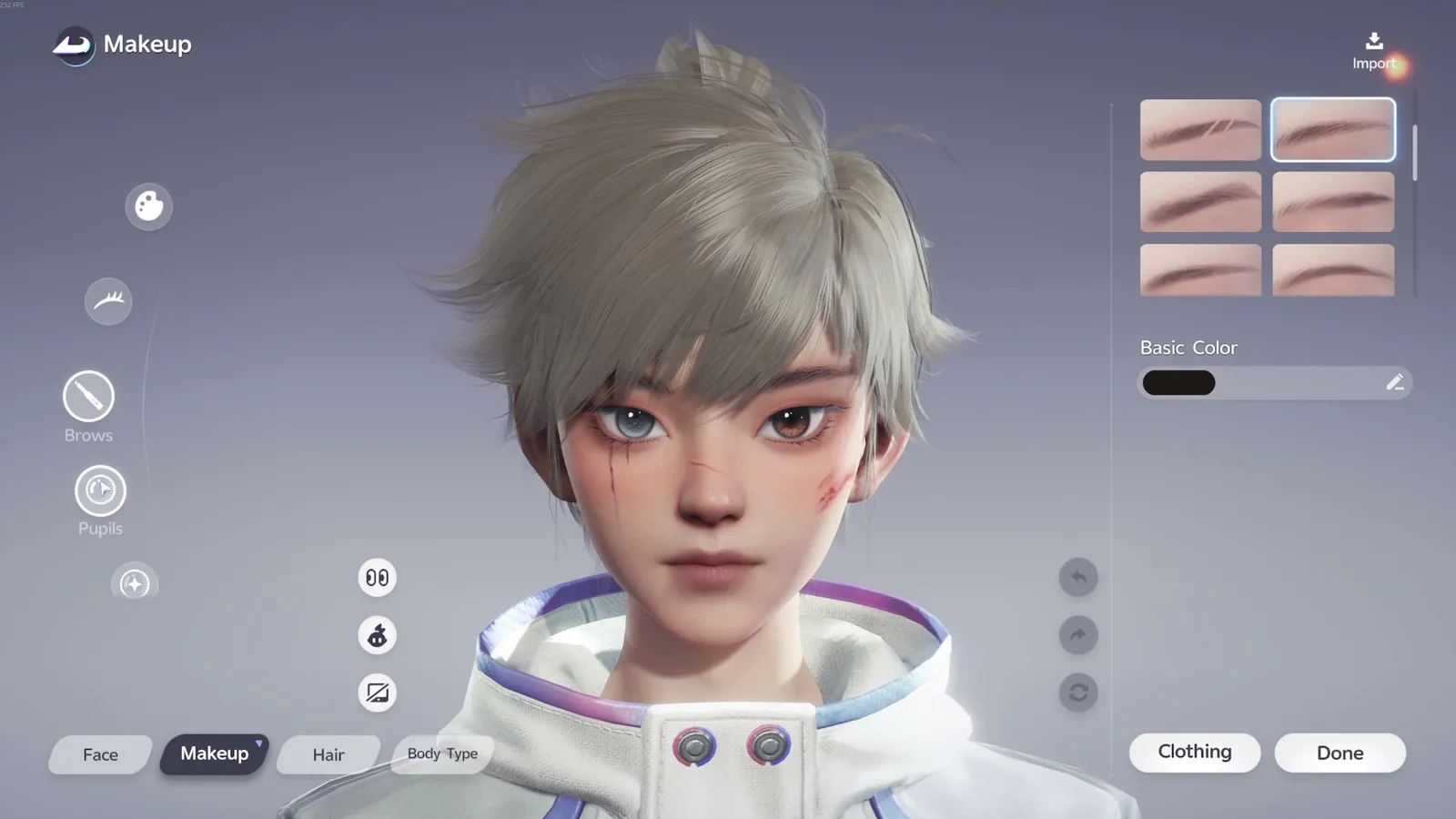
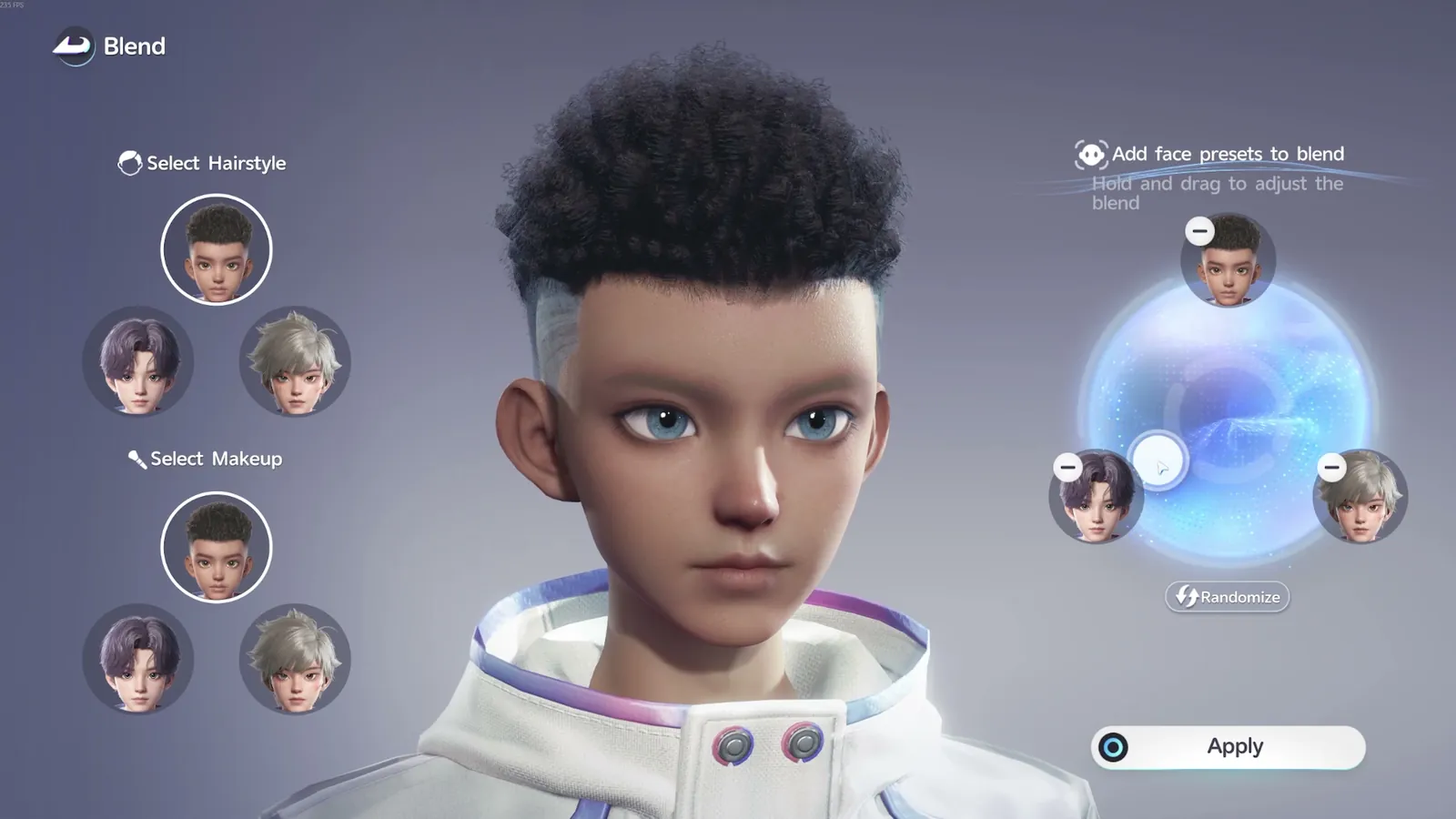
Saat membuat wajah, alat Padukan memungkinkan Anda menggabungkan 3 preset bentuk wajah menjadi satu opsi baru: seret lingkaran untuk mengatur campurannya, lalu konfirmasi untuk menerapkannya.