
애니모의 카메라 모드에서는 캐릭터와 애니모, 주변 풍경을 원하는 구도로 설정해 저장할 수 있습니다. 여는 방법, 각 조작과 기능의 내용, 그리고 F8의 Quick Snap이 일반 촬영과 어떻게 다른지 정리했습니다.
카메라 모드 진입 방법
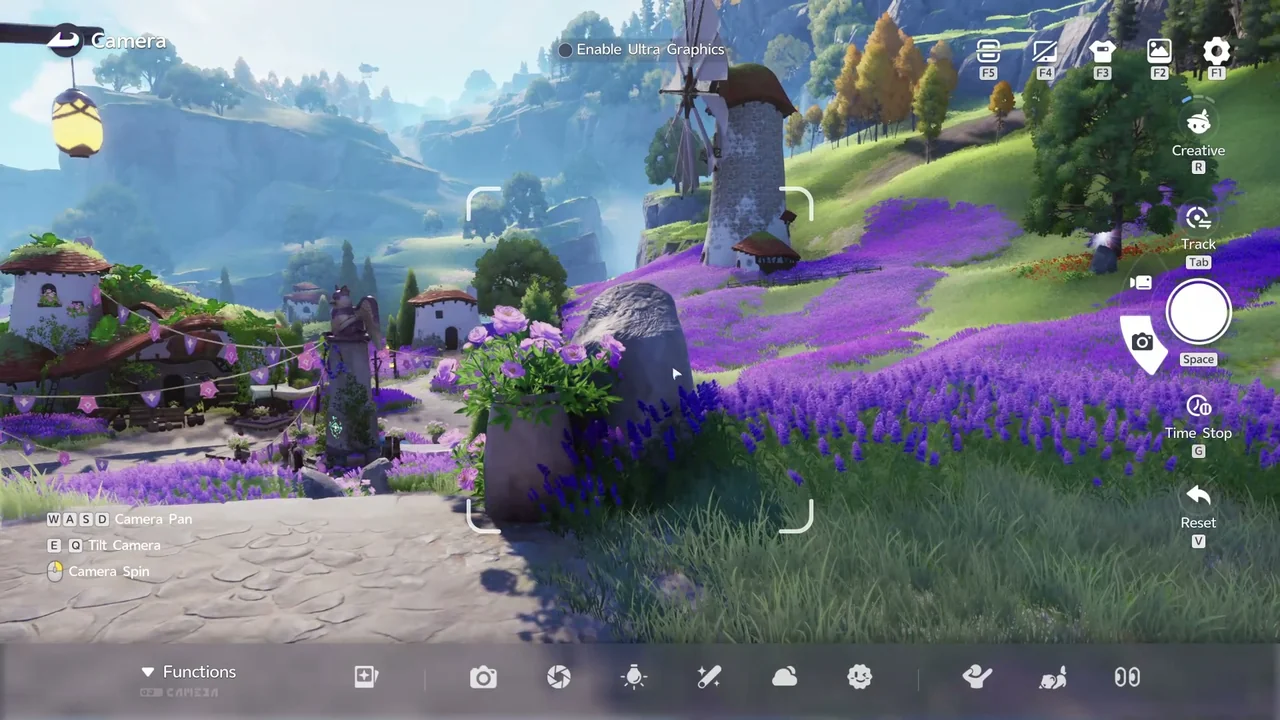
F7을 누르면 카메라 모드가 열린다. 또는 Alt를 눌러 커서를 표시한 뒤 화면 왼쪽 하단의 카메라 아이콘을 클릭해도 된다. 카메라 모드에 들어가면 화면 상단 중앙에 「Enable Ultra Graphics」 체크박스가 표시된다.
카메라 조작 방법
카메라 모드에서는 대부분의 조작이 화면에 직접 표시된다. WASD로 카메라를 팬, E・Q로 틸트, 마우스로 카메라를 스핀할 수 있다. Tab으로 피사체를 트랙, Space로 촬영(또는 동영상 시작), G로 시간을 정지, V로 변경 내용을 전부 리셋할 수 있다.
화면 오른쪽 상단에는 아이콘만 있는 단축키가 5개 더 있다. F5로 스냅 데이터 가져오기, F4로 UI 숨기기, F3로 외형 커스터마이즈, F2로 Album 열기, F1로 Settings를 열 수 있다. R 버튼으로 카메라 모드를 전환하고, 스크롤로 화각(줌)을 조절할 수 있다.
카메라 모드 종류: 크리에이터・셀피・따라가기
카메라 모드에는 R 버튼으로 전환할 수 있는 3가지 모드가 있다: 크리에이터・셀피・따라가기.
크리에이터는 각도와 움직임을 자유롭게 정할 수 있는 프리 카메라다. 셀피는 캐릭터의 얼굴에 카메라가 자동으로 포커싱되어 클로즈업 촬영에 적합하다. 따라가기는 피사체 주위를 360도 자유롭게 둘러볼 수 있는 시점이 된다.
카메라의 다양한 기능
카메라 모드 하단의 Functions 바에서는 촬영을 세밀하게 조정할 수 있는 여러 패널을 열 수 있다:
| Panel | 기능 설명 |
|---|---|
| Camera | Creative・Wide Angle・Fisheye 중에서 렌즈를 선택할 수 있고, 그리드 표시 전환도 가능하다. |
| Templates | Common・Popular・Favorite・My 탭으로 분류된 포즈 템플릿을 선택할 수 있다. 별 아이콘으로 즐겨찾기 등록도 가능하다. |
| Parameters | Focal Length・Blur・Blur Range・Saturation・Brightness・Contrast・Vignette를 슬라이더로 조정할 수 있다. |
| Lighting | Character Fill Light 또는 Custom Fill Light를 전환하고, 강도를 조절하거나 라이팅 프리셋을 선택할 수 있다. |
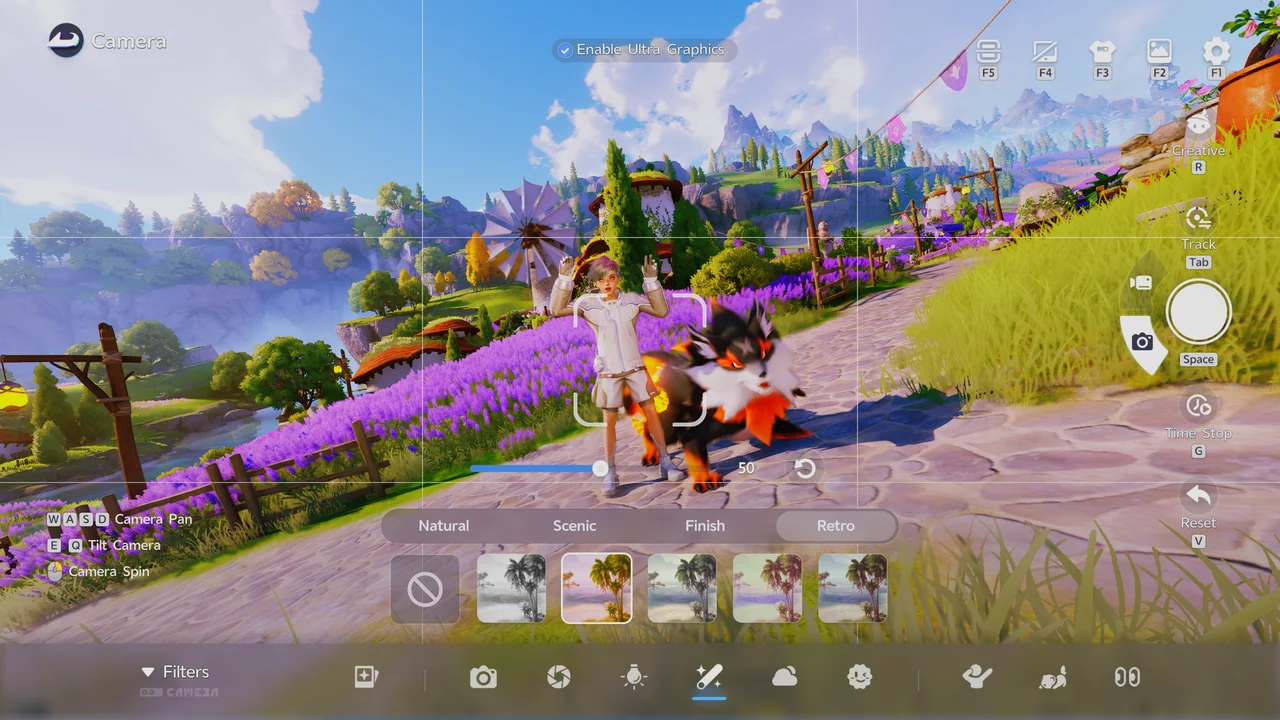
| Filters | Natural・Scenic・Finish・Retro 탭으로 분류된 필터를 선택할 수 있으며, 강도는 슬라이더로 조절한다. |
| Time & Weather | 시간대와 날씨 프리셋이 아이콘 8개로 나열되지만, 각 아이콘에 텍스트 라벨은 없다. |
| Stickers | Icon Stickers・Emoji Stickers・Text Stickers가 있으며, 사진당 최대 10개까지 붙일 수 있다. |
| Character Emote | 캐릭터의 포즈를 Static 또는 Dynamic 중에서 선택할 수 있다. |
| Aniimo Emotes | 함께하는 애니모의 표정과 몸짓을 설정할 수 있다. |
| Eye Direction | Character Gaze・Aniimo Gaze・NPC Gaze 중에서 시선을 설정할 수 있으며, 「Apply to All」로 모두에게 같은 방향을 한 번에 적용할 수도 있다. |
현재로서는 카메라 모드에서 동영상 촬영이 불가능하며, 동영상 모드에 대한 발표도 아직 없다.
퀵 스냅샷 하는 방법
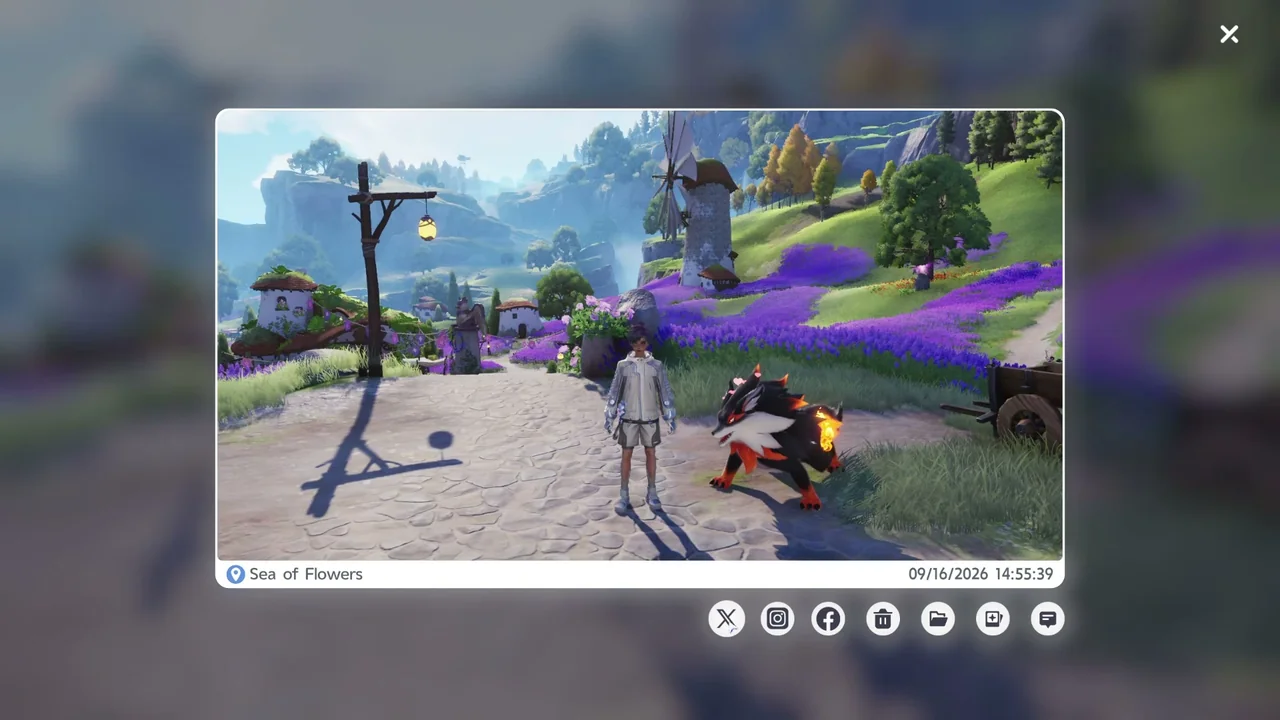
카메라 모드를 열지 않고 빠르게 촬영하고 싶을 때는 F8로 Quick Snapshot을 할 수 있다. 기본 카메라 설정 그대로 현재 화면을 그대로 촬영해, 위치 정보와 날짜・시간이 붙은 미리보기를 표시한다. 미리보기에서는 공유나 삭제도 가능하다.
애니모 도감 전체 보기 · 캐릭터 생성 및 외형 가이드 · 애니모 포획 방법과 포획률을 높이는 요령 · 공략 기사 목록