
โหมดกล้องของ Aniimo ให้คุณจัดองค์ประกอบและบันทึกภาพตัวละคร Aniimo ของคุณ และโลกรอบตัวได้ตามใจชอบ นี่คือวิธีเปิดใช้งาน หน้าที่ของแต่ละการควบคุมและฟังก์ชัน และความแตกต่างระหว่างทางลัด Quick Snap (F8) กับการถ่ายภาพแบบเต็มรูปแบบ
วิธีเข้าสู่โหมดกล้อง
กด F7 เพื่อเปิดโหมดกล้อง หรือกด Alt เพื่อแสดงเคอร์เซอร์แล้วคลิกไอคอนกล้องที่มุมล่างซ้ายของหน้าจอ เมื่อเข้าสู่โหมดกล้องแล้ว ช่องกาเครื่องหมาย Enable Ultra Graphics จะปรากฏที่กึ่งกลางด้านบนของหน้าจอ
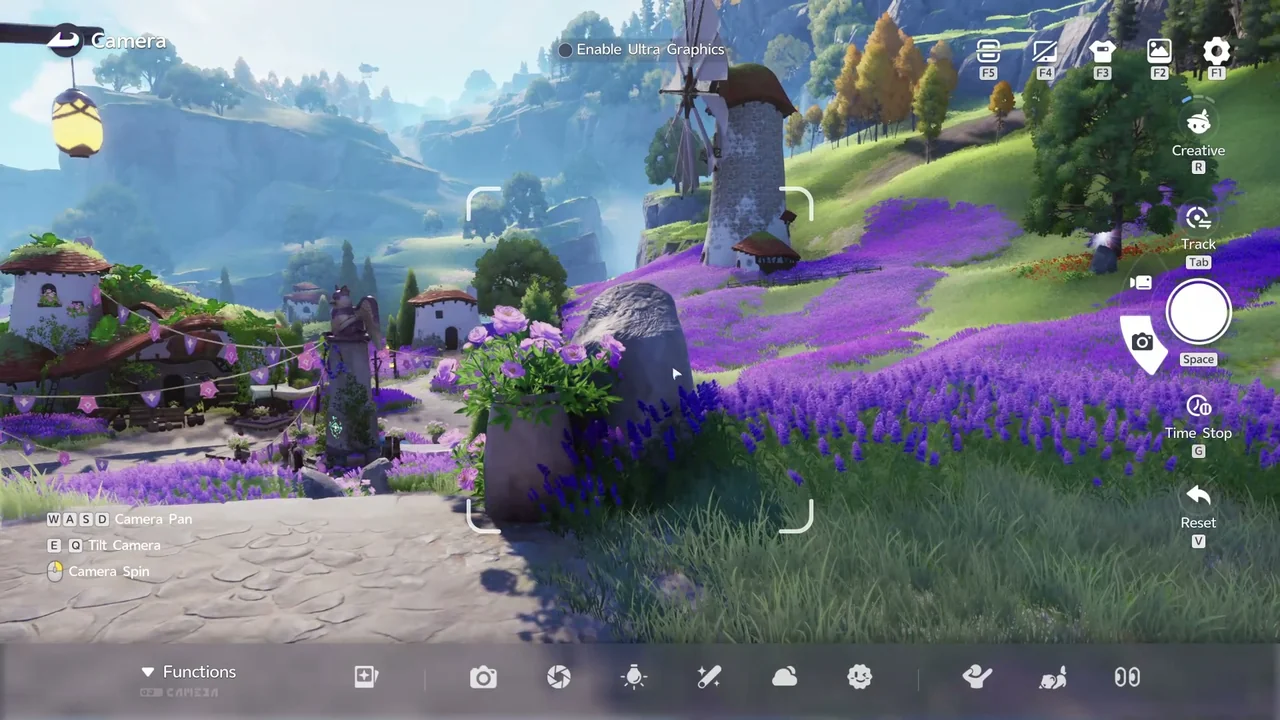
การควบคุมกล้อง
โหมดกล้องแสดงการควบคุมส่วนใหญ่ไว้บนหน้าจอโดยตรง: WASD สำหรับแพนกล้อง, E และ Q สำหรับเอียงกล้อง, และเมาส์สำหรับหมุนกล้อง Tab ใช้ติดตามเป้าหมาย, Space ใช้ถ่ายภาพ (หรือเริ่มบันทึกวิดีโอ), G ใช้หยุดเวลา และ V ใช้รีเซ็ตการเปลี่ยนแปลงทั้งหมดที่คุณทำ
มุมขวาบนยังมีทางลัดแบบไอคอนอย่างเดียวอีก 5 อัน: F5 ใช้นำเข้าข้อมูลภาพ, F4 ใช้ซ่อน UI, F3 ใช้ปรับแต่งรูปลักษณ์ของคุณ, F2 ใช้เปิด Album และ F1 ใช้เปิด Settings ปุ่ม R ใช้สลับระหว่างโหมดกล้อง และการเลื่อนสกรอลล์ใช้ปรับความยาวโฟกัส (ซูม)
โหมดกล้อง: สร้างสรรค์ เซลฟี่ และติดตาม
โหมดกล้องมี 3 โหมดที่สลับได้ด้วยปุ่ม R ได้แก่ สร้างสรรค์ เซลฟี่ และติดตาม
สร้างสรรค์คือกล้องอิสระที่คุณสามารถเคลื่อนย้ายและปรับมุมได้ตามใจชอบ เซลฟี่จะโฟกัสที่ใบหน้าตัวละครของคุณโดยอัตโนมัติสำหรับภาพระยะใกล้ ติดตามให้มุมมองรอบเป้าหมายของคุณแบบ 360 องศาเต็มรูปแบบ
ฟังก์ชันของกล้อง
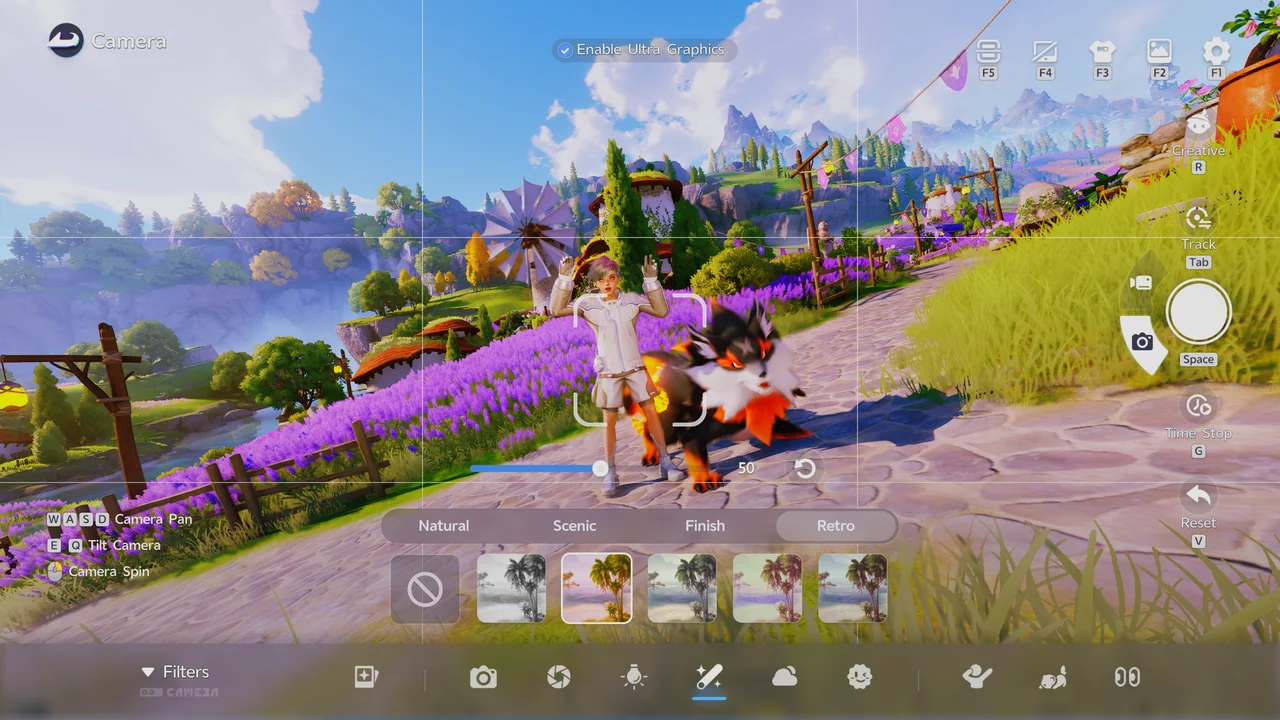
แถบ Functions ที่ด้านล่างของโหมดกล้องจะเปิดแผงหลายแบบสำหรับปรับแต่งภาพถ่ายอย่างละเอียด:
| Panel | สิ่งที่ทำได้ |
|---|---|
| Camera | เลือกเลนส์: Creative, Wide Angle หรือ Fisheye พร้อมปุ่มสลับแสดงเส้นกริด |
| Templates | ท่าโพสสำเร็จรูปที่จัดไว้ในแท็บ Common, Popular, Favorite และ My กดดาวที่เทมเพลตใดก็ได้เพื่อเพิ่มเป็นรายการโปรด |
| Parameters | แถบเลื่อนสำหรับ Focal Length, Blur, Blur Range, Saturation, Brightness, Contrast และ Vignette |
| Lighting | สลับ Character Fill Light หรือ Custom Fill Light ปรับความแรง หรือเลือกพรีเซ็ตแสง |
| Filters | ฟิลเตอร์จัดอยู่ในแท็บ Natural, Scenic, Finish และ Retro พร้อมแถบเลื่อนปรับความแรง |
| Time & Weather | พรีเซ็ตแบบไอคอน 8 แบบสำหรับเวลาของวันและสภาพอากาศ โดยไม่มีป้ายข้อความกำกับแต่ละตัวเลือก |
| Stickers | Icon Stickers, Emoji Stickers และ Text Stickers ติดได้สูงสุด 10 ชิ้นต่อภาพ |
| Character Emote | ท่าโพสแบบ Static หรือ Dynamic สำหรับตัวละครของคุณ |
| Aniimo Emotes | การแสดงออกและท่าทางสำหรับ Aniimo คู่หูของคุณ |
| Eye Direction | ตั้งค่า Character Gaze, Aniimo Gaze หรือ NPC Gaze หรือใช้ทิศทางเดียวกันกับทุกตัวพร้อมกันด้วย Apply to All |
การบันทึกวิดีโอยังไม่สามารถใช้งานได้ในโหมดกล้อง และยังไม่มีประกาศเกี่ยวกับกำหนดการมาของโหมดวิดีโอ
วิธีถ่ายภาพด่วน
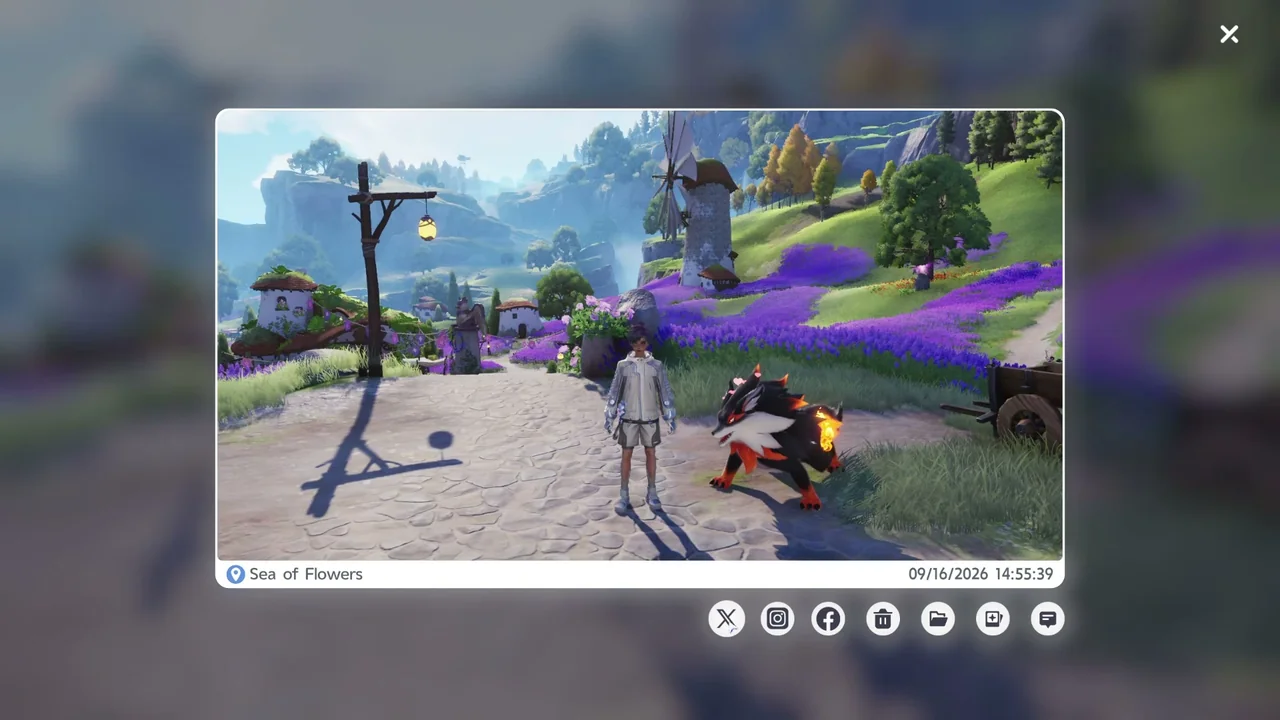
หากต้องการถ่ายภาพแบบรวดเร็วโดยไม่ต้องเปิดโหมดกล้องแบบเต็ม ให้กด F8 เพื่อทำ Quick Snapshot ระบบจะถ่ายภาพหน้าจอปัจจุบันตามที่เป็นอยู่โดยใช้การตั้งค่ากล้องเริ่มต้น จากนั้นแสดงตัวอย่างภาพพร้อมแท็กตำแหน่งและวันที่เวลา ซึ่งคุณสามารถแชร์หรือลบได้
สารบบอนิโมทั้งหมด · ไกด์การสร้างตัวละครและรูปลักษณ์ · วิธีจับแอนีโม: การควบคุมและอัตราการจับ · ไกด์ทั้งหมด