아래 설정에서 시작해 플레이 스타일에 맞게 조정하세요. Basic (Hunt)는 초보자라면 스타팅 모드, 익숙해지면 클래식 모드를 고르고, 프레임 레이트는 기기가 감당할 수 있는 만큼 높게 설정하며, Camera Terrain Adjustments는 On으로 둡니다.
추천 조작 설정
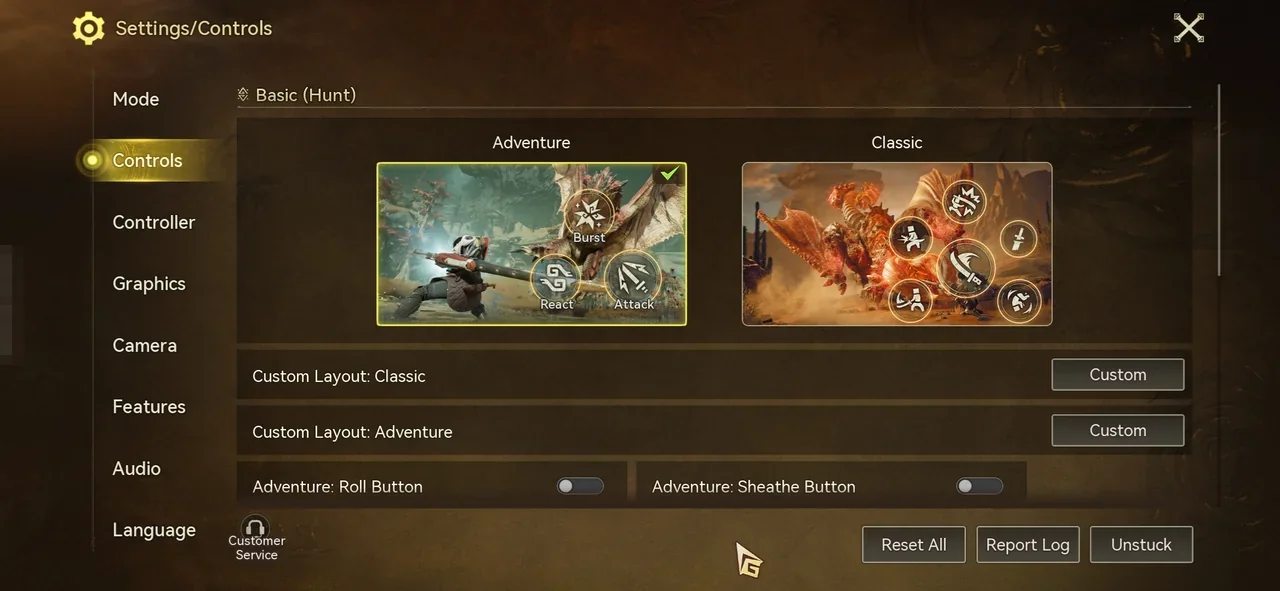
스크린샷의 일부 값은 추천 설정과 다릅니다. 스크린샷이 아니라 표를 기준으로 설정하세요.
Controls 탭의 Basic (Hunt)에서 스타팅 모드와 클래식 모드 두 가지 조작 모드를 전환합니다.
| 설정 항목 | 추천 설정 |
|---|---|
| Basic (Hunt) | 초보자는 스타팅 모드, 중급자와 상급자는 클래식 모드 |
| Adventure: Roll Button / Adventure: Sheathe Button | On |
| Auto-Sheath | On (클래식 모드만 해당) |
| Skill Wheel Controls | Swipe |
| Joystick Modes for Charging and Direction Change | Hybrid Mode |
| Aim Sensitivity | 취향대로 |
| Show Part Status | On |
| Radial Menu Sync | Off |
| Auto-Deploy Glider | On |
| Aim Assist | On |
| Invert Glider Dash Controls | Off |
| Auto-Use Facilities | Off |
| Auto-Use Items When Selected in Radial Menu | On |
| Enable Movement Joystick | On |
스타팅 모드와 클래식 모드를 바꿀 때마다 조작 설정을 다시 확인하세요. 위의 값에서 시작해 자신의 플레이 방식에 맞게 조정하면 됩니다.
버튼 배치와 크기 설정
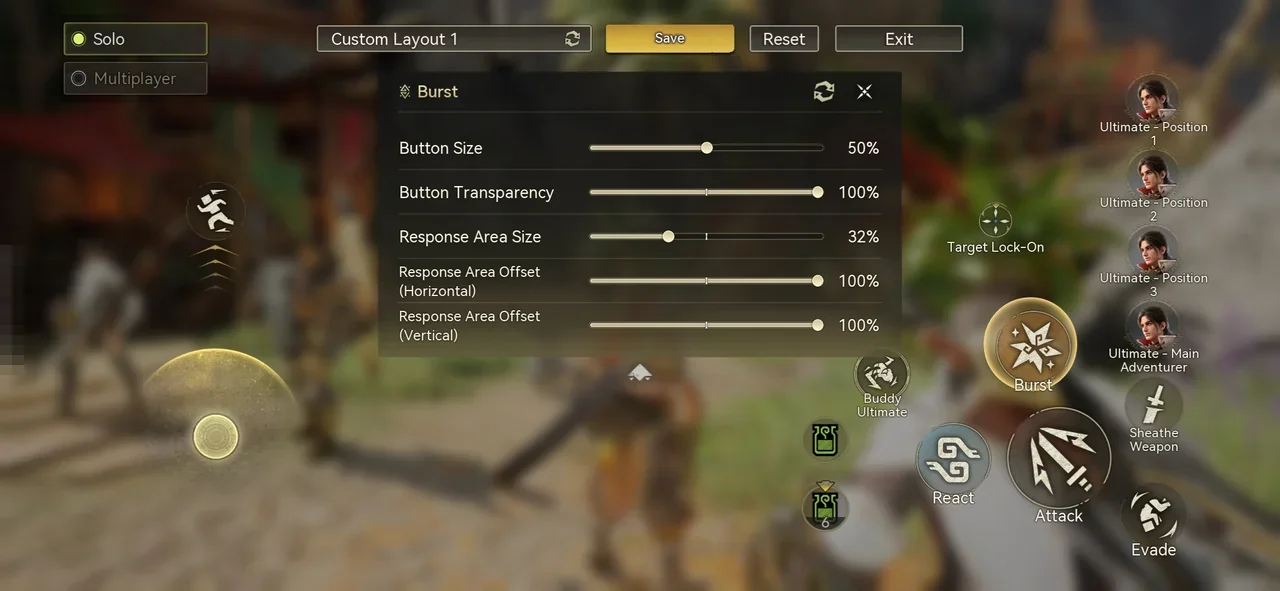
Basic (Hunt)의 모드마다 화면 버튼 배치가 따로 있습니다. Custom Layout: Classic 또는 Custom Layout: Adventure 옆의 Custom을 탭한 뒤 버튼을 선택하면 Button Size, Button Transparency, Response Area Size, Response Area Offset(가로·세로)을 바꿀 수 있습니다. Solo와 Multiplayer는 각각 따로 배치가 저장됩니다.
추천 그래픽 설정
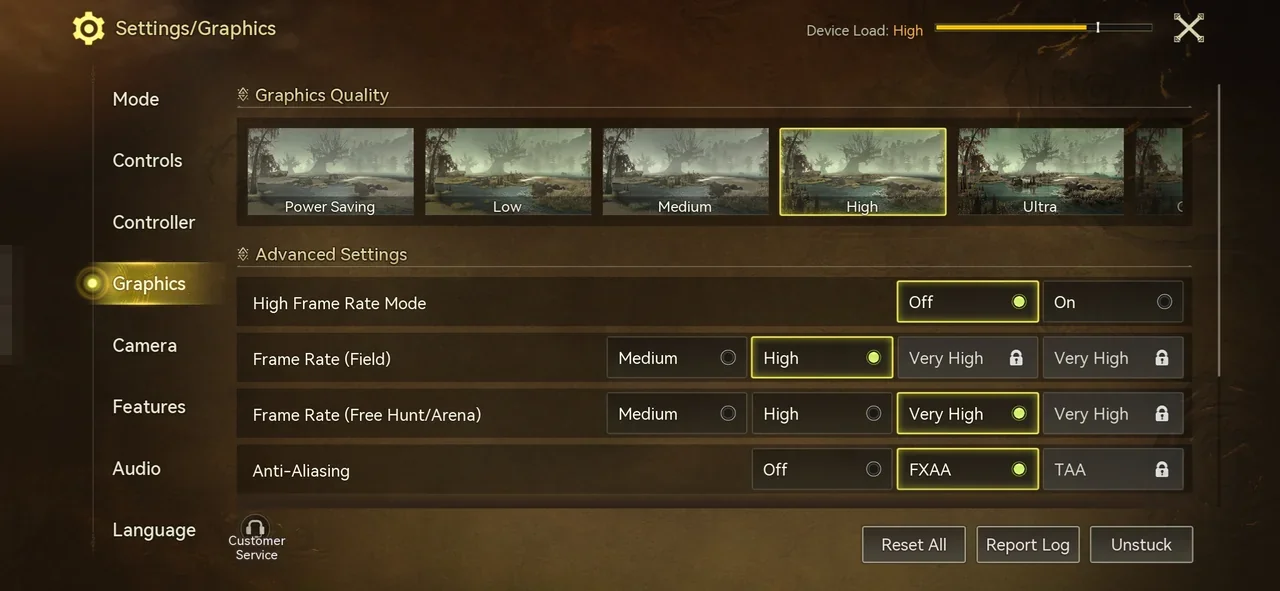
| 설정 항목 | 추천 설정 |
|---|---|
| Graphics Quality | 선택할 수 있는 최고 설정 |
| High Frame Rate Mode | On |
| Frame Rate (Field) | 선택할 수 있는 최고 설정 |
| Frame Rate (Free Hunt/Arena) | 선택할 수 있는 최고 설정 |
| Anti-Aliasing | FXAA 또는 TAA(기기 부하를 줄이려면 Off) |
| Player Display Limit | 4 |
| Other Player's Visual Effects | None |
기기에 따라서는 일부 그래픽 항목을 사용할 수 없습니다. 기기가 지원하지 않는 항목에는 자물쇠 아이콘이 표시되며, 화면 위쪽의 Device Load 게이지로 현재 설정이 얼마나 무거운지 알 수 있습니다.
프레임 레이트를 우선하세요. 먼저 기기가 감당할 수 있는 만큼 높게 설정한 뒤, 다른 항목을 그에 맞춰 조정합니다. 화질을 높이면 보기에는 좋지만 기기 부하도 커집니다.
게임이 끊기거나 휴대폰이 과열되면 그래픽 설정을 한 단계씩 낮추고, 성능이 나아졌는지 확인한 다음 플레이를 계속하세요.
추천 카메라 설정
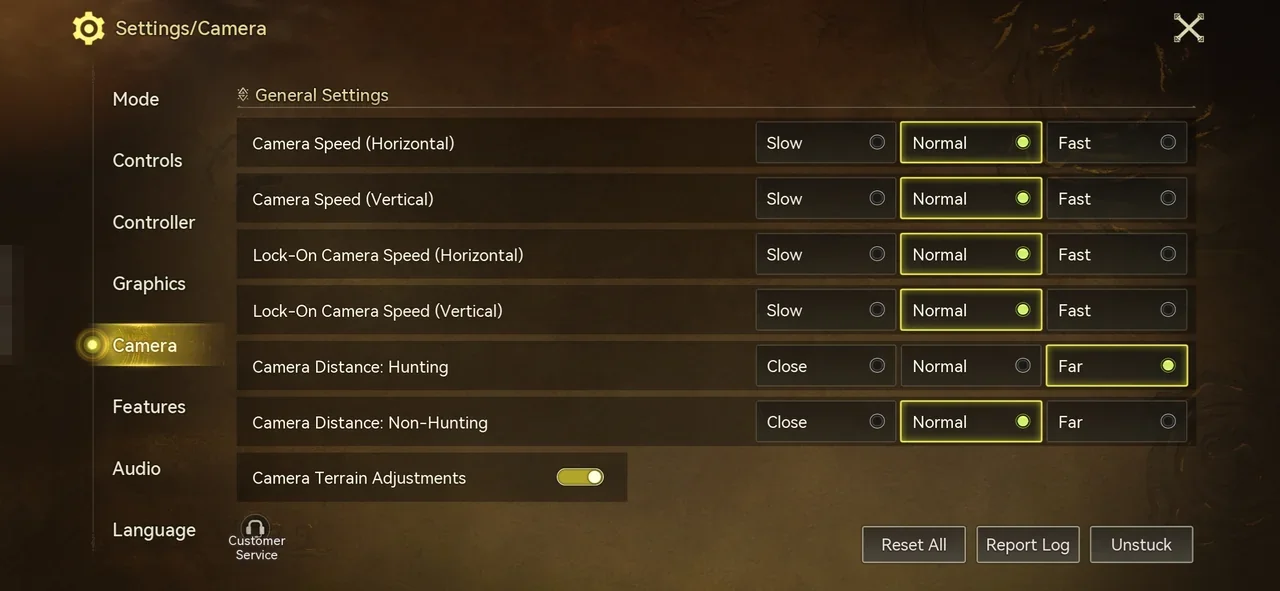
| 설정 항목 | 추천 설정 |
|---|---|
| Camera Speed (Horizontal) | Normal |
| Camera Speed (Vertical) | Normal |
| Lock-On Camera Speed (Horizontal) | Normal |
| Lock-On Camera Speed (Vertical) | Normal |
| Camera Distance: Hunting | Far |
| Camera Distance: Non-Hunting | Normal |
| Camera Terrain Adjustments | On |
Camera Terrain Adjustments를 제외한 카메라 항목은 취향에 따라 고르면 됩니다. 기본값에서 시작해 전투와 탐색 양쪽에서 써 본 뒤 세세하게 조정하세요. 잘 모르겠다면 Normal을 고르세요.
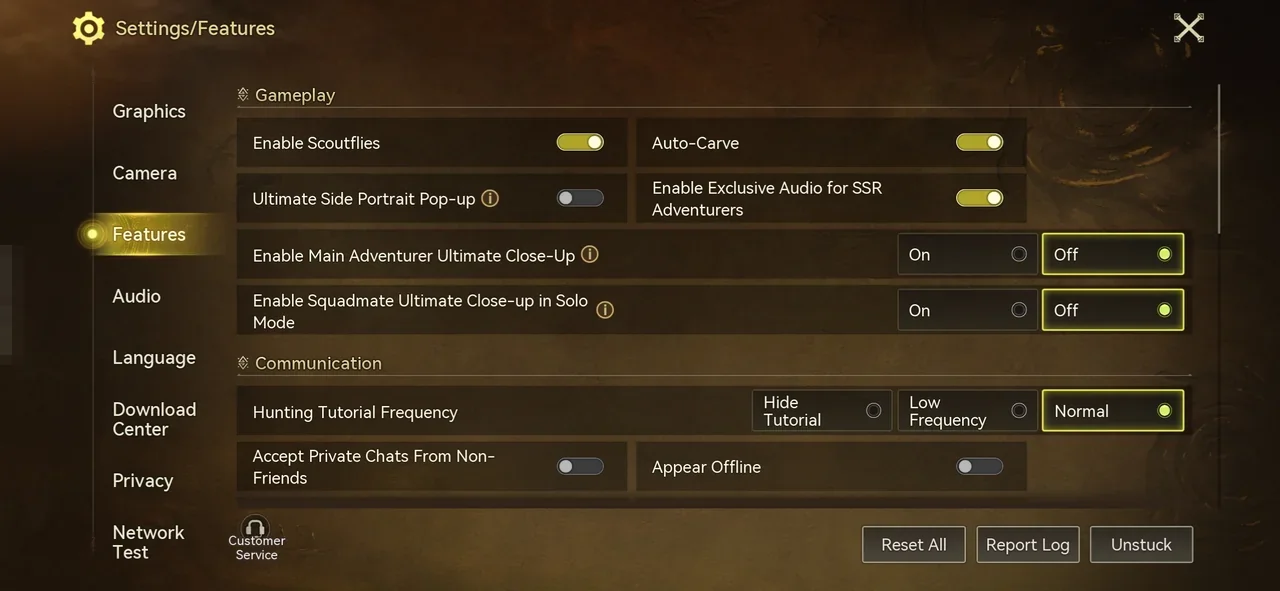
추천 기능 설정
| 설정 항목 | 추천 설정 |
|---|---|
| Enable Scoutflies | On |
| Auto-Carve | On |
| Ultimate Side Portrait Pop-up | Off |
| Enable Exclusive Audio for SSR Adventurers | On |
| Enable Main Adventurer Ultimate Close-Up | Off |
| Enable Squadmate Ultimate Close-up in Solo Mode | Off |
| Monster Attack Warnings | Enhancement |
| Show Monster Health | On |
| Monster HP Display Positions | Align Left |
| Show Skill Descriptions | On |
| Show Item Recommendation | On |
| Show Capture Recommendation | On |
| Monster Status Prompts | On |
| Default Tracking on Map Travel | On |
| Exit Map After Tracking Target | On |
| Hide Radar in Combat | Off |
| Hunting Tutorial Frequency | 취향대로 |
| Communication 항목(채팅·친구) | 취향대로 |
| Damage Number Opacity | 취향대로 |
| Potion Recommendation Timing | 취향대로 |
| In-Match DPS Leaderboard | 취향대로 |
| Immersive Mode | 취향대로 |
| Skill Prompts | 취향대로 |
Communication 항목은 Accept Private Chats From Non-Friends, Appear Offline, Ignore Squad Invitations from Non-Friends, Block Friend Requests, Hide from Squad Suggestions, Chat Window Switch입니다.
Enable Scoutflies가 On인지 확인하세요. 나머지는 Show Monster Health처럼 전투에 도움이 되는 항목을 켜 두세요.
오디오 설정
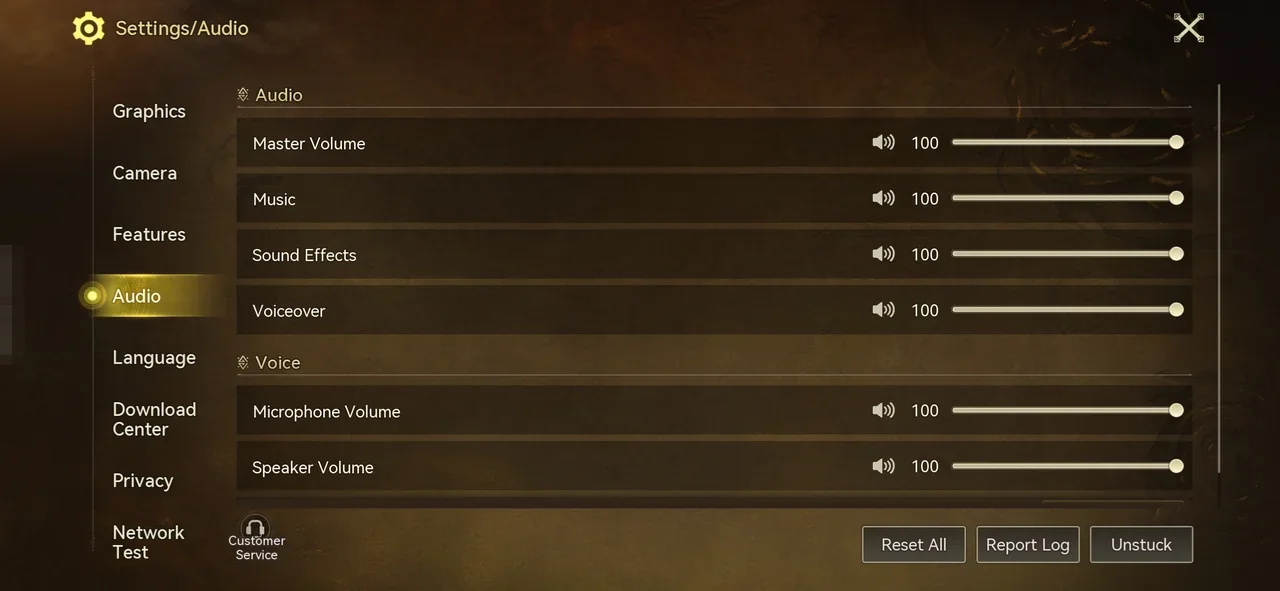
오디오 항목은 모두 취향대로 설정하세요. Audio 탭에는 Master Volume, Music, Sound Effects, Voiceover 음량 슬라이더가 있고, Voice 아래에 Microphone Volume과 Speaker Volume이 있습니다.
사용하는 기기에 맞는 오디오 출력(헤드폰, 스피커, 휴대폰)을 고르세요. 외부 오디오 기기를 쓰는 경우에는 기기 자체에서도 음량을 조절할 수 있습니다.
설정 변경 방법
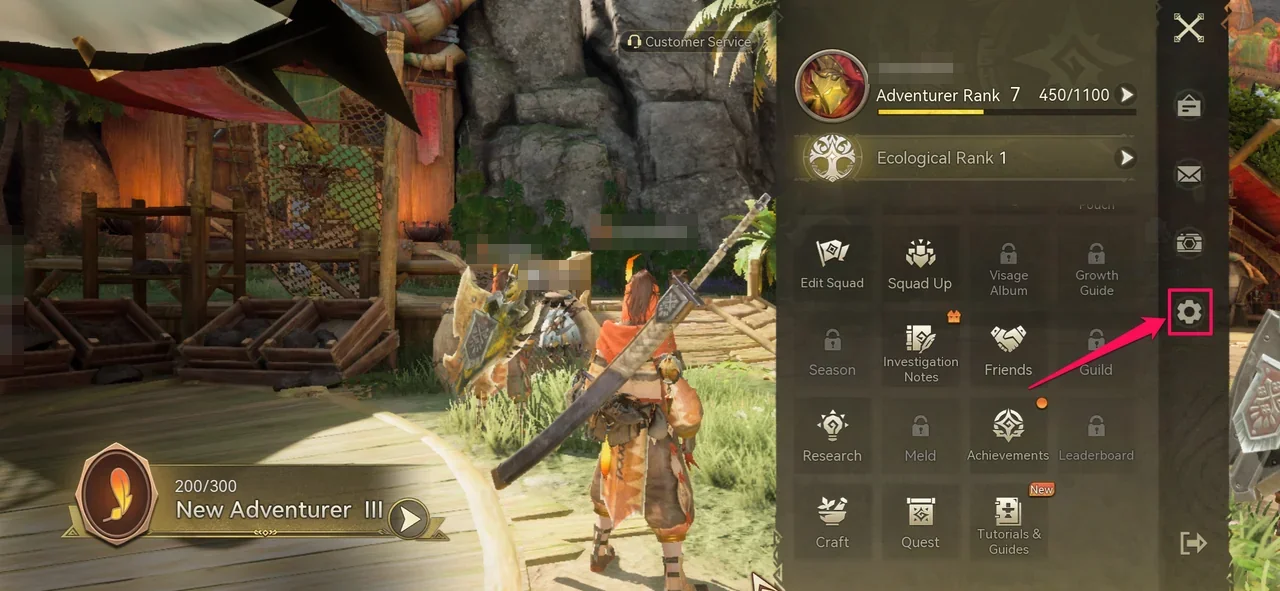
- Settings 화면 열기
메뉴를 연 뒤 메뉴 오른쪽 열에 있는 톱니바퀴 아이콘을 탭합니다. - 탭 고르기
왼쪽에서 탭을 고릅니다. Mode, Controls, Controller, Graphics, Camera, Features, Audio, Language, Download Center, Privacy, Network Test 중에서 선택할 수 있습니다.
스토리를 진행하기 전에 설정을 확인해 두세요.