네, 컨트롤러로 플레이할 수 있습니다. USB-C 케이블로 연결하거나 블루투스로 페어링하면 게임이 Controller Mode로 전환할지 묻습니다. 게임 내 안내에 따르면 현재 버전에서는 컨트롤러가 일부 장면에서만 작동합니다.
모바일의 컨트롤러 지원
네. USB-C 케이블이나 블루투스로 연결한 컨트롤러를 휴대폰에서 사용할 수 있습니다.
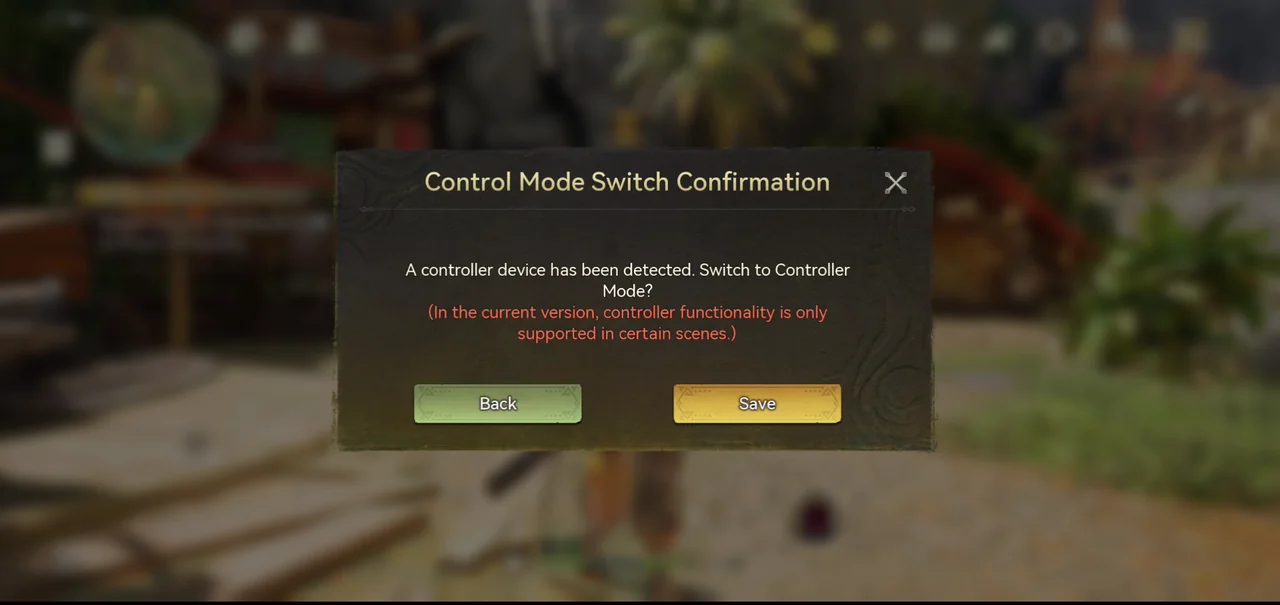
게임이 컨트롤러를 감지하면 Control Mode Switch Confirmation 창에서 Controller Mode로 전환할지 묻습니다.
같은 창에는 현재 버전에서는 일부 장면에서만 컨트롤러 기능이 지원된다고 적혀 있습니다.
플레이해 본 결과 컨트롤러는 전투와 탐색에 잘 맞았고, 메뉴 조작은 터치스크린이 더 편했습니다.
휴대폰에 컨트롤러를 연결하는 방법
USB-C 케이블이나 블루투스로 연결할 수 있습니다.
USB-C: 컨트롤러 꽂기
컨트롤러의 USB-C 케이블을 휴대폰의 USB-C 단자에 꽂은 뒤 게임을 실행합니다. Control Mode Switch Confirmation 창에서 Controller Mode로 전환할지 묻습니다.
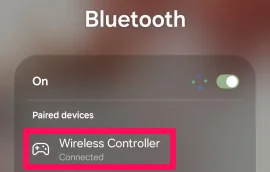
블루투스: 블루투스 켜기
휴대폰의 블루투스를 켭니다.
컨트롤러를 페어링 모드로 전환하기
PlayStation 컨트롤러는 Share 버튼과 PS 버튼을 함께 누르고 있다가 라이트 바가 깜박이기 시작하면 손을 뗍니다.
휴대폰의 블루투스 설정에서 페어링하기
휴대폰의 블루투스 설정을 열고 컨트롤러를 선택합니다. 테스트에서는 PlayStation 컨트롤러가 Wireless Controller로 표시되었습니다.
게임 실행하기
컨트롤러 페어링이 끝나면 게임을 실행합니다. Control Mode Switch Confirmation 창이 표시되어 연결되었음을 알 수 있습니다.
컨트롤러 설정 위치
Menu를 열고 Settings를 선택한 뒤 Controller 탭을 누릅니다. Settings/Controller 화면에는 Combat, Interact with Environment, System 세 개의 탭과 Reset All 버튼이 있습니다.
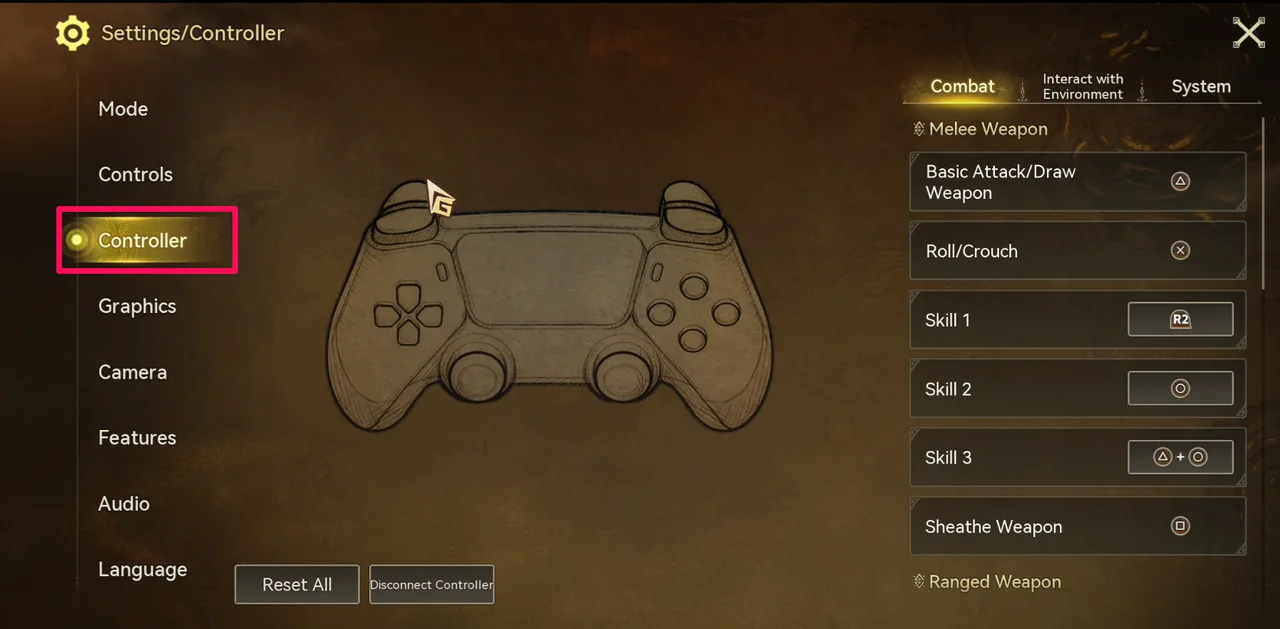
컨트롤러를 연결하지 않으면 화면에 Xbox 버튼 배치가 표시됩니다. PlayStation 컨트롤러를 연결하면 PlayStation 버튼으로 바뀝니다.
PlayStation 컨트롤러 조작법
Melee Weapon
Basic Attack/Draw Weapon: △. Roll/Crouch: ×. 스킬 1: R2. 스킬 2: ○. 스킬 3: △ + ○. Sheathe Weapon: □.
Ranged Weapon
일반 공격: R2. 스킬 1: △. 스킬 2: ○. 스킬 3: △ + ○. Reload: L2 길게 누르기 + R1.
Ultimate Skill
Buddy Ultimate: L2 + R2. Ultimate I: L2 길게 누르기 + ×. Ultimate II: L2 길게 누르기 + □. Ultimate III: L2 길게 누르기 + ○. Ultimate IV: L2 길게 누르기 + △.
Lock-On Controls
Lock On/Unlock: R1. Use Lock-On Wheel: R1 + R3 움직이기. Switch Target: R1 + 방향키 왼쪽 또는 오른쪽.
Interact with Environment
Interact with Environment: ○. Switch Interaction Target: R3. Interact with Environment With Weapon Drawn: R1 + ○. Use Recommended Throwable: R1 + ×. Use Recommended Items: R1 + △. Use Default Items: □. Use Default Items With Weapon Drawn: R1 + □. Use the Quick Item Wheel: L1 길게 누르기 + R3 움직이기. Open Build Mode: L2 길게 누르기 + 방향키 위. Quick Build: ○.
System
Confirm/Cancel: × / ○. Open the menu: ☰ 버튼. Open Map: 터치패드. Open Quick Messages: 방향키 아래. Open Chat: 방향키 아래 길게 누르기. Activate Selected Entry: 방향키 위 길게 누르기. Expand/Collapse Quest Bar: 방향키 왼쪽. Open Quest interface: 방향키 왼쪽 길게 누르기. Change Servers: L1 길게 누르기 + ☰ 버튼. Leave Scene: L1 길게 누르기 + 터치패드.
Xbox 컨트롤러 조작법
아래 Xbox 배치는 컨트롤러를 연결하지 않았을 때 Settings/Controller 화면에 표시되는 내용입니다.
Melee Weapon
Basic Attack/Draw Weapon: Y. Roll/Crouch: A. 스킬 1: RT. 스킬 2: B. 스킬 3: Y + B. Sheathe Weapon: X.
Ranged Weapon
일반 공격: RT. 스킬 1: Y. 스킬 2: B. 스킬 3: Y + B. Reload: LT 길게 누르기 + RB.
Ultimate Skill
Buddy Ultimate: LT + RT. Ultimate I: LT 길게 누르기 + A. Ultimate II: LT 길게 누르기 + X. Ultimate III: LT 길게 누르기 + B. Ultimate IV: LT 길게 누르기 + Y.
Lock-On Controls
Lock On/Unlock: RB. Use Lock-On Wheel: RB + RS 움직이기. Switch Target: RB + 방향키 왼쪽 또는 오른쪽.
Interact with Environment
Interact with Environment: B. Switch Interaction Target: RS. Interact with Environment With Weapon Drawn: RB + B. Use Recommended Throwable: RB + A. Use Recommended Items: RB + Y. Use Default Items: X. Use Default Items With Weapon Drawn: RB + X. Use the Quick Item Wheel: LB 길게 누르기 + RS 움직이기. Open Build Mode: LT 길게 누르기 + 방향키 위. Quick Build: B.
System
Confirm/Cancel: A / B. Open the menu: ☰ 버튼. Open Map: 보기 버튼. Open Quick Messages: 방향키 아래. Open Chat: 방향키 아래 길게 누르기. Activate Selected Entry: 방향키 위 길게 누르기. Expand/Collapse Quest Bar: 방향키 왼쪽. Open Quest interface: 방향키 왼쪽 길게 누르기. Change Servers: LB 길게 누르기 + ☰ 버튼. Leave Scene: LB 길게 누르기 + 보기 버튼.
컨트롤러 버튼 배치 변경 방법
Settings > Controller 열기
Settings > Controller로 이동합니다. 버튼이 테두리 안에 있는 동작만 변경할 수 있습니다.
동작을 선택하고 버튼 고르기
동작을 선택한 뒤 표시되는 목록에서 버튼을 고릅니다. 그 목록에 있는 버튼만 할당할 수 있습니다.
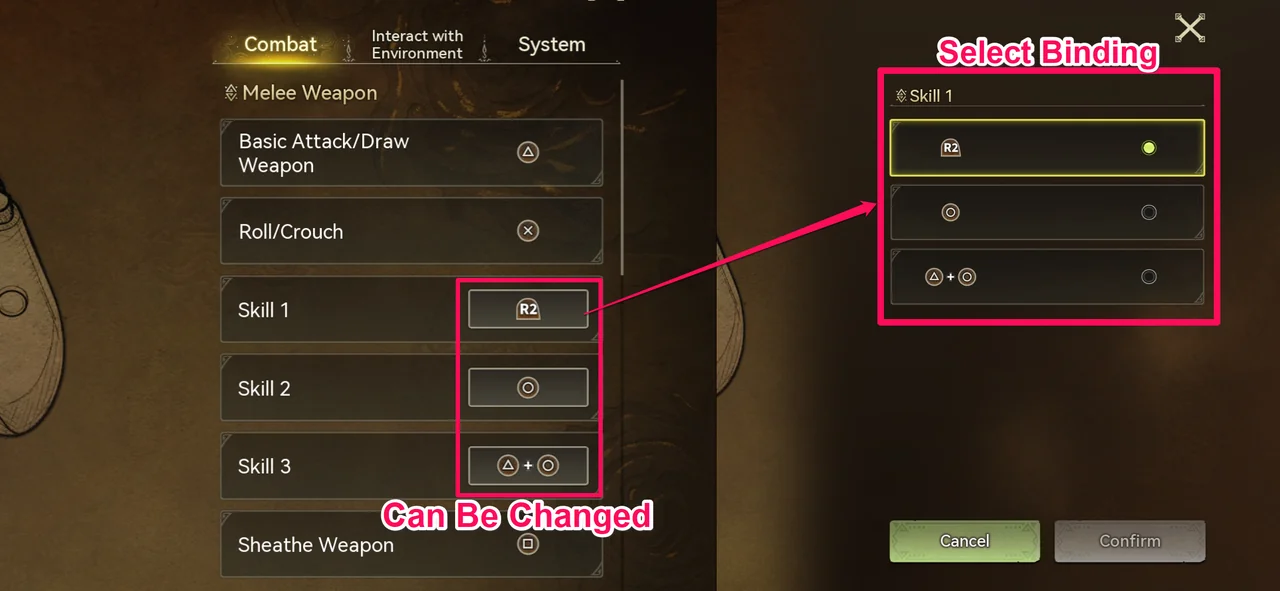
PlayStation 컨트롤러에서 근접 무기의 스킬 1(기본값 R2)을 선택하자 R2, ○, △ + ○의 세 가지 후보가 나왔습니다.
테두리가 있는 동작은 근접 무기와 원거리 무기의 스킬 1~3, Ultimate I~IV, 그리고 R1(Xbox는 RB) 조합 중 세 가지인 Interact with Environment With Weapon Drawn, Use Recommended Throwable, Use Recommended Items입니다. 일반 공격, 구르기, 납도, 재장전, Buddy Ultimate, 록온, System 조작에는 테두리가 없어 변경할 수 없습니다.
이 페이지는 2026년 10월 29일 시점의 내용입니다.