Em Aniimo, a maior parte do visual do seu personagem pode ser refeita depois da criação. Veja como editar sua aparência depois, se dá para mudar seu gênero, como trocar de roupa e desbloquear mais cosméticos, como compartilhar ou importar um rosto com um código de rosto, e o que dá para personalizar na criação do personagem.
Como editar sua aparência depois
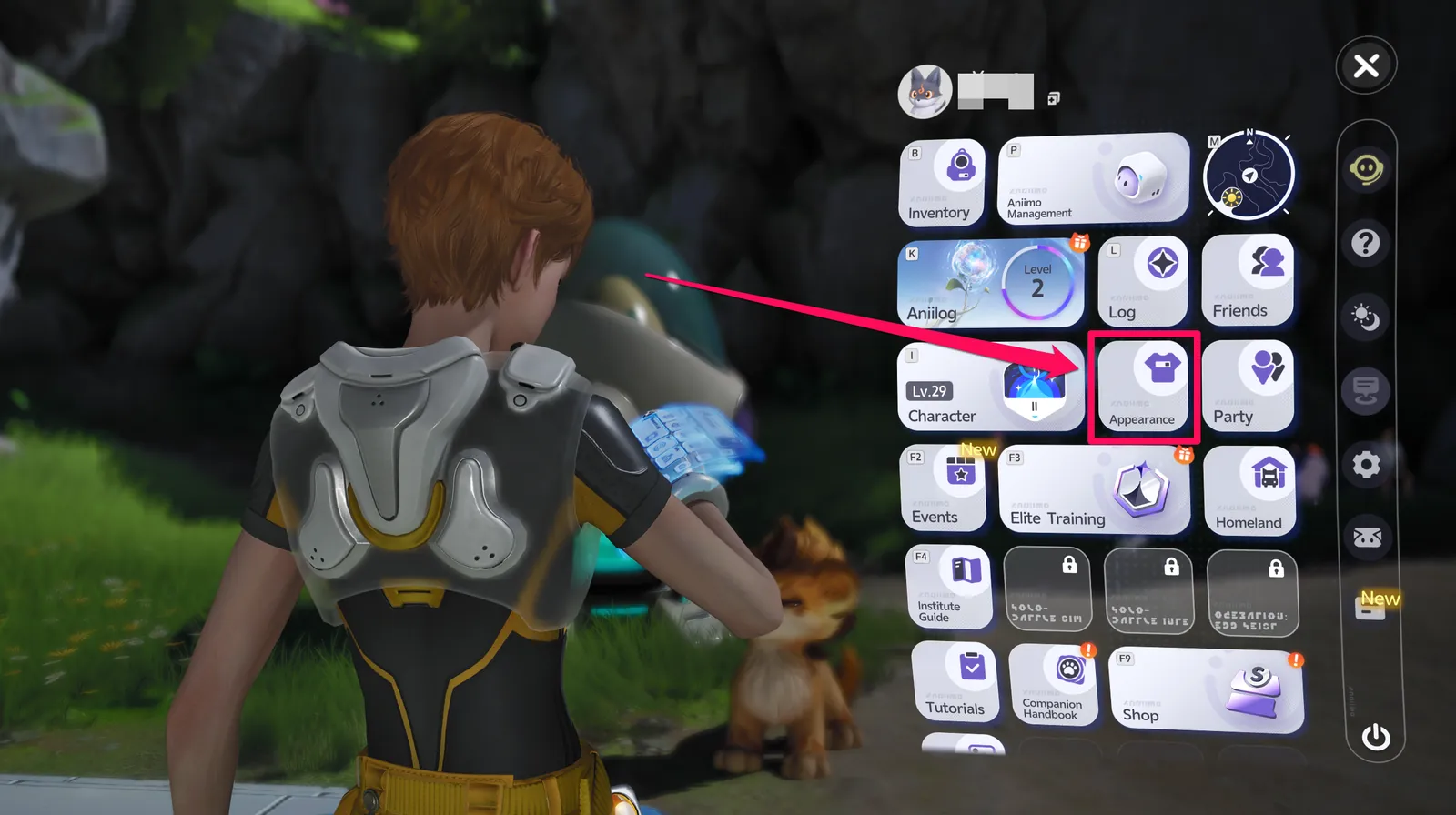
Sim, a maior parte do seu visual pode ser refeita. O menu principal tem a opção Aparência, que permite mudar roupas, acessórios, penteado e a aparência geral a qualquer momento depois da criação do personagem.
Ela não fica disponível desde o início, porém. O menu Aparência é desbloqueado depois que você recebe o uniforme do Instituto durante a Iniciação do Instituto Quest.
| Opção | Detalhes |
|---|---|
| Mudar o rosto | Aparência > aba Design > Face Adjust |
| Mudar o penteado | Aparência > aba Design > Hairstyle Design |
Clothing Design (na aba Design) está bloqueado no momento em que este artigo foi escrito, e ainda não há anúncio de quando será desbloqueado.
Dá para mudar seu gênero depois?
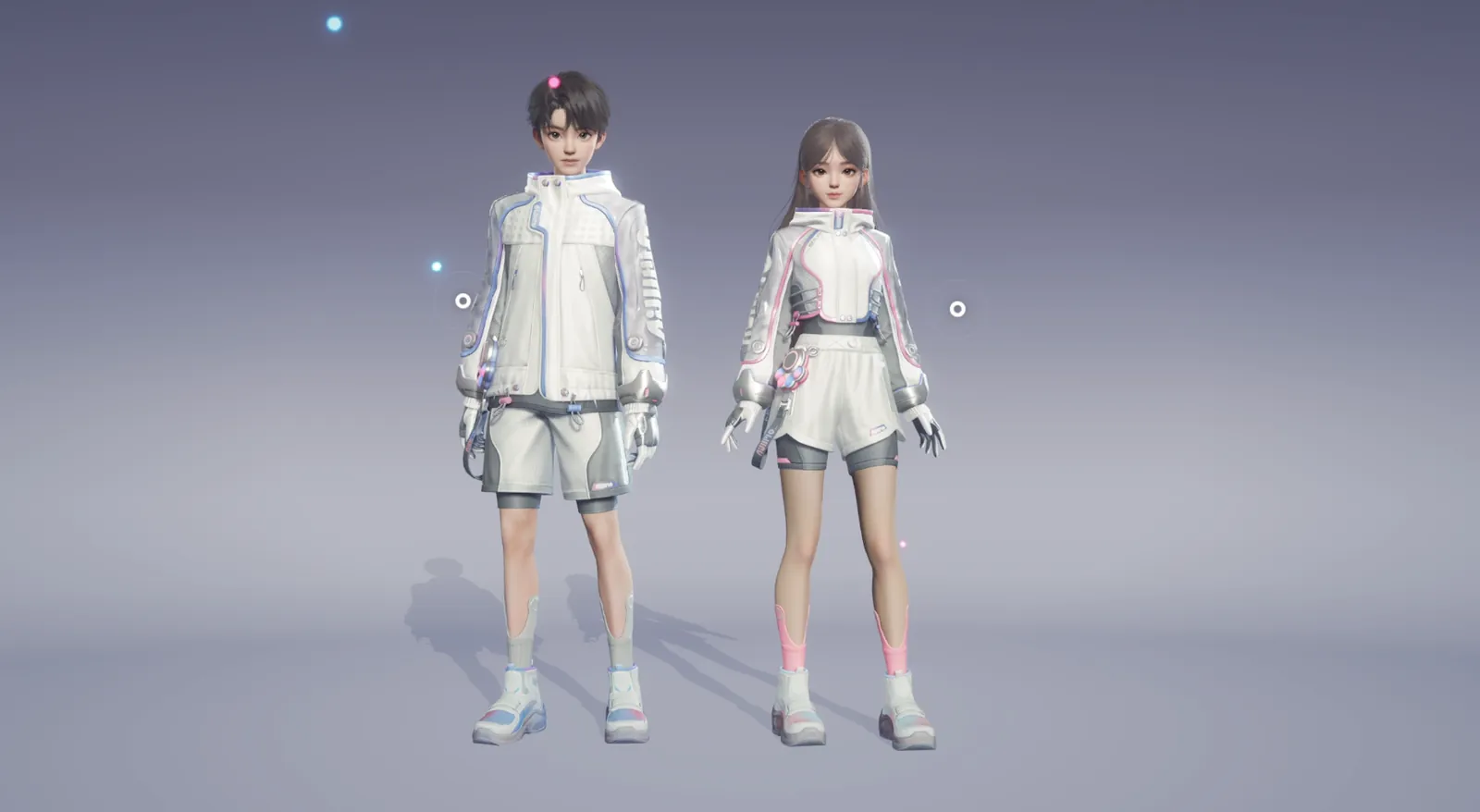
Não. O gênero é definido na primeira criação do personagem e não pode ser alterado depois, então decida antes de confirmar.
Na criação do personagem, você escolhe entre 2 tipos de personagem mostrados lado a lado. O jogo chama isso de character type, e não de gender.
Seu rosto e seu penteado são outra história: os dois podem ser refeitos a qualquer momento pelo menu Aparência. Só o tipo de personagem é permanente.
Como trocar de roupa
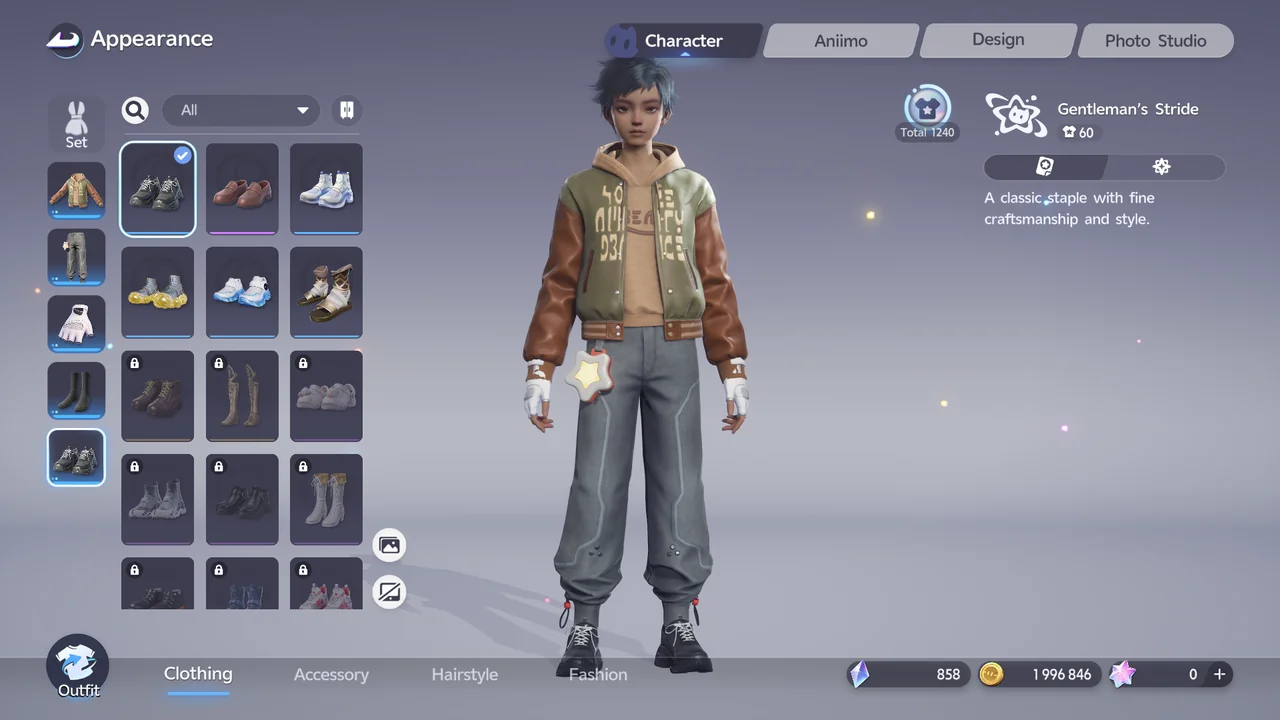
Vá em Aparência > aba Personagem > Roupas para trocar a roupa do seu personagem.
Você pode escolher um conjunto completo ou combinar peças avulsas para a parte de cima, a de baixo, as mãos, as meias e os sapatos.
Como desbloquear mais cosméticos
Hair Salon Cards e Redesign Cards podem ser compradas na Loja usando Cintilância.
Além disso, os cosméticos vêm de recompensas de missões e eventos, ou da aba Aparência dedicada da Loja, que vende conjuntos de roupas por uma moeda premium (Cristais Lúmin).
Avançar na história também pode às vezes render novas roupas e acessórios.
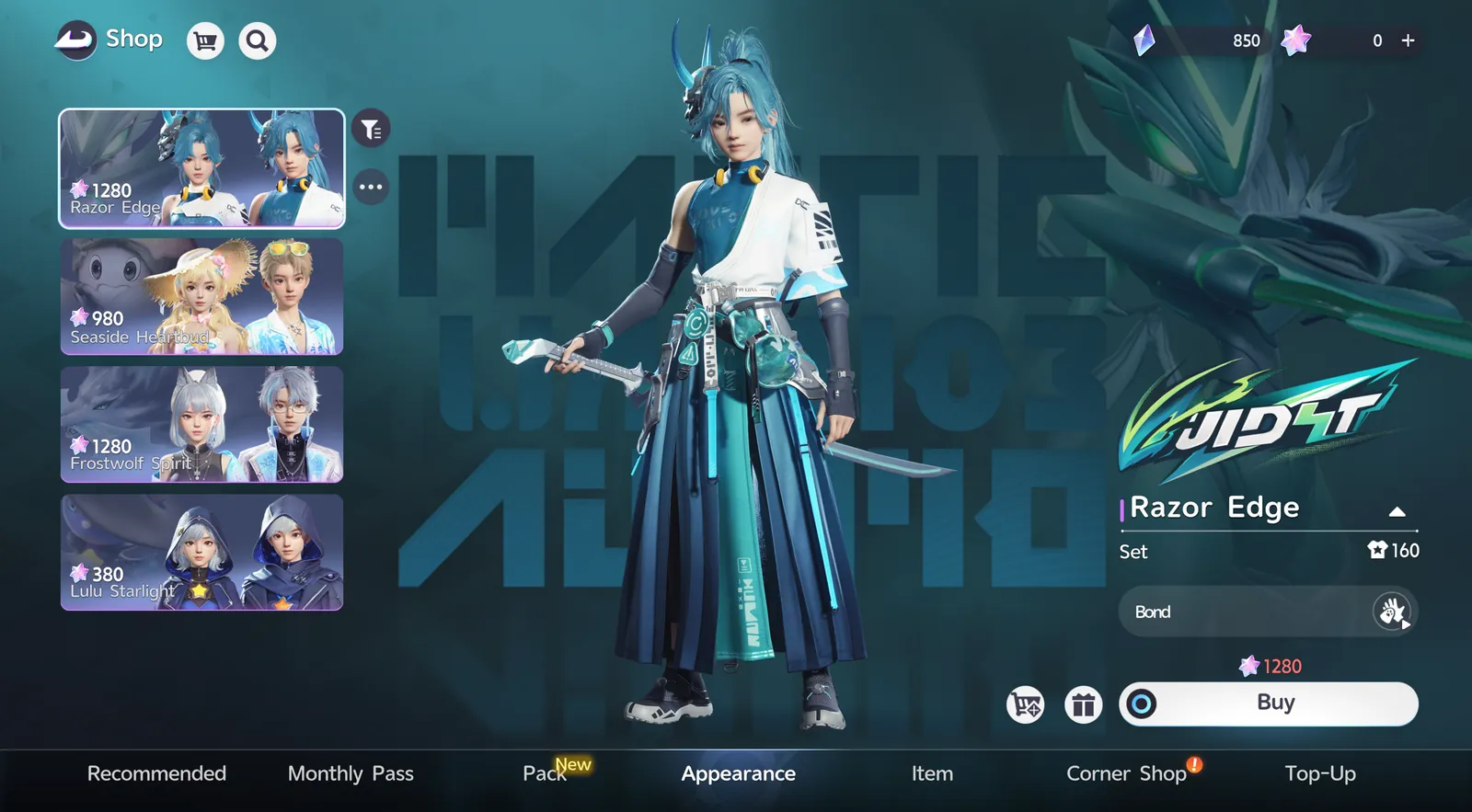
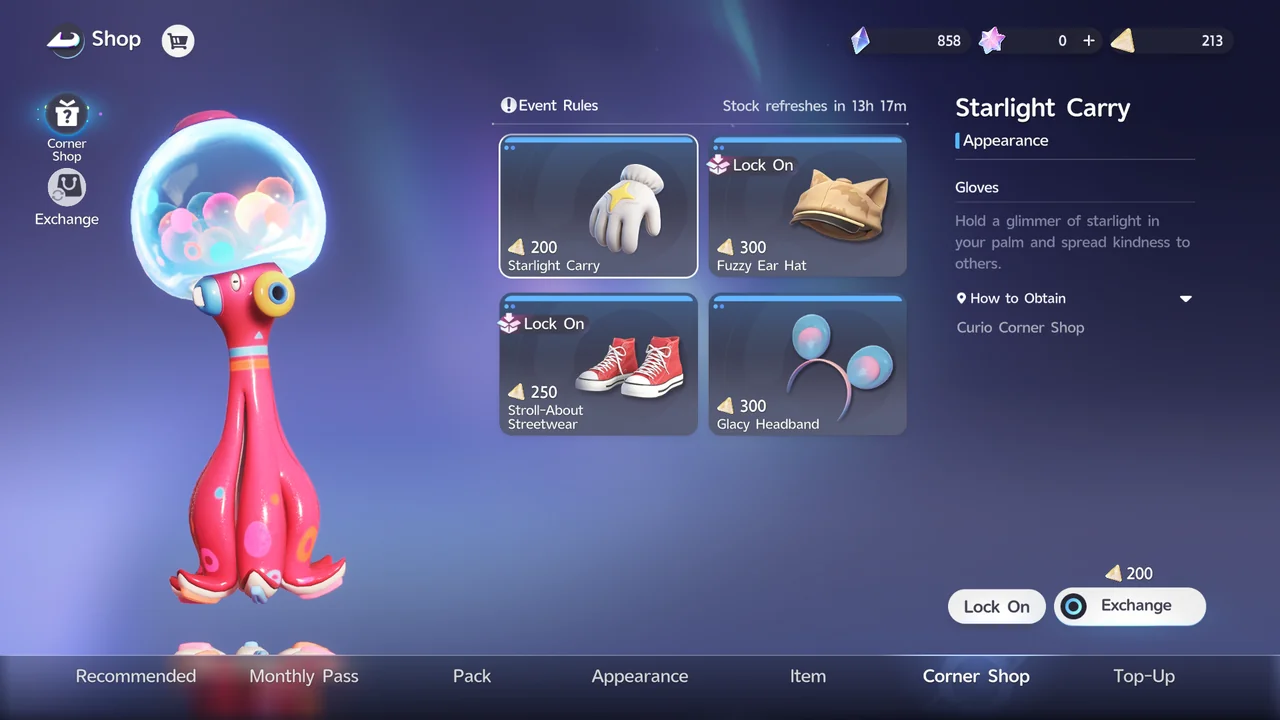
Você também pode conseguir roupas em Loja > Loja de Bugigangas, onde elas são trocadas por Voxel Coins. As Voxel Coins vêm, entre outras fontes, de Relatório de capturas de aniimo, Coleção de Astra, Interligação de Holobatalha e do Chá da Tarde Cruzados.
Como funcionam os códigos de rosto e como compartilhá-los
Para compartilhar ou importar um rosto, vá em Aparência > aba Design > Face Adjust e selecione Compartilhar ou Importar no canto superior direito da tela.
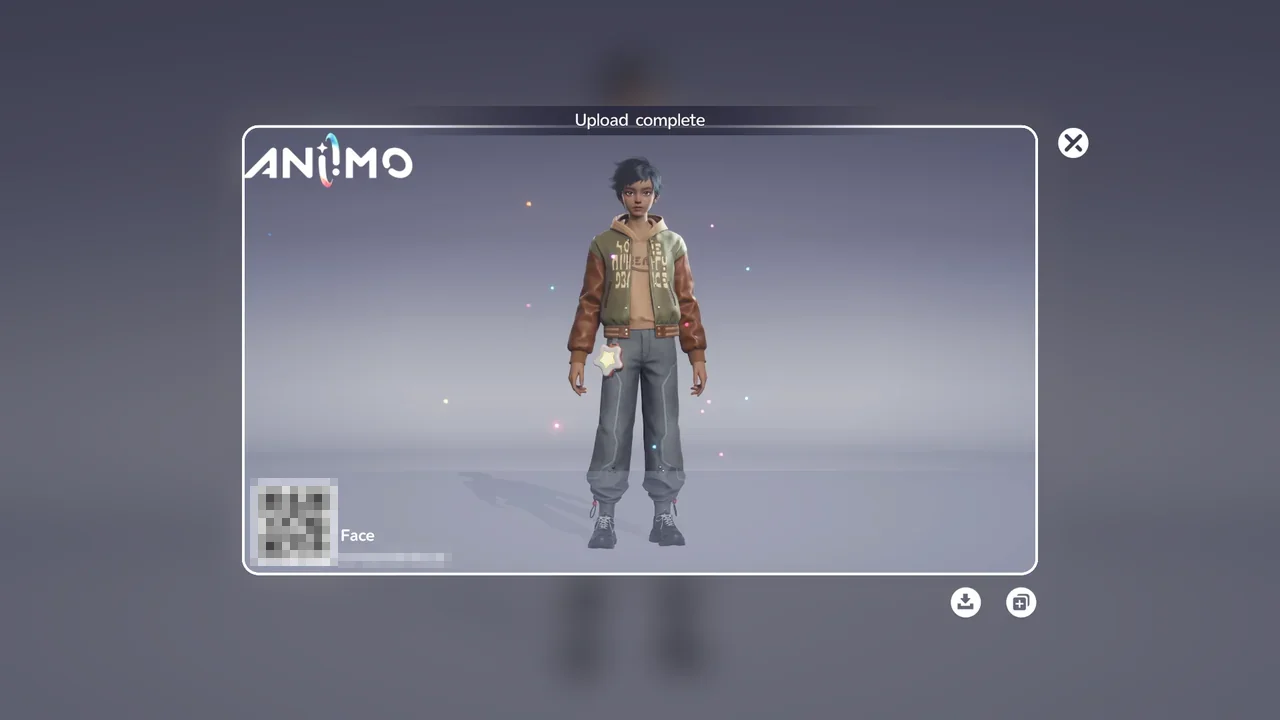
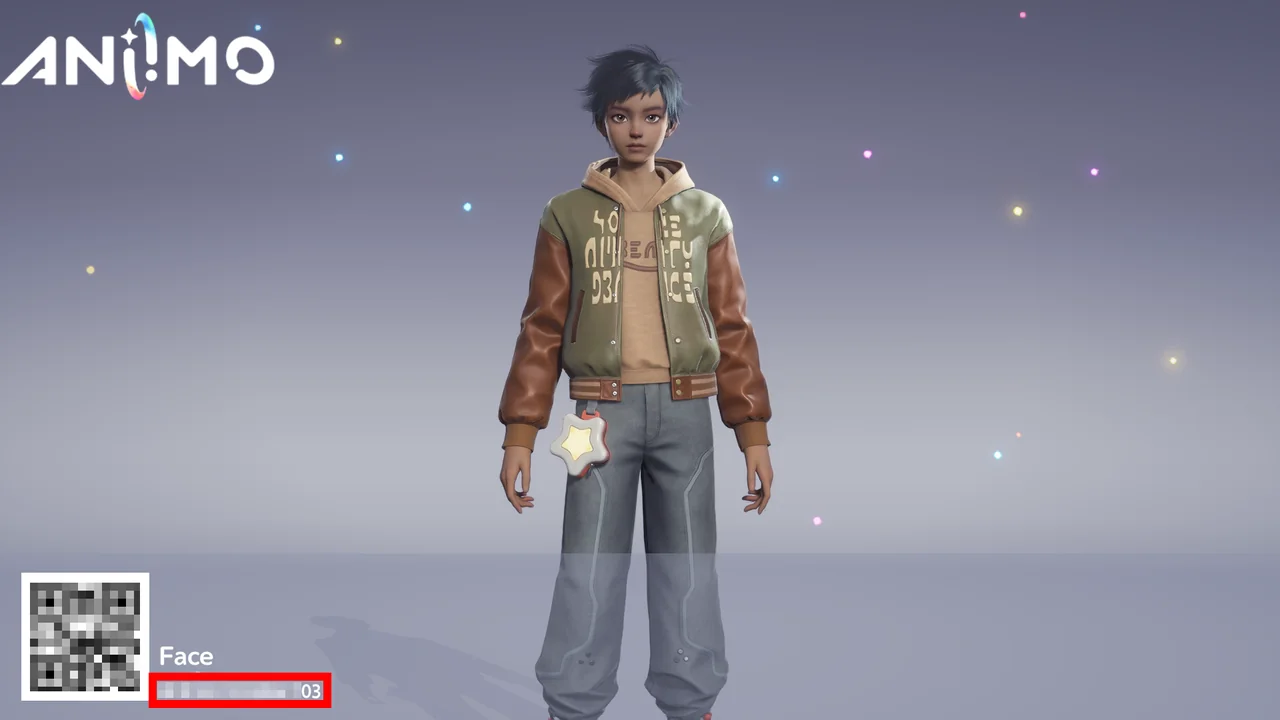
Selecione Compartilhar para enviar o seu rosto. Você recebe uma imagem de compartilhamento com um QR code e, ao lado, um código de rosto. Mande qualquer um dos dois para um amigo e ele poderá aplicar o seu rosto no próprio personagem.
Selecione Importar para abrir a tela Importar dados faciais. Lá você pode escanear uma imagem com o QR code de um amigo para carregar o rosto dele.
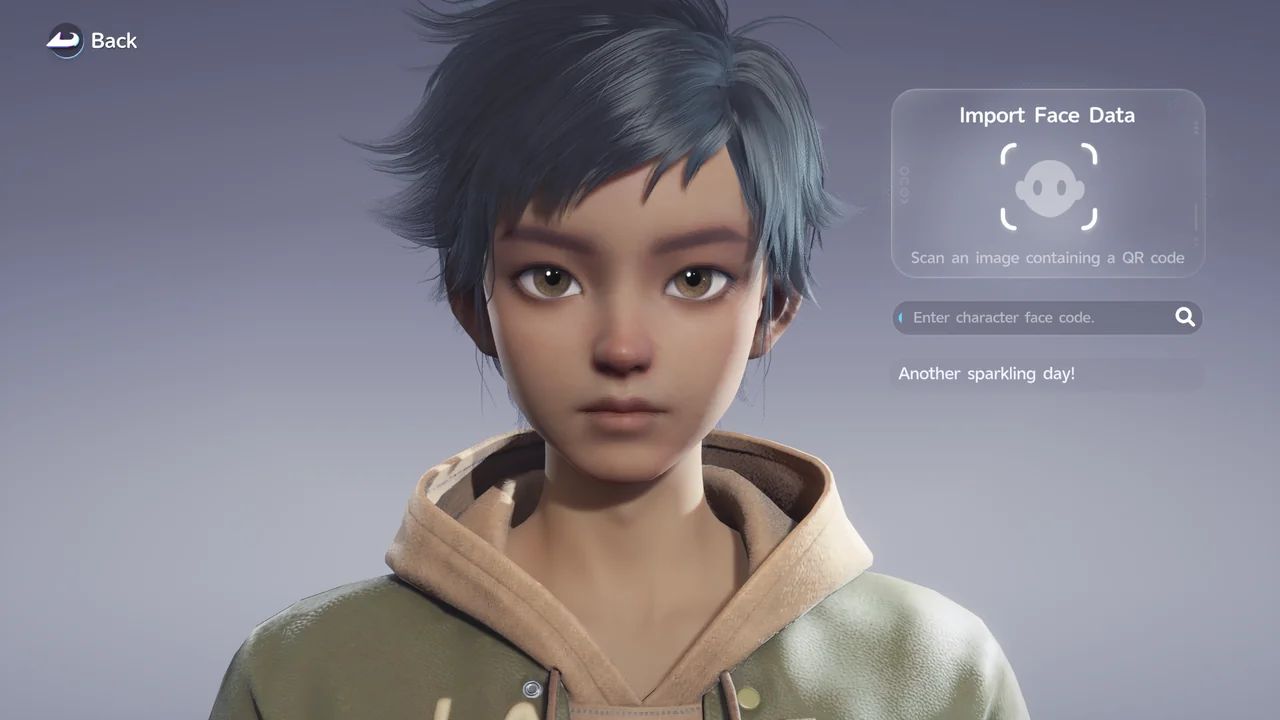
Em vez de escanear, você também pode digitar o código de rosto no campo “Digite o código do rosto do personagem”. O código fica logo ao lado do QR code na imagem de compartilhamento.
O que dá para personalizar na criação do personagem
A criação de personagem é dividida em 4 abas: Rosto, Maquiagem, Cabelo e Tipo de corpo.
Você também escolhe um tipo de personagem (feminino ou masculino).
| Opção | Detalhes |
|---|---|
| Face | Formato do rosto (largura, comprimento, tamanho, além de Cheekbones, Cheeks, Chin e Jawline), Olhos (vertical, espaçamento, horizontal, ângulo, largura, além de Eyelids, Eye Corners, Pupilas e Eyeballs), Nariz, Boca (vertical, largura, profundidade, tamanho, além de Mouth Corners, Upper Lip e Lower Lip) e Orelhas (ângulo, tamanho, inclinação e altura). |
| Makeup | Tom de pele, cílios, sobrancelhas, pupilas, padrão da íris, maquiagem, blush, maquiagem labial e tatuagens no rosto. |
| Hair | Penteado e tintura. |
| Body Type | Braços, tronco e pernas. |
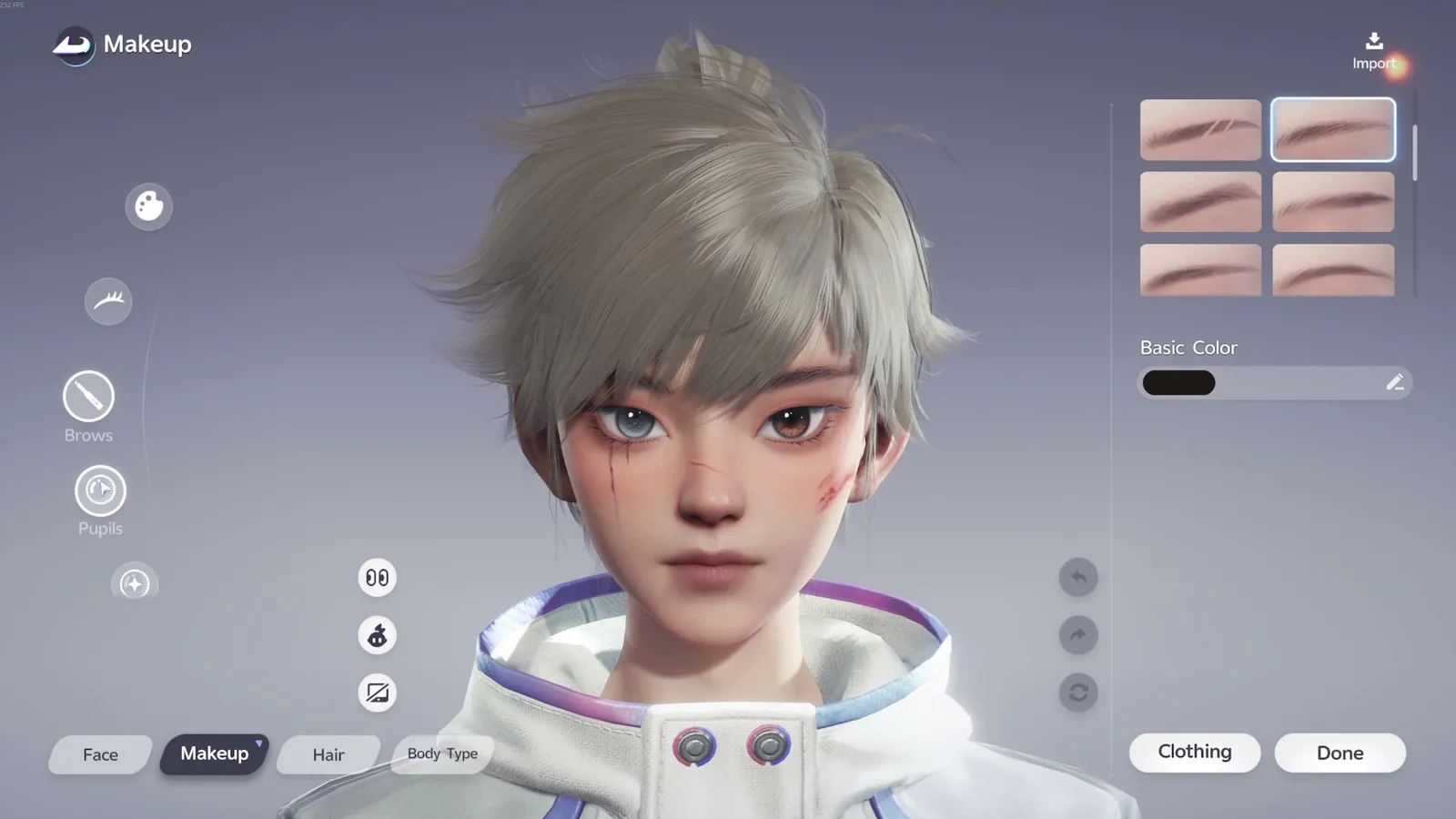
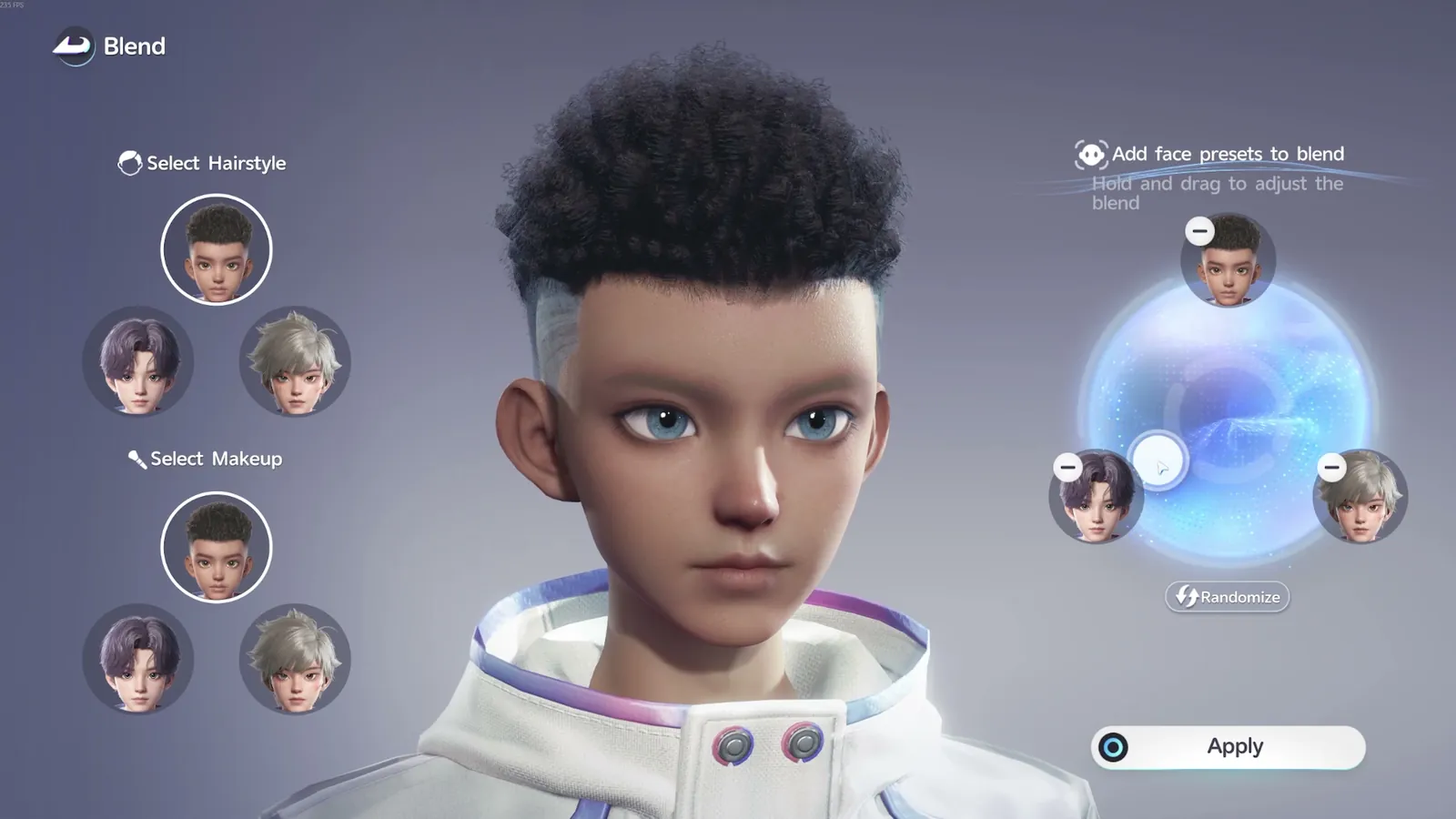
Durante a criação do rosto, a ferramenta Mistura permite combinar 3 predefinições de formato de rosto em uma opção nova: arraste o círculo para ajustar a mistura e confirme para aplicá-la.