
O Modo Câmera de Aniimo permite compor e salvar fotos do seu personagem, do seu Aniimo e do mundo ao seu redor. Veja como abri-lo, o que cada controle e função faz, e como o atalho Quick Snap (F8) se diferencia de uma foto completa.
Como entrar no Modo Câmera
Pressione F7 para abrir o Modo Câmera, ou pressione Alt para exibir o cursor e clique no ícone de câmera no canto inferior esquerdo da tela. Assim que você entrar, a caixa de seleção Enable Ultra Graphics aparece na parte superior central da tela.
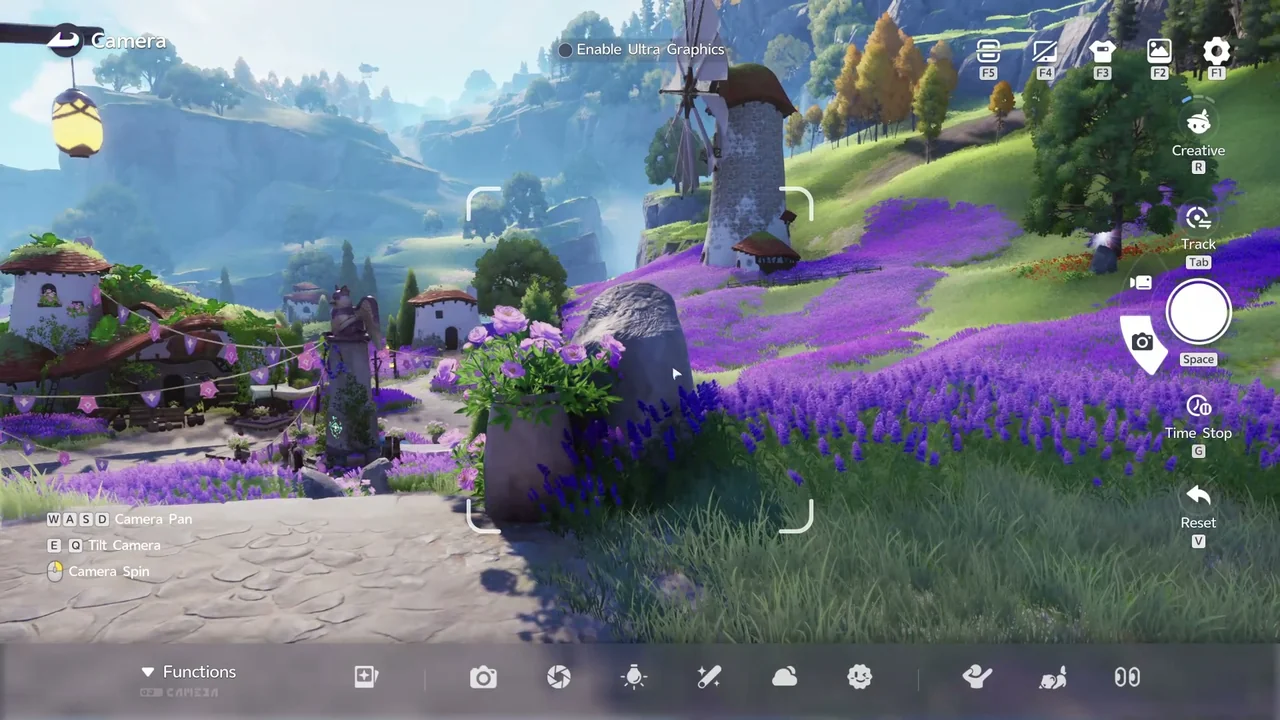
Controles da câmera
O Modo Câmera exibe a maioria de seus controles diretamente na tela: WASD movimenta a câmera, E e Q a inclinam, e o mouse a gira. Tab rastreia seu alvo, Espaço tira uma foto (ou inicia um vídeo), G congela o tempo, e V redefine qualquer alteração feita.
No canto superior direito há mais cinco atalhos apenas com ícones: F5 importa dados de captura, F4 oculta a interface, F3 personaliza sua aparência, F2 abre seu Álbum, e F1 abre as Configurações. O botão R alterna entre os modos de câmera, e rolar o mouse ajusta a distância focal (zoom).
Modos de câmera: Criativo, Selfie e Seguir
O Modo Câmera tem 3 modos, alternados com o botão R: Criativo, Selfie e Seguir.
O modo Criativo é uma câmera livre que você pode mover e angular como quiser. O modo Selfie enquadra automaticamente o rosto do seu personagem para close-ups. O modo Seguir oferece uma visão completa de 360 graus ao redor do seu alvo.
Funções da câmera
A barra Functions na parte inferior do Modo Câmera abre vários painéis para ajustar os detalhes de uma foto:
| Panel | O que oferece |
|---|---|
| Camera | Escolha uma lente: Creative, Wide Angle ou Fisheye, além de um botão para exibir a grade. |
| Templates | Poses prontas organizadas nas abas Common, Popular, Favorite e My; marque qualquer modelo com uma estrela para favoritá-lo. |
| Parameters | Controles deslizantes para Focal Length, Blur, Blur Range, Saturation, Brightness, Contrast e Vignette. |
| Lighting | Alterne entre Character Fill Light ou Custom Fill Light, ajuste sua intensidade, ou escolha um predefinido de iluminação. |
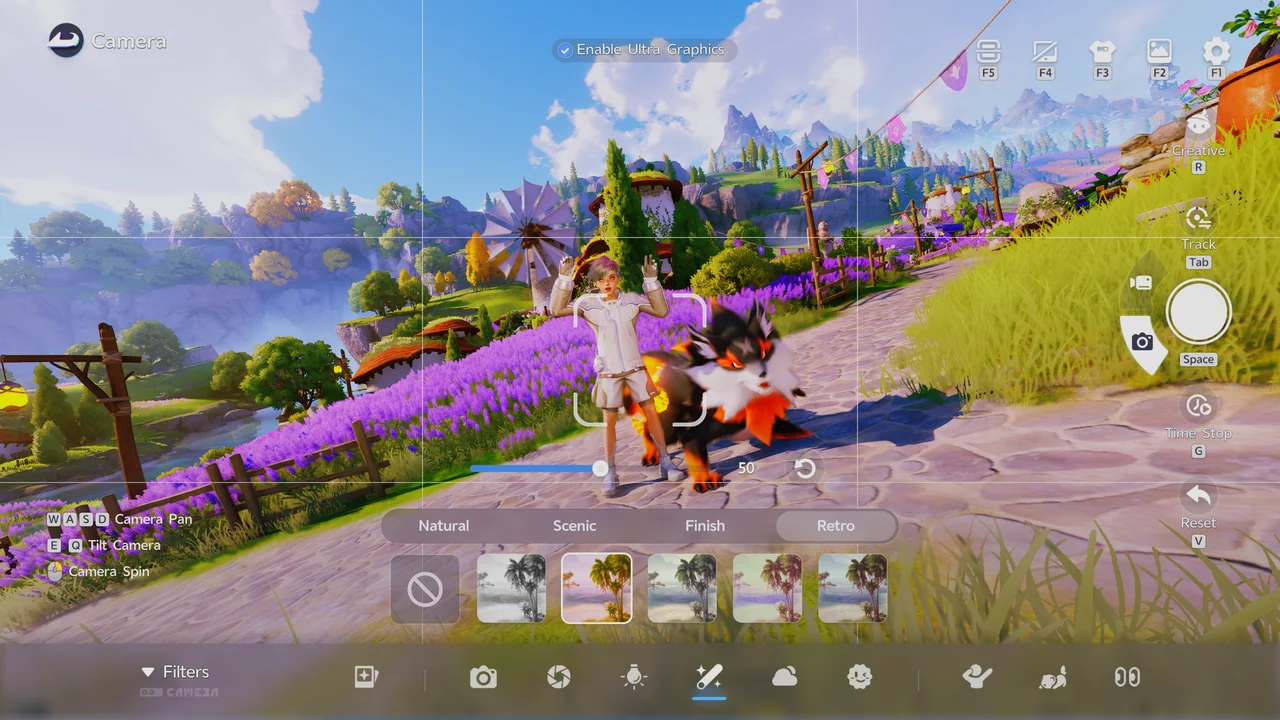
| Filters | Filtros organizados nas abas Natural, Scenic, Finish e Retro, além de um controle deslizante de intensidade. |
| Time & Weather | 8 predefinições em ícones para horário do dia e clima, sem rótulo de texto para cada opção. |
| Stickers | Icon Stickers, Emoji Stickers e Text Stickers, até 10 por foto. |
| Character Emote | Poses Static ou Dynamic para o seu personagem. |
| Aniimo Emotes | Expressões e gestos para o seu Aniimo companheiro. |
| Eye Direction | Defina Character Gaze, Aniimo Gaze ou NPC Gaze, ou aplique a mesma direção a todos de uma vez com Apply to All. |
A gravação de vídeo ainda não está disponível no Modo Câmera, e não houve anúncio sobre quando um modo de vídeo pode chegar.
Como fazer uma captura rápida
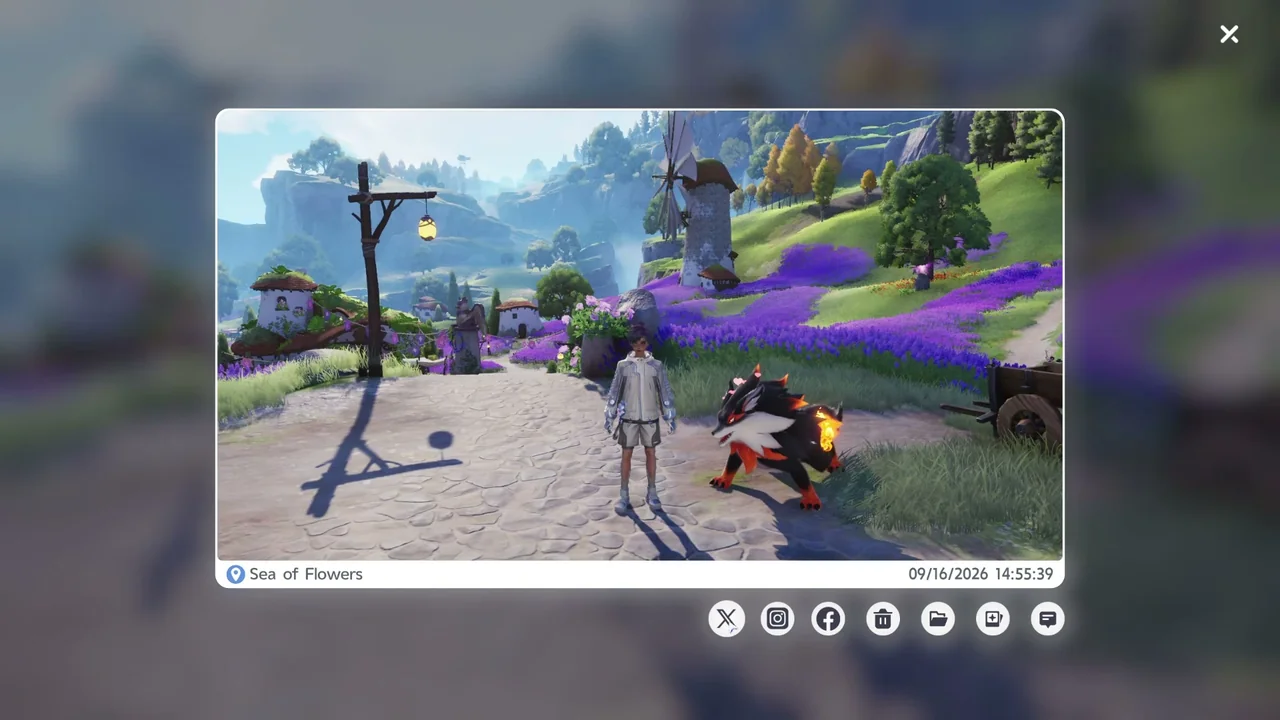
Se você só quer uma captura rápida sem abrir o Modo Câmera completo, pressione F8 para um Quick Snapshot. Ele captura sua visão atual como está, usando as configurações padrão da câmera, e depois mostra uma prévia marcada com sua localização e a data e hora, que você pode compartilhar ou excluir.
Índice completo de Aniimo · Guia de criação e aparência do personagem · Como capturar aniimos: controles e chance de captura · Todos os guias