Der Großteil deines Aussehens in Aniimo lässt sich nach der Charaktererstellung neu gestalten. Hier erfährst du, wie du dein Aussehen später änderst, ob du dein Geschlecht ändern kannst, wie du deine Kleidung wechselst und mehr Kosmetik freischaltest, wie du ein Gesicht per Gesichtscode teilst oder importierst und was du bei der Charaktererstellung anpassen kannst.
So änderst du dein Aussehen später
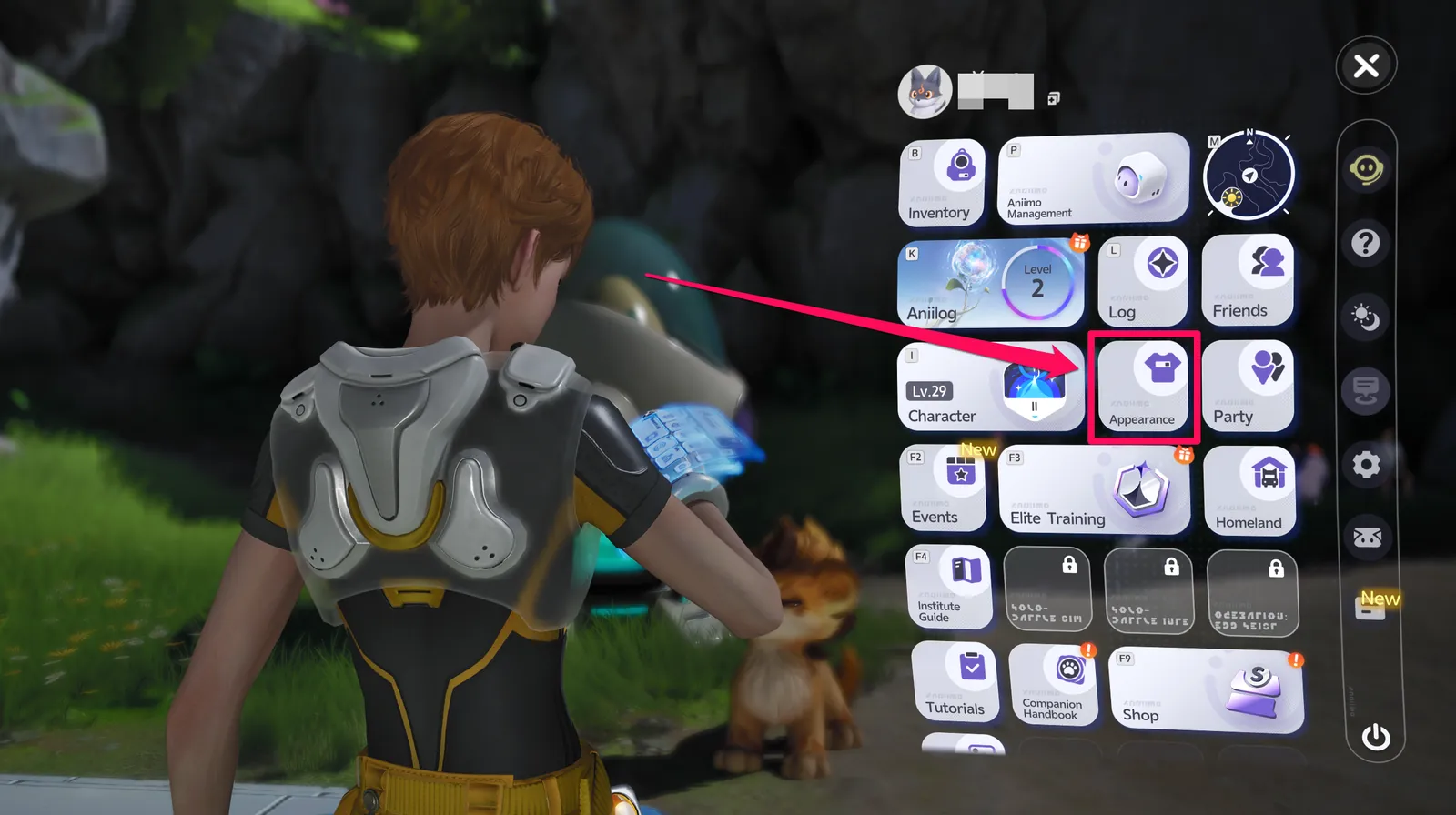
Ja, der Großteil deines Aussehens lässt sich neu gestalten. Im Hauptmenü gibt es die Option Erscheinungsbild, mit der du Kleidung, Accessoires, Frisur und dein gesamtes Aussehen jederzeit nach der Charaktererstellung ändern kannst.
Verfügbar ist sie allerdings nicht von Anfang an. Das Erscheinungsbild-Menü wird freigeschaltet, sobald du während der Aufnahme ins Institut Quest die Institut-Uniform erhältst.
| Option | Details |
|---|---|
| Gesicht ändern | Erscheinungsbild > Reiter Design > Face Adjust |
| Frisur ändern | Erscheinungsbild > Reiter Design > Hairstyle Design |
Clothing Design (im Reiter Design) ist zum Zeitpunkt dieses Artikels gesperrt, und wann es freigeschaltet wird, wurde noch nicht angekündigt.
Kannst du dein Geschlecht später ändern?
Nein. Das Geschlecht wird bei der ersten Charaktererstellung festgelegt und lässt sich danach nicht mehr ändern, entscheide dich also, bevor du bestätigst.
Bei der Charaktererstellung wählst du zwischen 2 nebeneinander angezeigten Charaktertypen. Das Spiel spricht dabei von character type und nicht von gender.
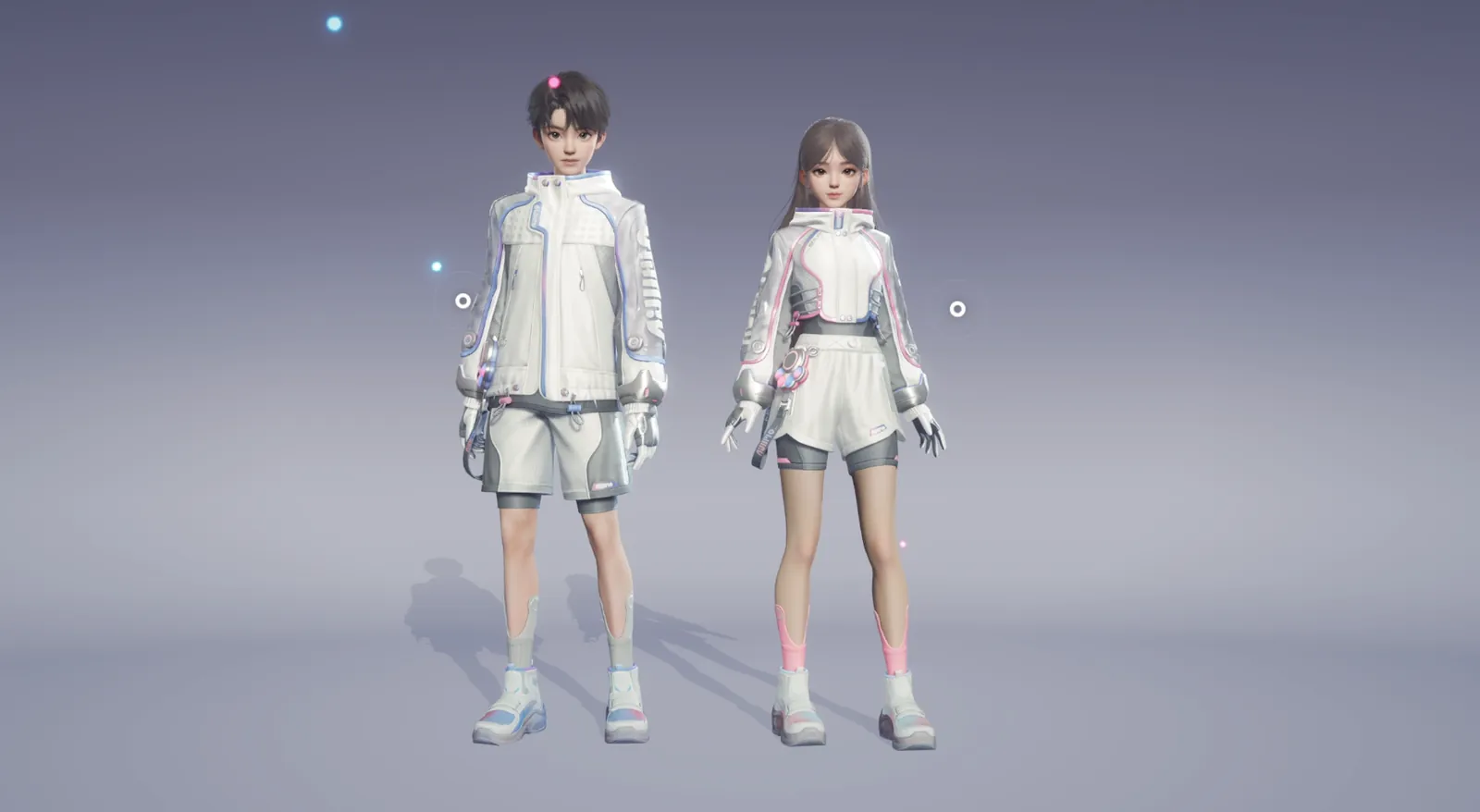
Bei Gesicht und Frisur sieht es anders aus: Beide lassen sich jederzeit über das Erscheinungsbild-Menü überarbeiten. Dauerhaft festgelegt ist nur der Charaktertyp.
So änderst du deine Kleidung
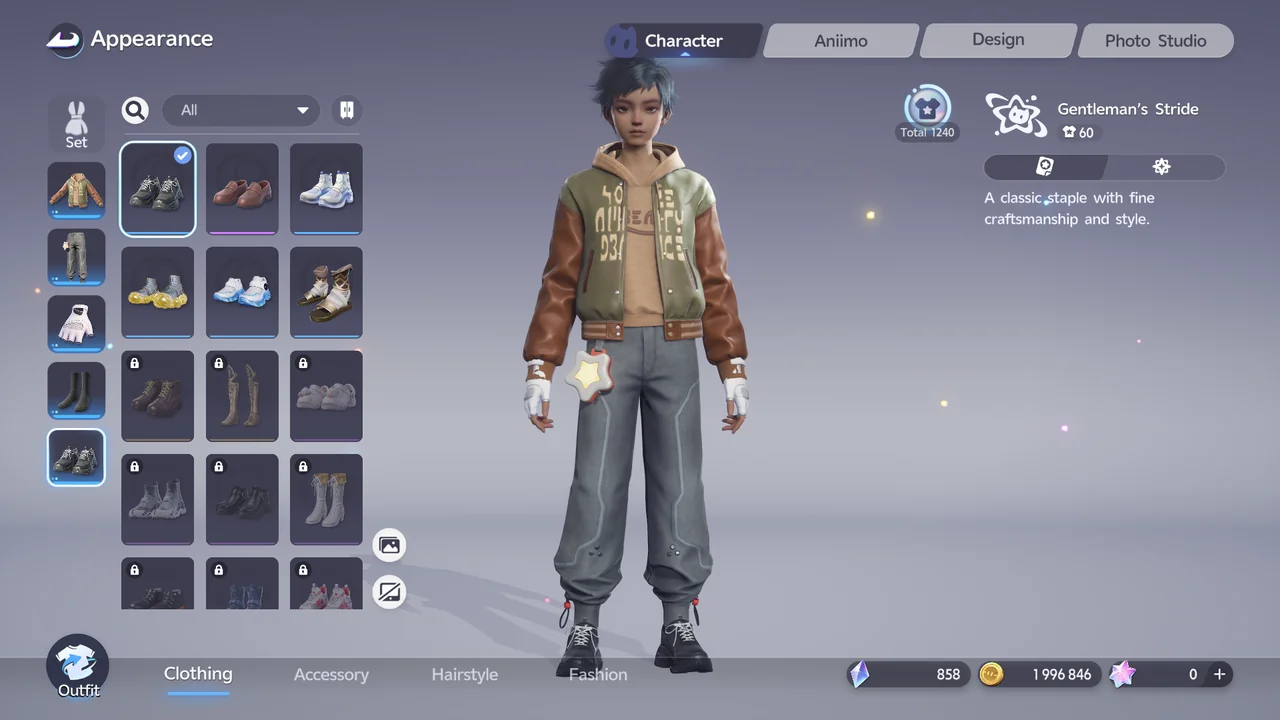
Unter Erscheinungsbild > Reiter Charakter > Kleidung änderst du, was dein Charakter trägt.
Du kannst ein komplettes Outfit-Set wählen oder einzelne Teile für Oberteil, Unterteil, Hände, Socken und Schuhe frei kombinieren.
So schaltest du mehr Kosmetik frei
Hair Salon Cards und Redesign Cards kannst du im Laden mit Glitzer kaufen.
Darüber hinaus stammt Kosmetik aus Quest- und Event-Belohnungen oder aus dem eigenen Erscheinungsbild-Reiter im Laden, der Outfit-Sets gegen eine Premiumwährung (Lumin-Kristalle) verkauft.
Auch beim Fortschreiten der Story erhältst du manchmal neue Outfits und Accessoires.
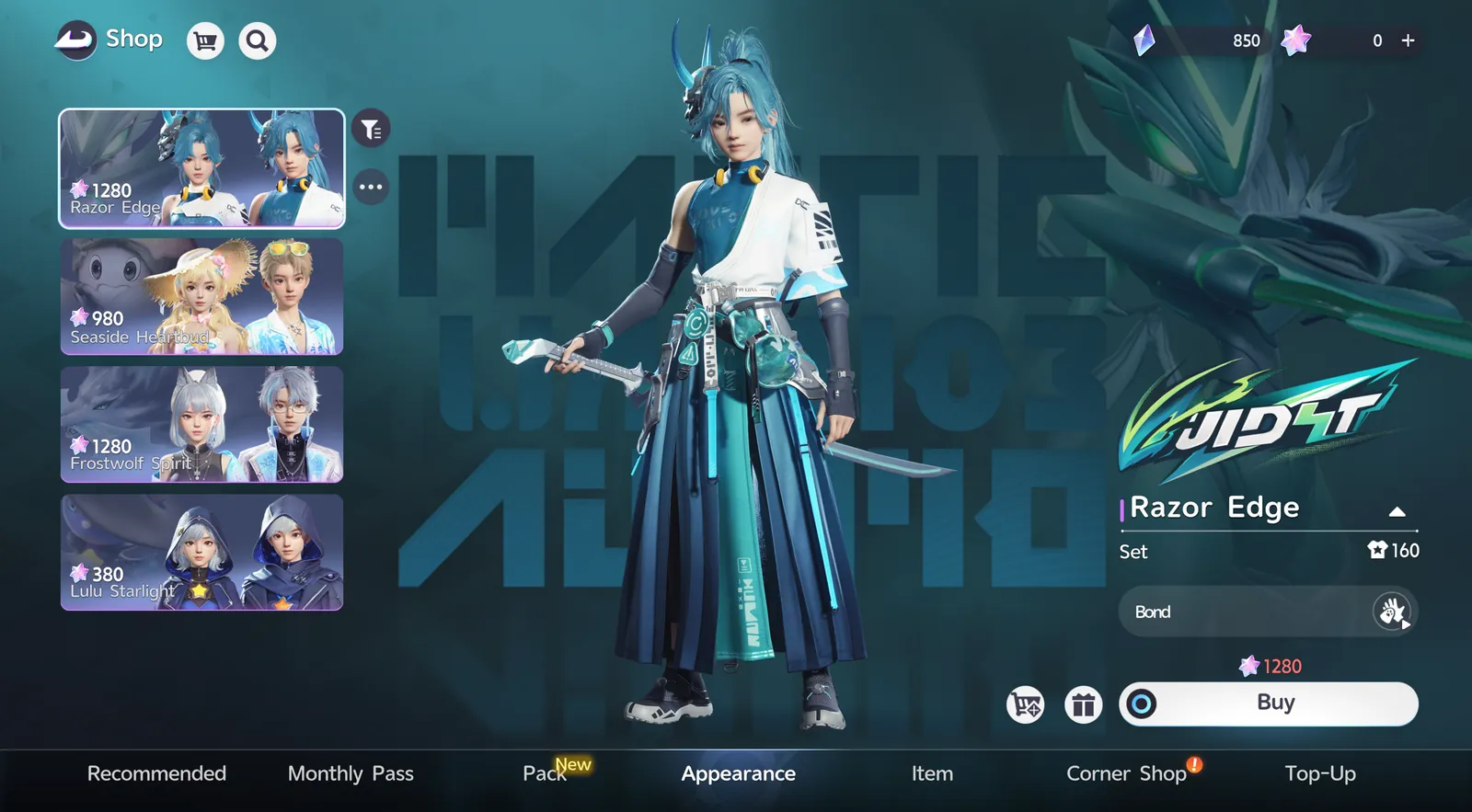
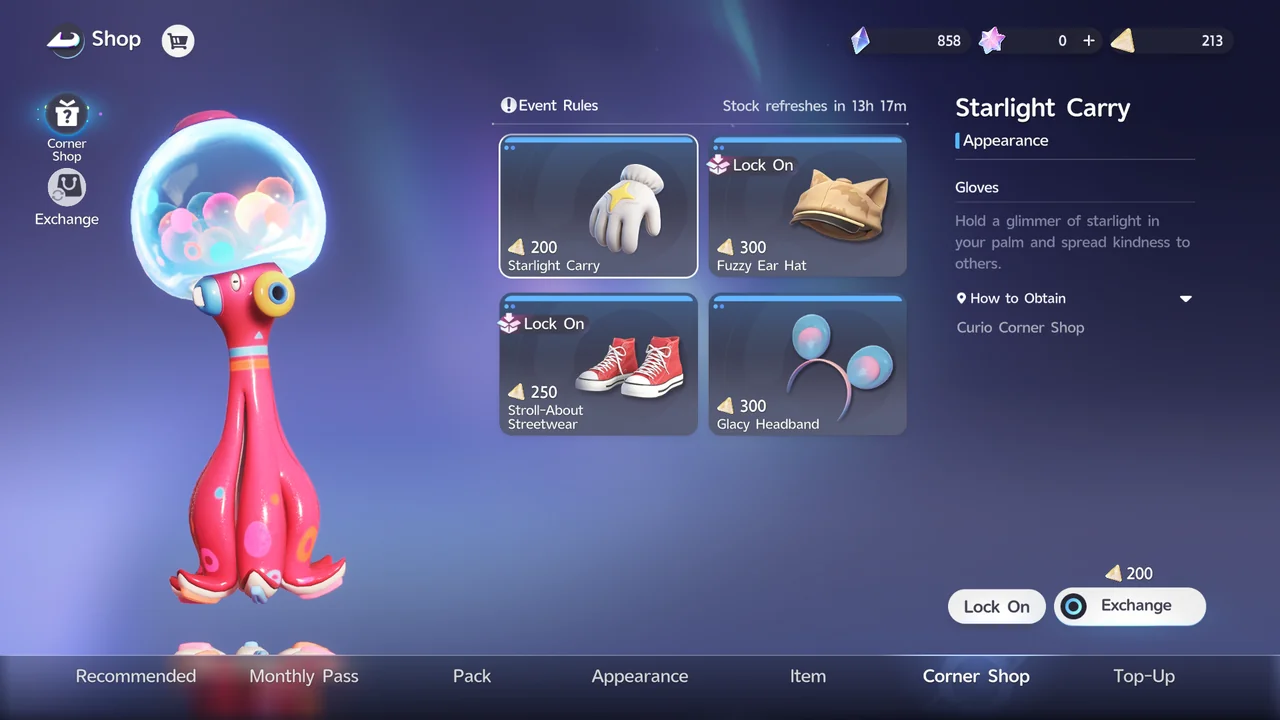
Kleidung bekommst du außerdem unter Laden > Eckladen, wo du sie gegen Voxel Coins eintauschst. Voxel Coins erhältst du unter anderem aus Aniimo-Fangbericht, Astra-Sammlung, Holokampf-Interlink und der Teeparty unter Sternenlicht.
So funktionieren Gesichtscodes und so teilst du sie
Um ein Gesicht zu teilen oder zu importieren, gehe zu Erscheinungsbild > Reiter Design > Face Adjust und wähle oben rechts Teilen oder Importieren.
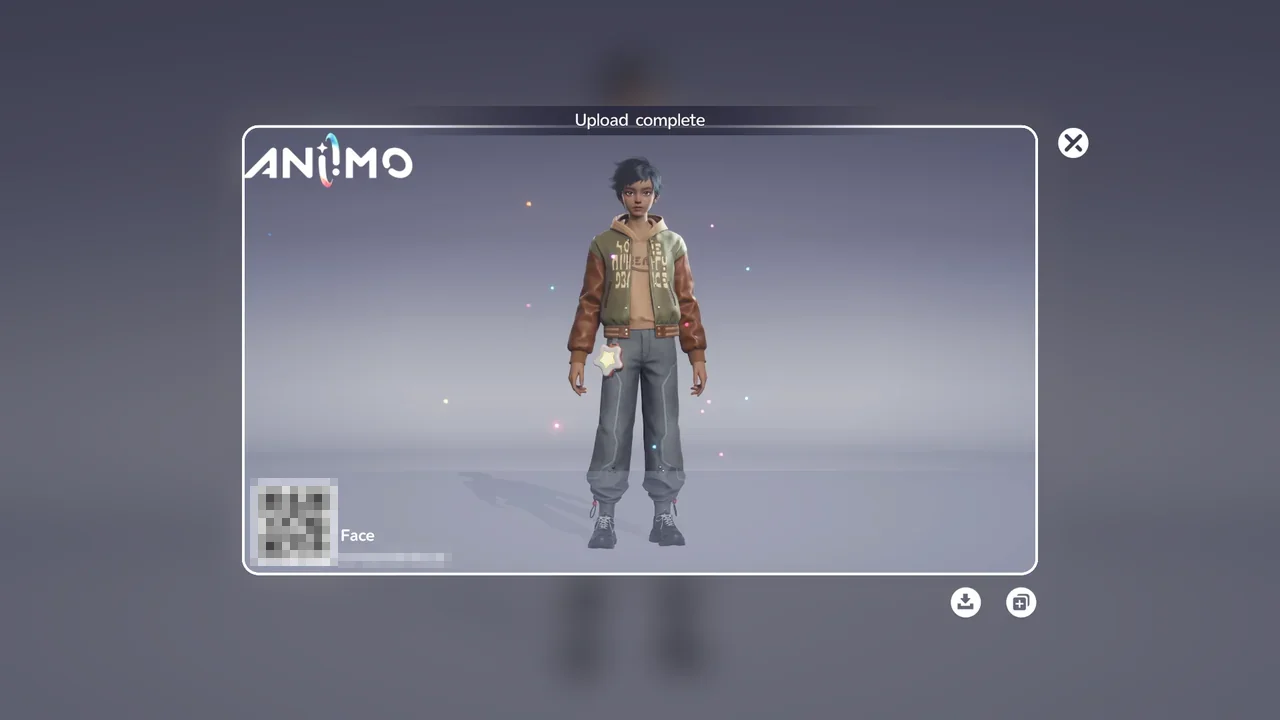
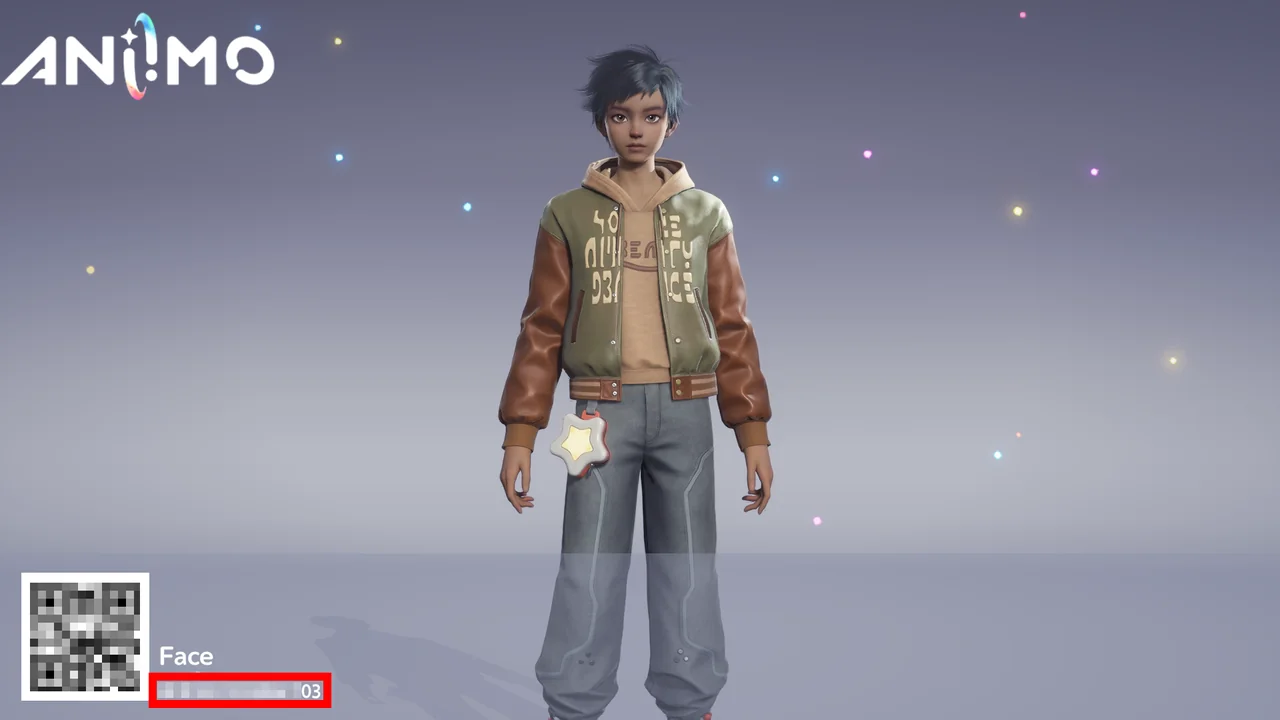
Wähle Teilen, um dein Gesicht hochzuladen. Du erhältst ein Bild zum Teilen mit einem QR-Code und daneben einem Gesichtscode. Schick eins davon an Freunde, dann können sie dein Gesicht für ihren eigenen Charakter übernehmen.
Wähle Importieren, um den Bildschirm Gesichtsdaten importieren zu öffnen. Dort scannst du ein Bild mit dem QR-Code eines Freundes, um sein Gesicht zu laden.
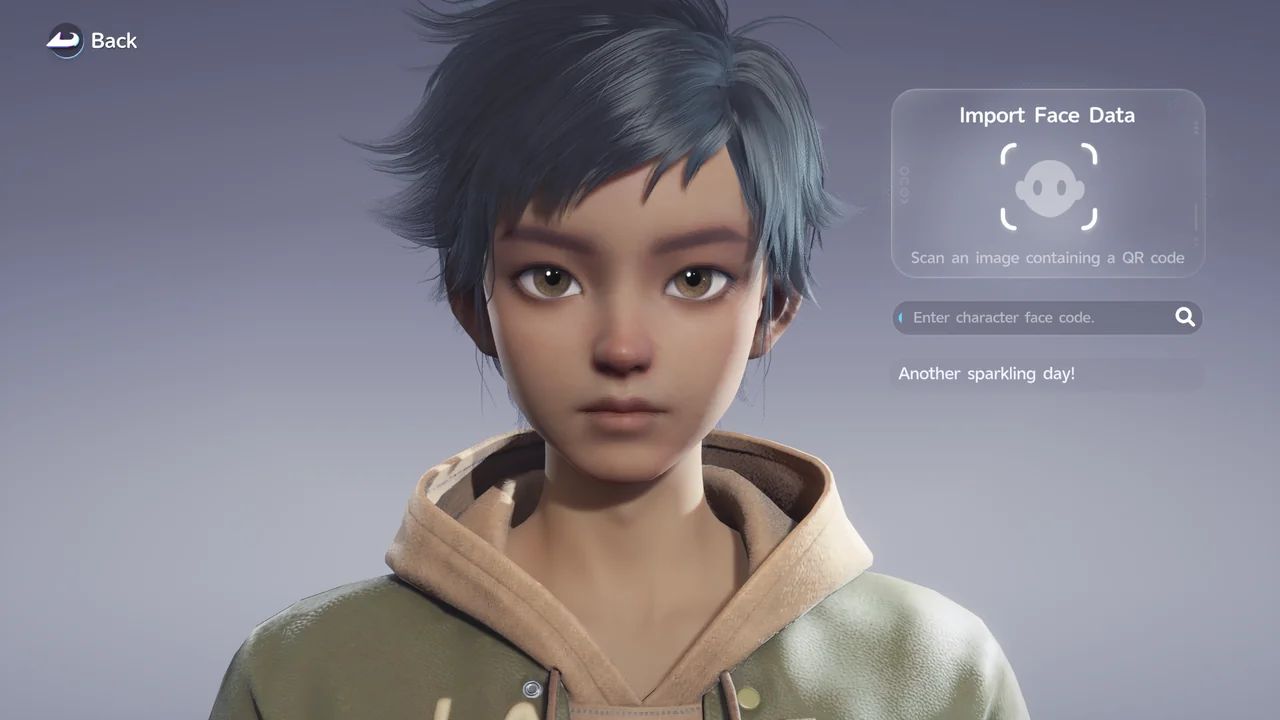
Statt zu scannen, kannst du den Gesichtscode auch in das Feld „Charakter-Gesichtscode eingeben“ eintippen. Der Code steht auf dem Bild zum Teilen direkt neben dem QR-Code.
Was du bei der Charaktererstellung anpassen kannst
Die Charaktererstellung ist in 4 Reiter unterteilt: Gesicht, Make-up, Haare und Körpertyp.
Außerdem wählst du einen Charaktertyp (weiblich oder männlich).
| Option | Details |
|---|---|
| Face | Gesichtsform (Breite, Länge, Größe sowie Cheekbones, Cheeks, Chin und Jawline), Augen (vertikal, Abstand, horizontal, Winkel, Breite sowie Eyelids, Eye Corners, Pupillen und Eyeballs), Nase, Mund (vertikal, Breite, Tiefe, Größe sowie Mouth Corners, Upper Lip und Lower Lip) und Ohren (Winkel, Größe, Neigung und Höhe). |
| Makeup | Hautton, Wimpern, Augenbrauen, Pupillen, Irismuster, Make-up, Rouge, Lippen-Make-up und Gesichtstattoos. |
| Hair | Frisur und Färbung. |
| Body Type | Arme, Rumpf und Beine. |
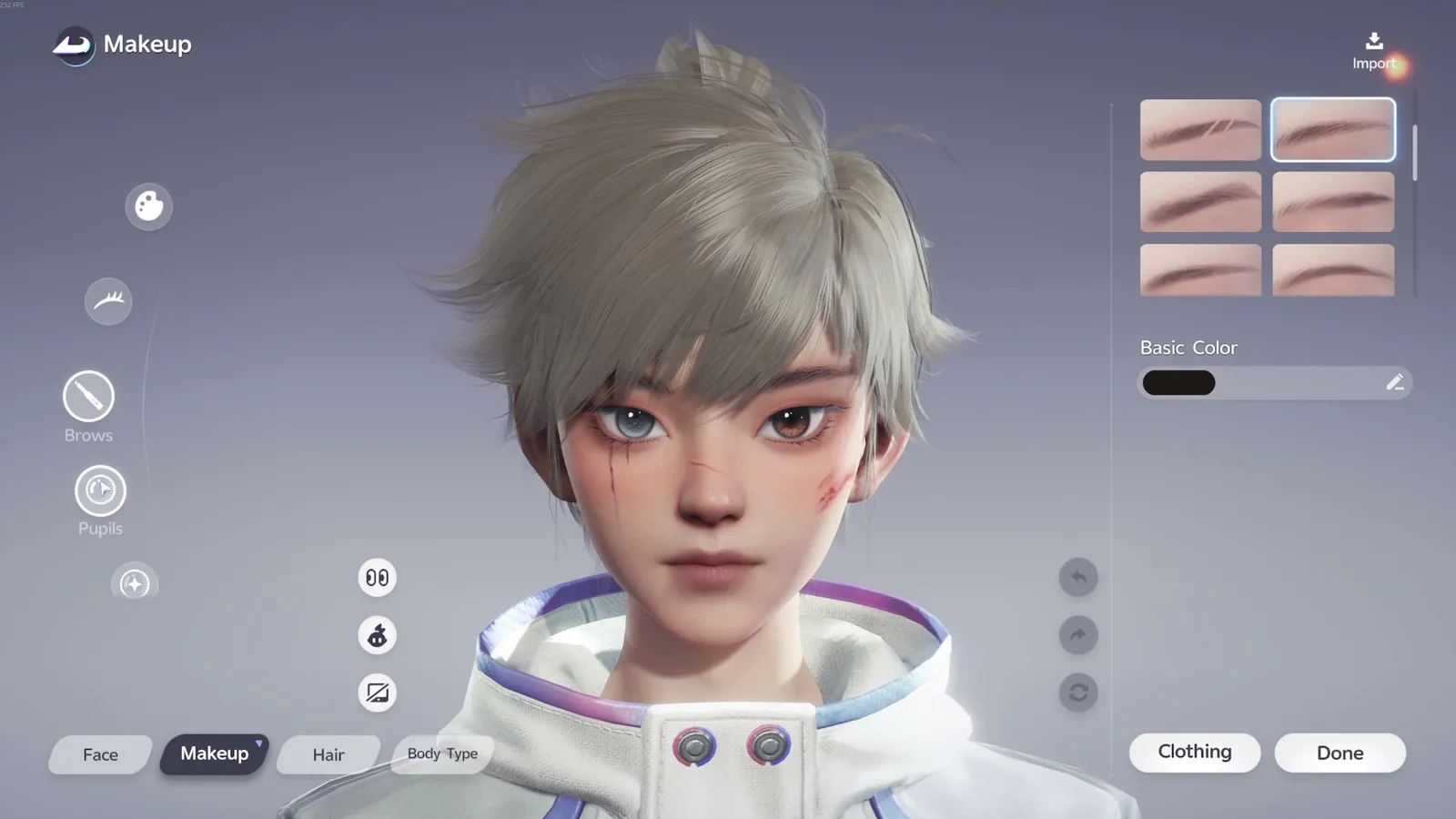
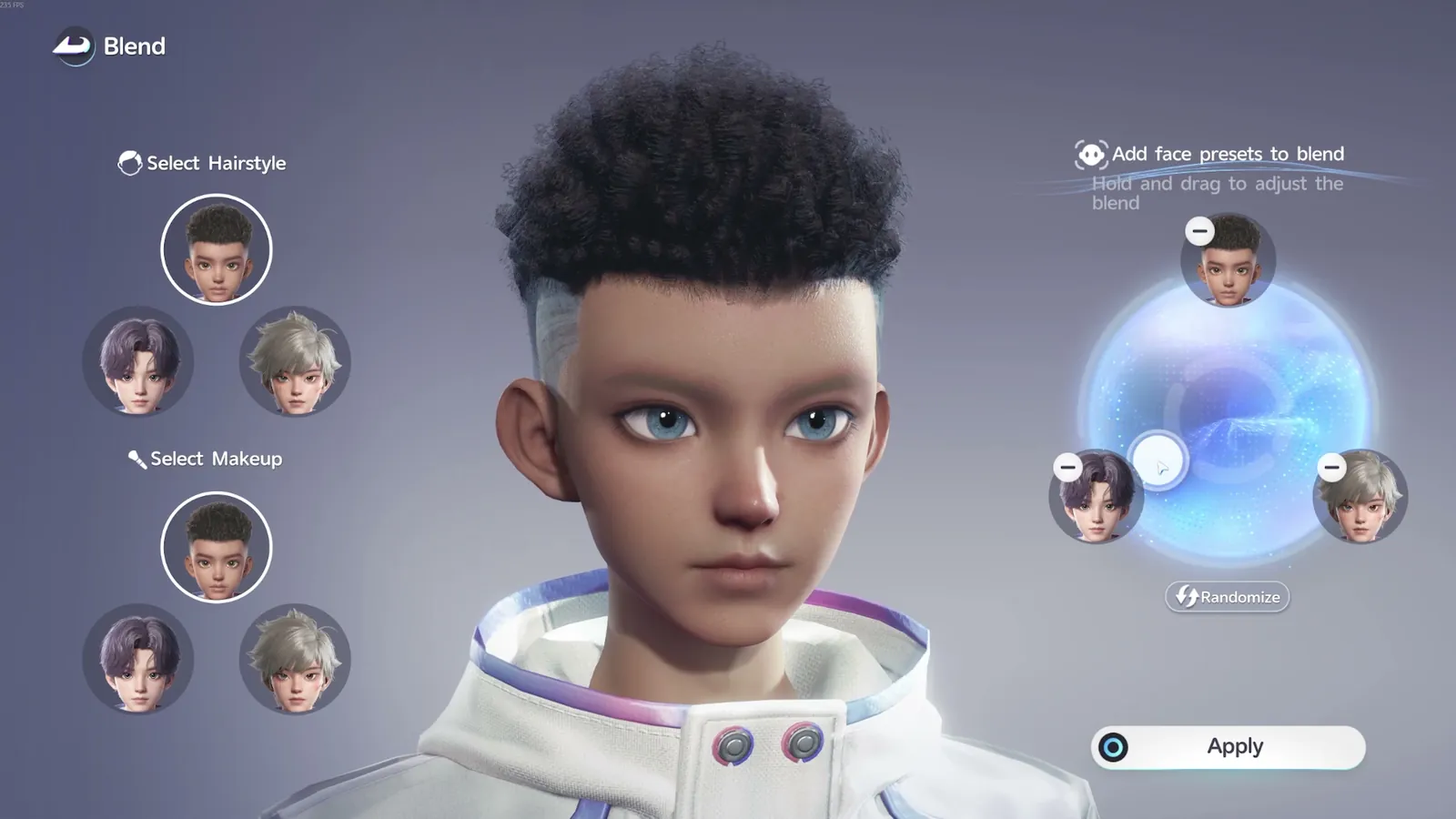
Beim Erstellen deines Gesichts kannst du mit dem Vermischen-Werkzeug 3 Gesichtsform-Presets zu einer neuen Option kombinieren: Ziehe den Kreis, um die Mischung anzupassen, und bestätige dann, um sie zu übernehmen.