
Markierungen sind kurze Nachrichten, die du auf dem Boden hinterlässt, damit andere Spieler sie finden. Diese Anleitung zeigt, wie du im Kameramodus eine Markierung erstellst, wo du keine platzieren kannst, wie du deine eigenen löschst und wie du Markierungen anderer Spieler ausblendest.
So hinterlässt du eine Markierung mit Nachricht
- Kameramodus öffnen und ein Foto aufnehmen
Drücke F7, um den Kameramodus zu öffnen, und mache dann ein Foto an der Stelle, an der du deine Markierung hinterlassen möchtest.
- Auf die Schaltfläche Markierung klicken
Nachdem du das Foto aufgenommen hast, klicke auf Markierung. Damit öffnet sich das Fenster Fotovorlage speichern, in dem du deine Nachricht schreibst.
- Nachricht aus Ausdrücken und Konjunktionen zusammenstellen
Nutze die Schaltflächen Ausdruck und Konjunktionen, um deine Nachricht zusammenzustellen. Insgesamt kannst du bis zu 3 Ausdrucks- oder Konjunktionen-Einträge wählen. Unter den Schaltflächen wird der Zähler Aufgeschrieben angezeigt.
- Bestätigen und Schicken auswählen
Wähle Bestätigen und anschließend Schicken. Deine Markierung wird an deiner aktuellen Position auf dem Boden hinterlassen.
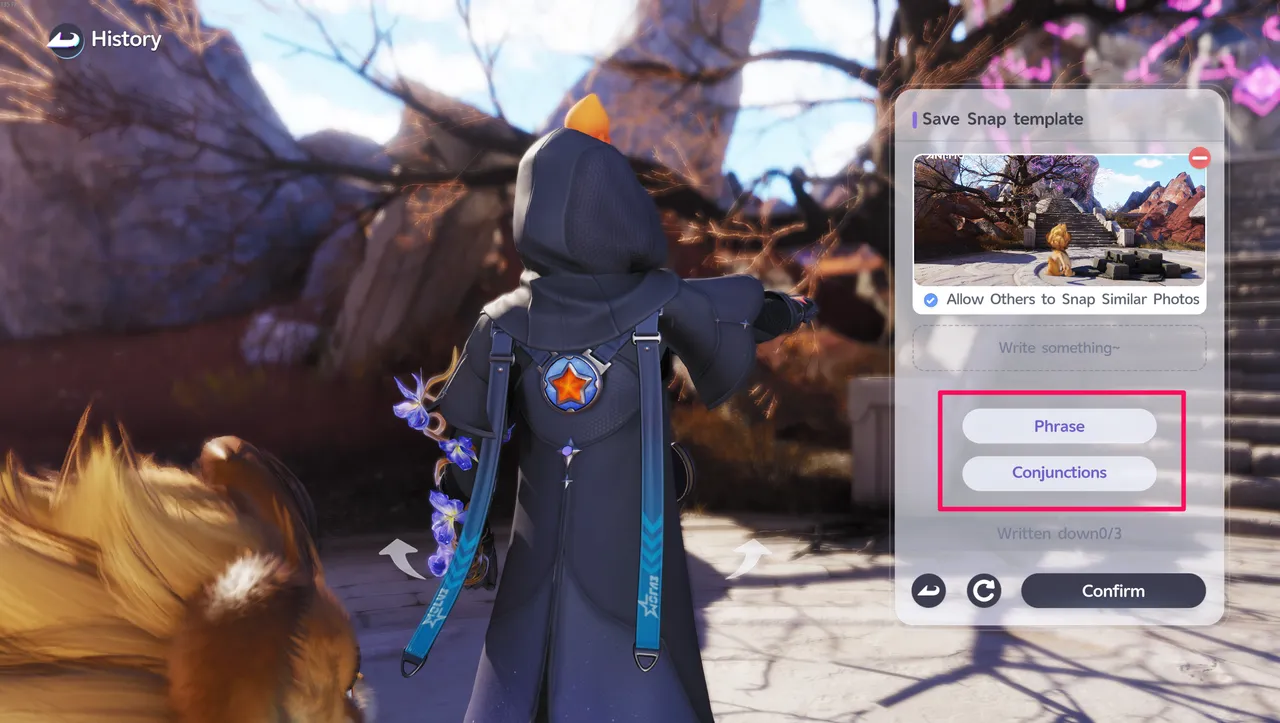
Im selben Fenster befindet sich unter der Fotovorschau außerdem das Kontrollkästchen Allow Others to Snap Similar Photos.
Wo du keine Markierungen platzieren kannst
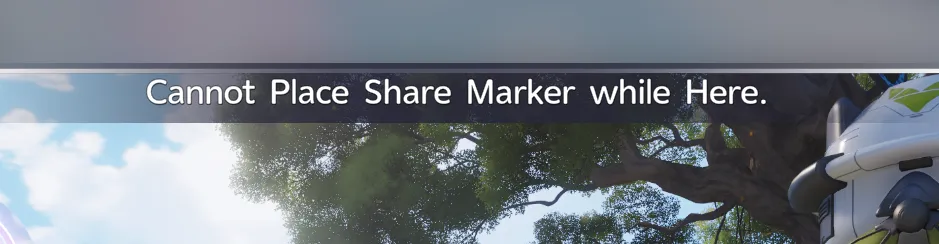
In bestimmten Bereichen, etwa in Außenposten und exklusiven Event-Bereichen, kannst du keine Markierungen platzieren. Wenn du es versuchst, zeigt das Spiel die Meldung „Cannot Place Share Marker while Here.“
So löschst du deine eigenen Markierungen
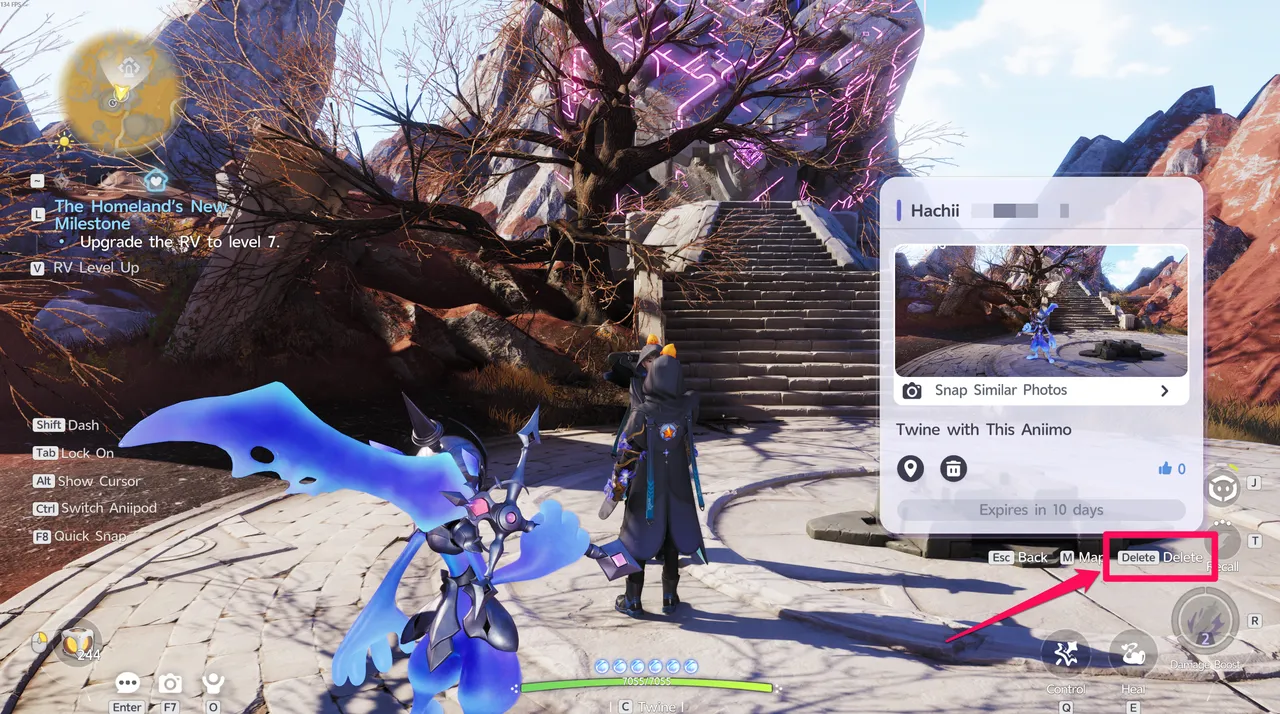
Um eine von dir hinterlassene Markierung zu löschen, gehe zu ihr hin und interagiere mit ihr, um das Panel zu öffnen, und wähle dann Löschen. Du kannst dazu auch die Taste Delete drücken, die unten rechts am Bildschirmrand angezeigt wird.
Das Panel zeigt außerdem, wie lange die Markierung noch besteht, bevor sie abläuft. Die Markierung im Screenshot unten zeigte „Expires in 10 days.“
So blendest du Markierungen anderer Spieler aus
Du kannst Markierungen anderer Spieler nicht löschen, aber du kannst sie ausblenden oder festlegen, wie viele davon angezeigt werden.
- Einstellungen öffnen und den Tab Spiel auswählen
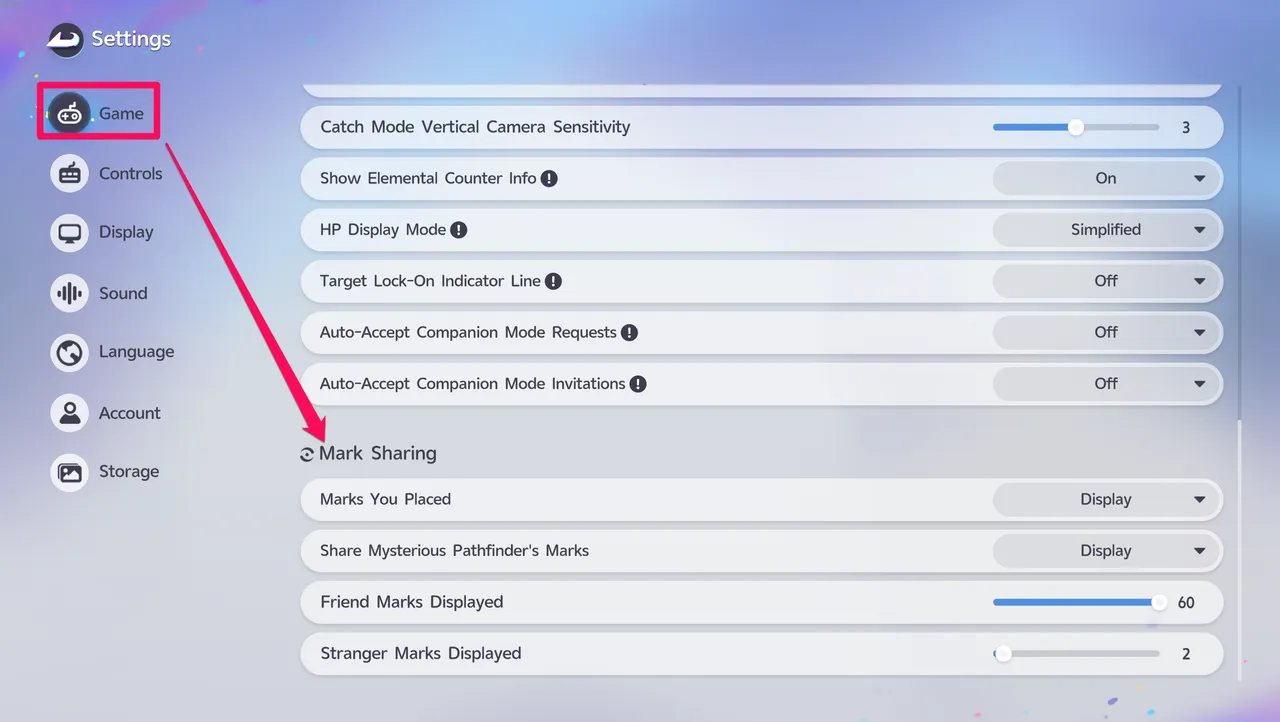
Öffne die Einstellungen und wähle links den Tab Spiel.
- Zu Markierung teilen Scrollen
Scrolle nach unten zum Abschnitt Markierung teilen.
- Geheimnisvolle Erkunder-Markierungen teilen auf Ausgeblendet setzen
Wähle bei der Option Geheimnisvolle Erkunder-Markierungen teilen die Option Ausgeblendet, um Markierungen anderer Spieler auszublenden.
Wenn du weiterhin Markierungen sehen möchtest, aber weniger davon, nutze die Regler Angezeigte Freund-Markierungen und Angezeigte Fremden-Markierungen im selben Abschnitt, um die Anzahl anzupassen. Im Screenshot unten sind sie auf 60 und 2 eingestellt.
So legst du fest, wer deine Markierungen sieht
Im Abschnitt Markierung teilen kannst du außerdem festlegen, wer deine hinterlassenen Markierungen sehen kann. Öffne das Dropdown-Menü Deine platzierten Markierungen und wähle Vor dir selbst verstecken, Für andere ausblenden oder Für Fremde ausblenden.