
Mit Aniimos Kameramodus kannst du Aufnahmen deines Charakters, deines Aniimo und der Welt um dich herum einrichten und speichern. Hier erfährst du, wie du ihn öffnest, was jede Steuerung und Funktion bewirkt, und wie sich der F8-Schnellschnappschuss von einer vollständigen Aufnahme unterscheidet.
So betrittst du den Kameramodus
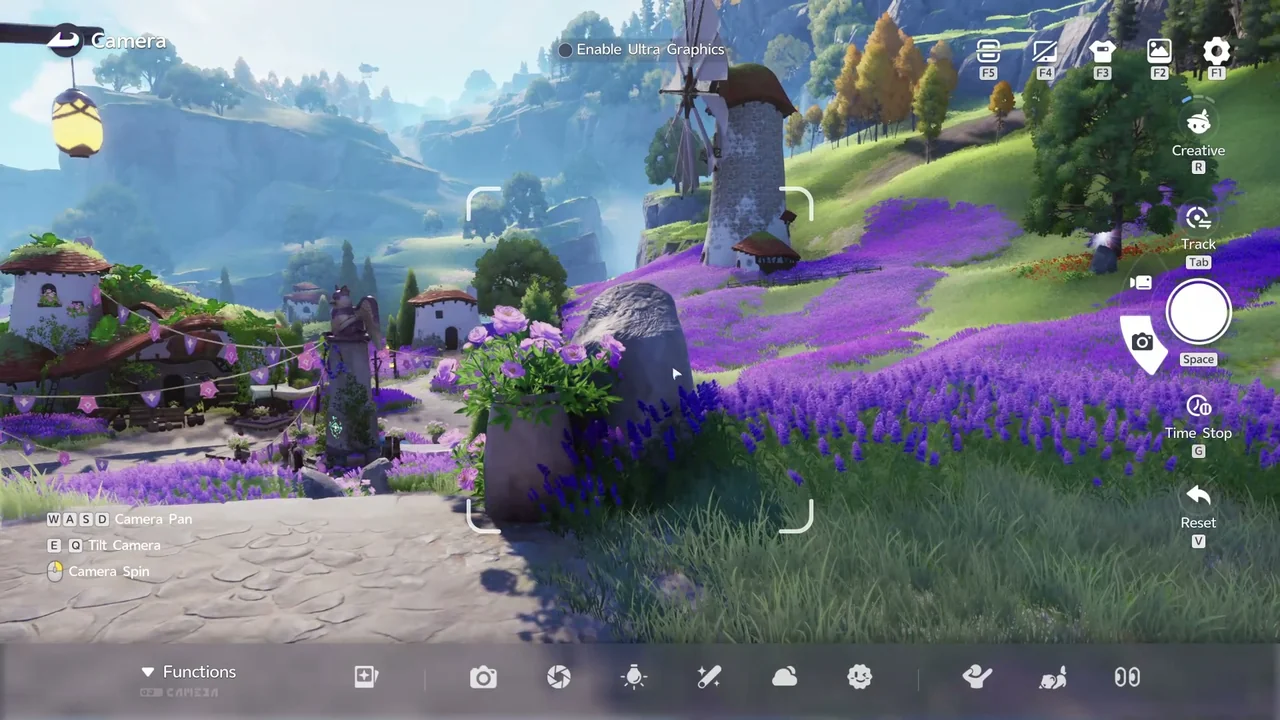
Drücke F7, um den Kameramodus zu öffnen, oder drücke Alt, um deinen Cursor anzuzeigen, und klicke dann auf das Kamerasymbol unten links im Bildschirm. Sobald du drin bist, erscheint oben in der Bildschirmmitte das Kontrollkästchen Enable Ultra Graphics.
Kamerasteuerung
Der Kameramodus zeigt die meisten Steuerungen direkt auf dem Bildschirm an: WASD schwenkt die Kamera, E und Q neigen sie, und die Maus dreht sie. Tab verfolgt dein Motiv, Leertaste macht eine Aufnahme (oder startet ein Video), G friert die Zeit ein, und V setzt alle Änderungen zurück.
In der oberen rechten Ecke befinden sich fünf weitere reine Symbol-Shortcuts: F5 importiert Snap-Daten, F4 blendet die Benutzeroberfläche aus, F3 passt dein Aussehen an, F2 öffnet dein Album, und F1 öffnet die Einstellungen. Die R-Taste wechselt zwischen den Kameramodi, und Scrollen passt die Brennweite (Zoom) an.
Kameramodi: Kreativmodus, Selfie-Modus und Folgemodus
Der Kameramodus hat 3 Modi, zwischen denen du mit der R-Taste wechselst: Kreativmodus, Selfie-Modus und Folgemodus.
Der Kreativmodus ist eine freie Kamera, die du nach Belieben bewegen und ausrichten kannst. Der Selfie-Modus fokussiert automatisch das Gesicht deines Charakters für Nahaufnahmen. Der Folgemodus gibt dir eine vollständige 360-Grad-Ansicht um dein Motiv herum.
Kamerafunktionen
Über die Functions-Leiste am unteren Rand des Kameramodus öffnest du mehrere Panels, mit denen du eine Aufnahme im Detail anpassen kannst:
| Panel | Was es bietet |
|---|---|
| Camera | Wähle ein Objektiv: Creative, Wide Angle oder Fisheye, plus ein Umschalter für das Gitterraster. |
| Templates | Vorgefertigte Posen, sortiert in die Tabs Common, Popular, Favorite und My; markiere jede Vorlage mit einem Stern, um sie zu favorisieren. |
| Parameters | Schieberegler für Focal Length, Blur, Blur Range, Saturation, Brightness, Contrast und Vignette. |
| Lighting | Schalte zwischen Character Fill Light und Custom Fill Light um, passe die Stärke an oder wähle eine Beleuchtungsvorlage. |
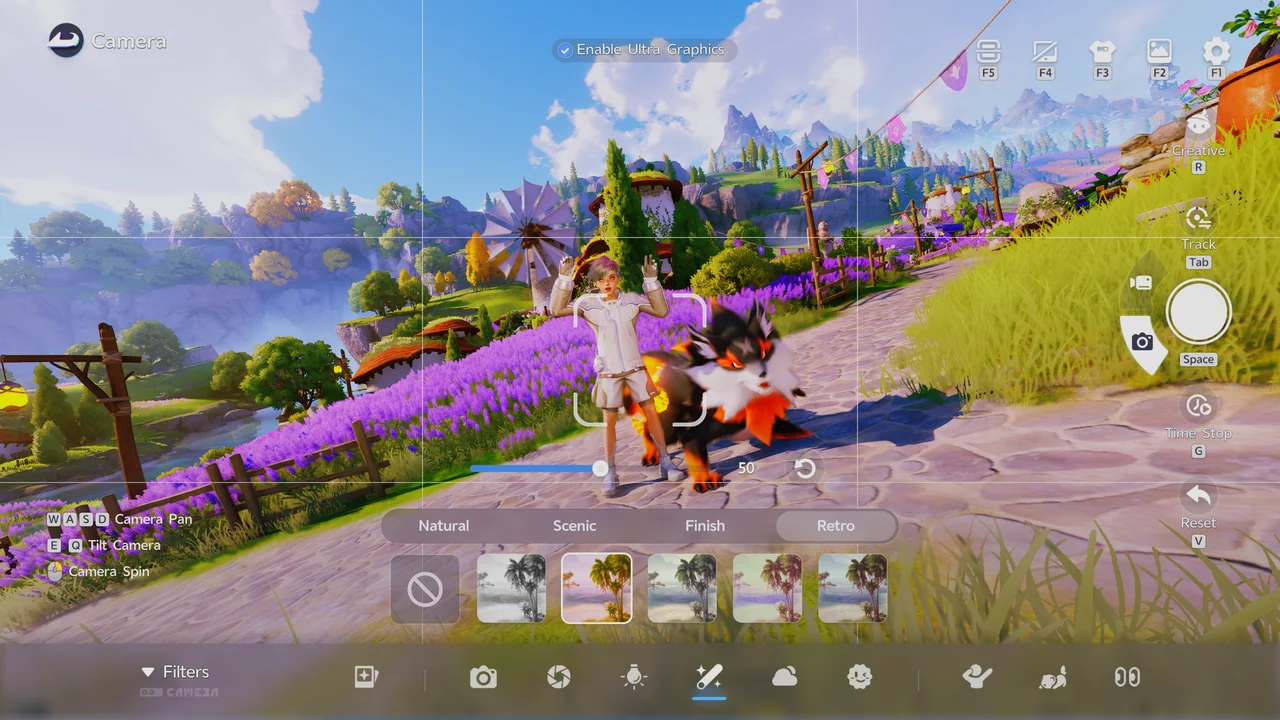
| Filters | Filter, sortiert in die Tabs Natural, Scenic, Finish und Retro, plus ein Schieberegler für die Stärke. |
| Time & Weather | 8 Icon-Voreinstellungen für Tageszeit und Wetter, ohne Textbeschriftung für die einzelnen Optionen. |
| Stickers | Icon Stickers, Emoji Stickers und Text Stickers, bis zu 10 pro Aufnahme. |
| Character Emote | Static- oder Dynamic-Posen für deinen Charakter. |
| Aniimo Emotes | Ausdrücke und Gesten für dein Aniimo-Begleiter. |
| Eye Direction | Lege Character Gaze, Aniimo Gaze oder NPC Gaze fest, oder wende mit Apply to All dieselbe Richtung auf alle gleichzeitig an. |
Videoaufnahmen sind im Kameramodus noch nicht möglich, und es gab bisher keine Ankündigung, wann ein Videomodus kommen könnte.
So machst du einen Schnellschnappschuss
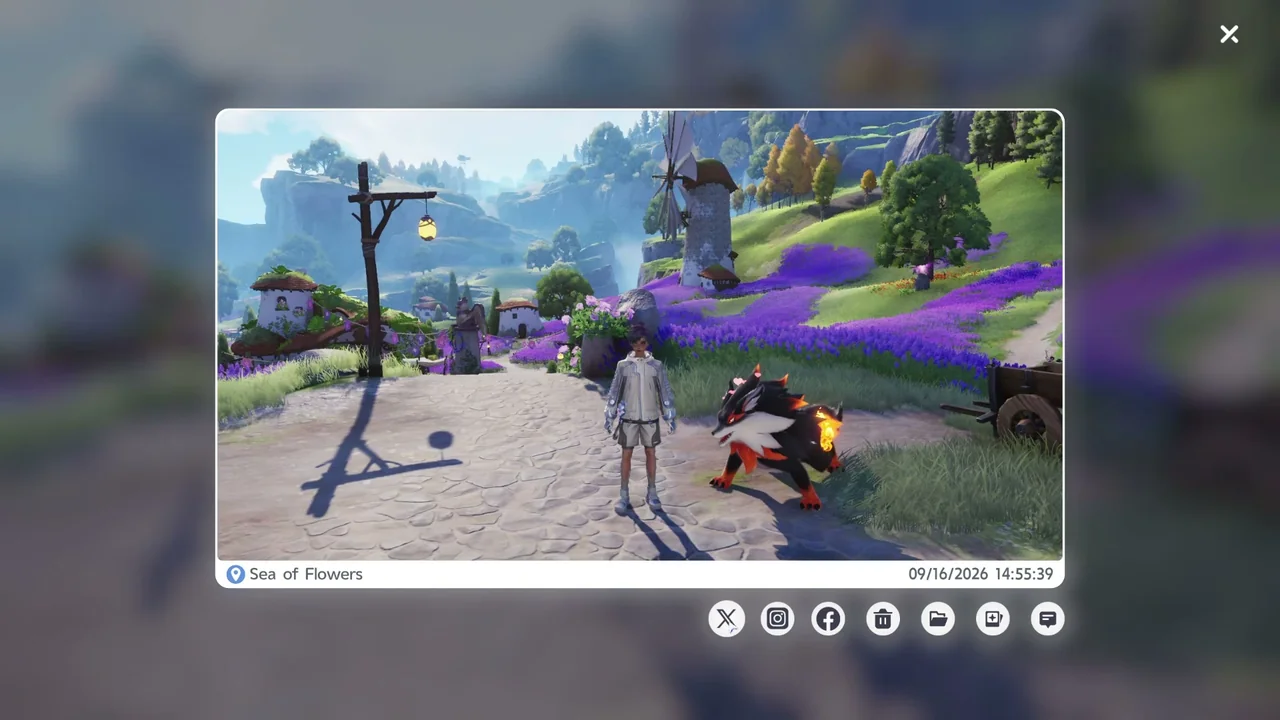
Wenn du nur schnell etwas festhalten willst, ohne den vollständigen Kameramodus zu öffnen, drücke F8 für einen Quick Snapshot. Er hält deine aktuelle Ansicht mit den Standard-Kameraeinstellungen fest und zeigt dann eine Vorschau mit deinem Standort sowie Datum und Uhrzeit, die du teilen oder löschen kannst.
Vollständiger Aniimo-Index · Leitfaden zur Charaktererstellung und zum Aussehen · Aniimo fangen: Steuerung und Fangchance · Alle Guides