
Le mode Caméra d'Aniimo vous permet de composer et d'enregistrer des clichés de votre personnage, de votre Aniimo et du monde qui vous entoure. Voici comment l'ouvrir, ce que fait chaque commande et fonction, et en quoi le raccourci Quick Snap (F8) diffère d'une prise de vue complète.
Comment entrer en mode Caméra
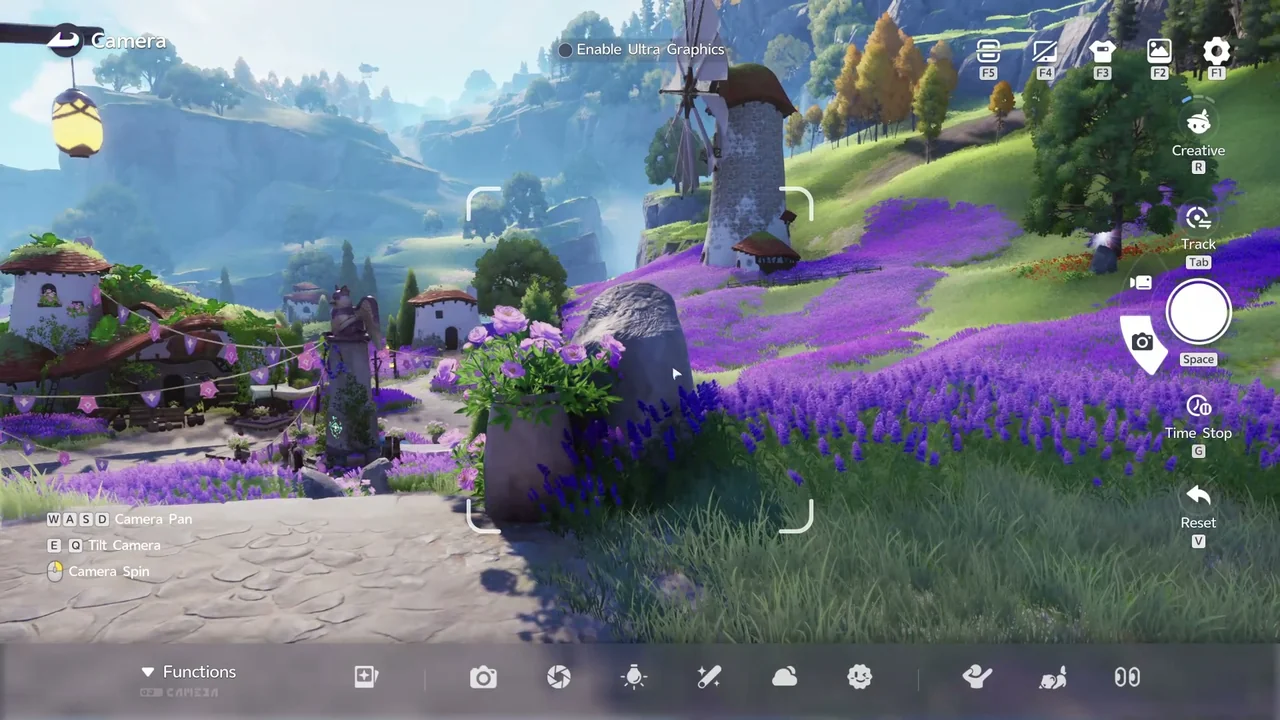
Appuyez sur F7 pour ouvrir le mode Caméra, ou appuyez sur Alt pour afficher votre curseur et cliquez sur l'icône d'appareil photo en bas à gauche de l'écran. Une fois à l'intérieur, la case à cocher Enable Ultra Graphics apparaît en haut au centre de l'écran.
Commandes de la caméra
Le mode Caméra affiche la plupart de ses commandes directement à l'écran : WASD fait pivoter la caméra, E et Q l'inclinent, et la souris la fait tourner. Tab suit votre sujet, Espace prend une photo (ou démarre une vidéo), G arrête le temps, et V annule tous vos changements.
Cinq autres raccourcis, uniquement représentés par des icônes, se trouvent en haut à droite : F5 importe les données de capture, F4 masque l'interface, F3 personnalise votre apparence, F2 ouvre votre Album, et F1 ouvre les Réglages. Le bouton R fait basculer entre les modes de l'appareil photo, et le défilement ajuste la distance focale (zoom).
Modes de l'appareil photo : Création, Selfie et Suivi
Le mode Caméra propose 3 modes, que vous changez avec le bouton R : Création, Selfie et Suivi.
Le mode Création est une caméra libre que vous pouvez déplacer et orienter comme vous le souhaitez. Le mode Selfie cadre automatiquement le visage de votre personnage pour des gros plans. Le mode Suivi vous offre une vue à 360 degrés complète autour de votre sujet.
Fonctions de l'appareil photo
La barre Functions en bas du mode Caméra ouvre plusieurs panneaux pour affiner une prise de vue :
| Panel | Ce que ça propose |
|---|---|
| Camera | Choisissez un objectif : Creative, Wide Angle ou Fisheye, ainsi qu'un bouton pour afficher la grille. |
| Templates | Poses prêtes à l'emploi classées dans les onglets Common, Popular, Favorite et My ; ajoutez une étoile à un modèle pour le mettre en favori. |
| Parameters | Curseurs pour Focal Length, Blur, Blur Range, Saturation, Brightness, Contrast et Vignette. |
| Lighting | Activez Character Fill Light ou Custom Fill Light, ajustez son intensité, ou choisissez un préréglage d'éclairage. |
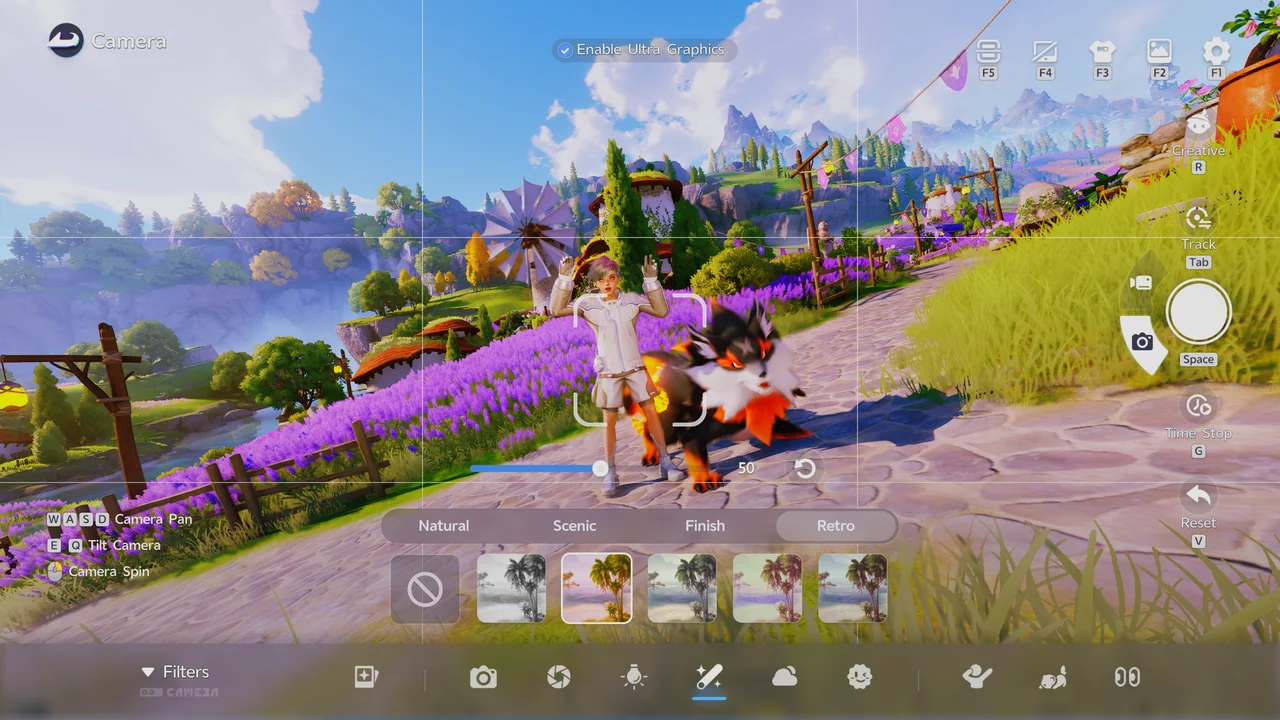
| Filters | Filtres classés dans les onglets Natural, Scenic, Finish et Retro, avec un curseur d'intensité. |
| Time & Weather | 8 préréglages en icônes pour l'heure de la journée et la météo, sans étiquette de texte pour chaque option. |
| Stickers | Icon Stickers, Emoji Stickers et Text Stickers, jusqu'à 10 par photo. |
| Character Emote | Poses Static ou Dynamic pour votre personnage. |
| Aniimo Emotes | Expressions et gestes pour votre Aniimo compagnon. |
| Eye Direction | Réglez Character Gaze, Aniimo Gaze ou NPC Gaze, ou appliquez la même direction à tout le monde en même temps avec Apply to All. |
L'enregistrement vidéo n'est pas encore disponible en mode Caméra, et aucune annonce n'a été faite concernant l'arrivée d'un mode vidéo.
Comment faire une capture rapide
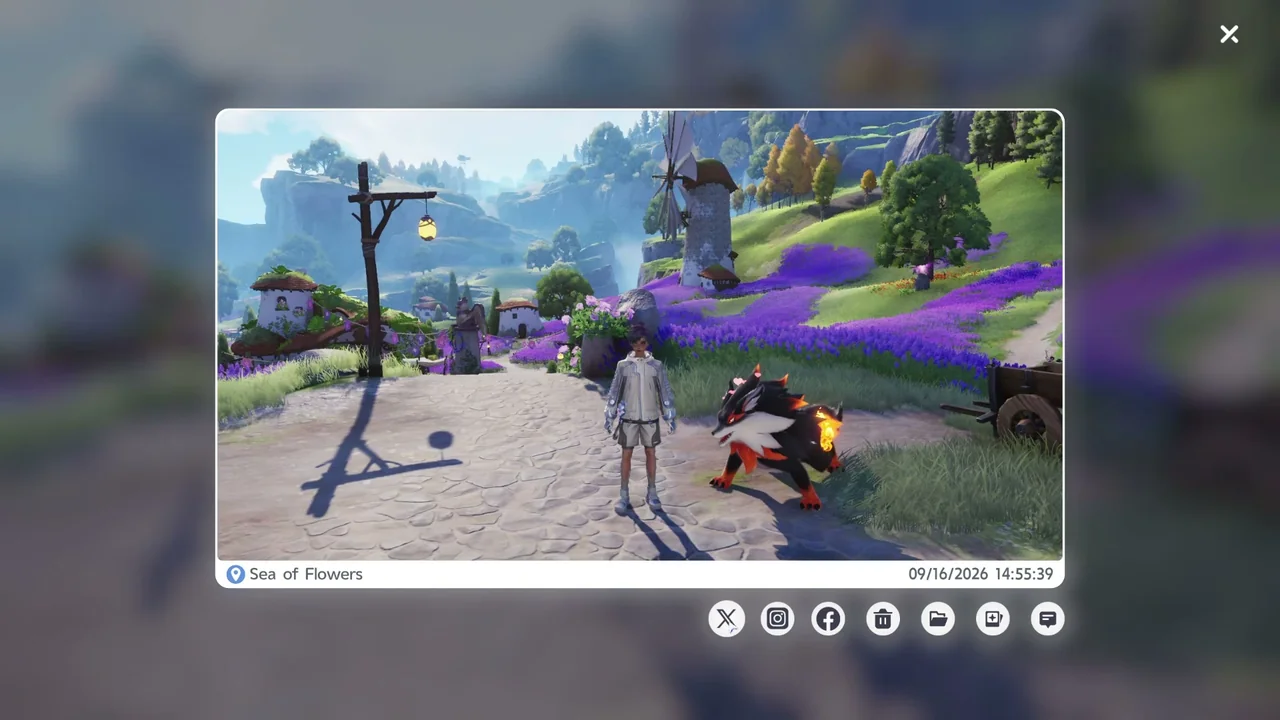
Si vous voulez juste une capture rapide sans ouvrir le mode Caméra complet, appuyez sur F8 pour un Quick Snapshot. Il capture votre vue actuelle telle quelle avec les réglages de caméra par défaut, puis affiche un aperçu associé à votre position ainsi qu'à la date et l'heure, que vous pouvez partager ou supprimer.
Index complet des Aniimo · Guide de création et d'apparence du personnage · Capturer des Aniimo: commandes et taux · Tous les guides