En Aniimo, la mayor parte de tu aspecto se puede rehacer después de crear el personaje. Aquí tienes cómo editar tu aspecto más adelante, si puedes cambiar tu género, cómo cambiar tu ropa y desbloquear más cosméticos, cómo compartir o importar un rostro con un código de rostro, y qué puedes personalizar al crear el personaje.
Cómo editar tu aspecto más adelante
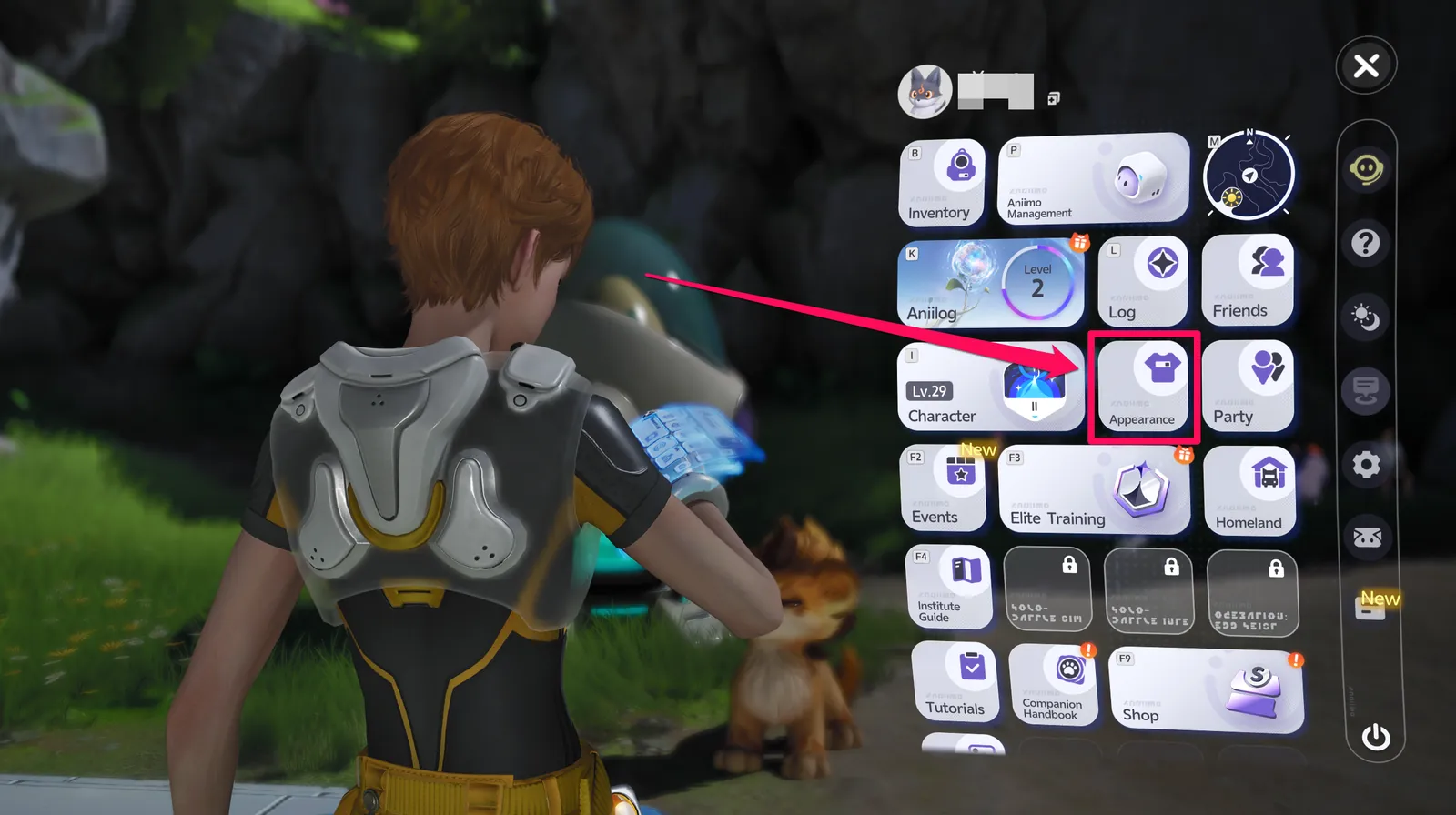
Sí, la mayor parte de tu aspecto se puede rehacer. El menú principal tiene una opción Apariencia que te permite cambiar la ropa, los accesorios, el peinado y el aspecto general en cualquier momento tras crear el personaje.
Sin embargo, no está disponible desde el principio. El menú Apariencia se desbloquea después de recibir el uniforme del Instituto durante la Iniciación en el instituto Quest.
| Opción | Detalles |
|---|---|
| Cambiar el rostro | Apariencia > pestaña Diseño > Face Adjust |
| Cambiar el peinado | Apariencia > pestaña Diseño > Hairstyle Design |
Clothing Design (en la pestaña Diseño) está bloqueado en el momento de escribir este artículo y todavía no se ha anunciado cuándo se desbloqueará.
¿Puedes cambiar tu género más adelante?
No. El género queda fijado al crear el personaje por primera vez y no se puede cambiar después, así que decídelo antes de confirmar.
Al crear el personaje, eliges entre 2 tipos de personaje mostrados uno al lado del otro. El juego lo llama character type y no gender.
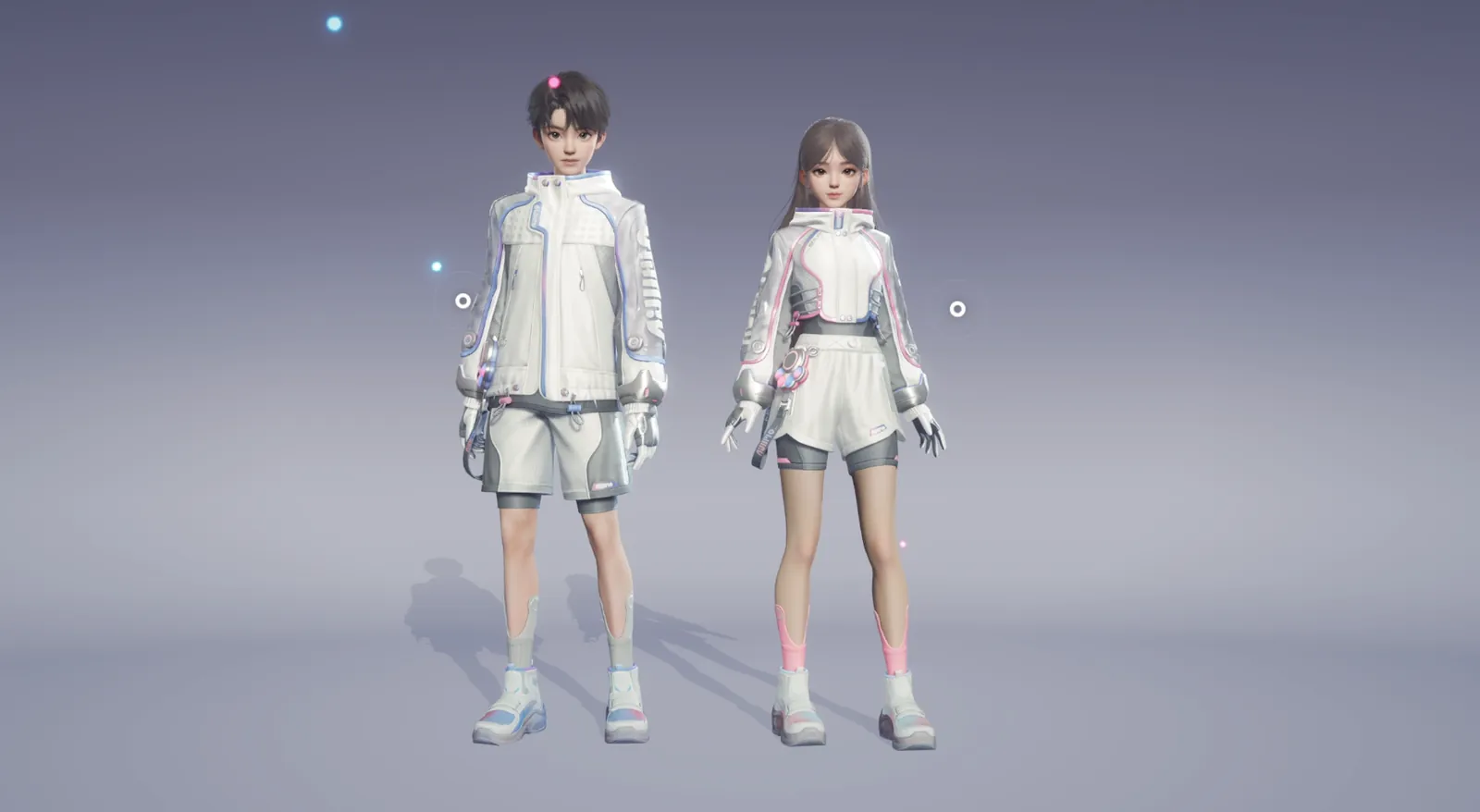
Tu rostro y tu peinado son otra historia: ambos se pueden rehacer en cualquier momento desde el menú Apariencia. Solo el tipo de personaje es permanente.
Cómo cambiar tu ropa
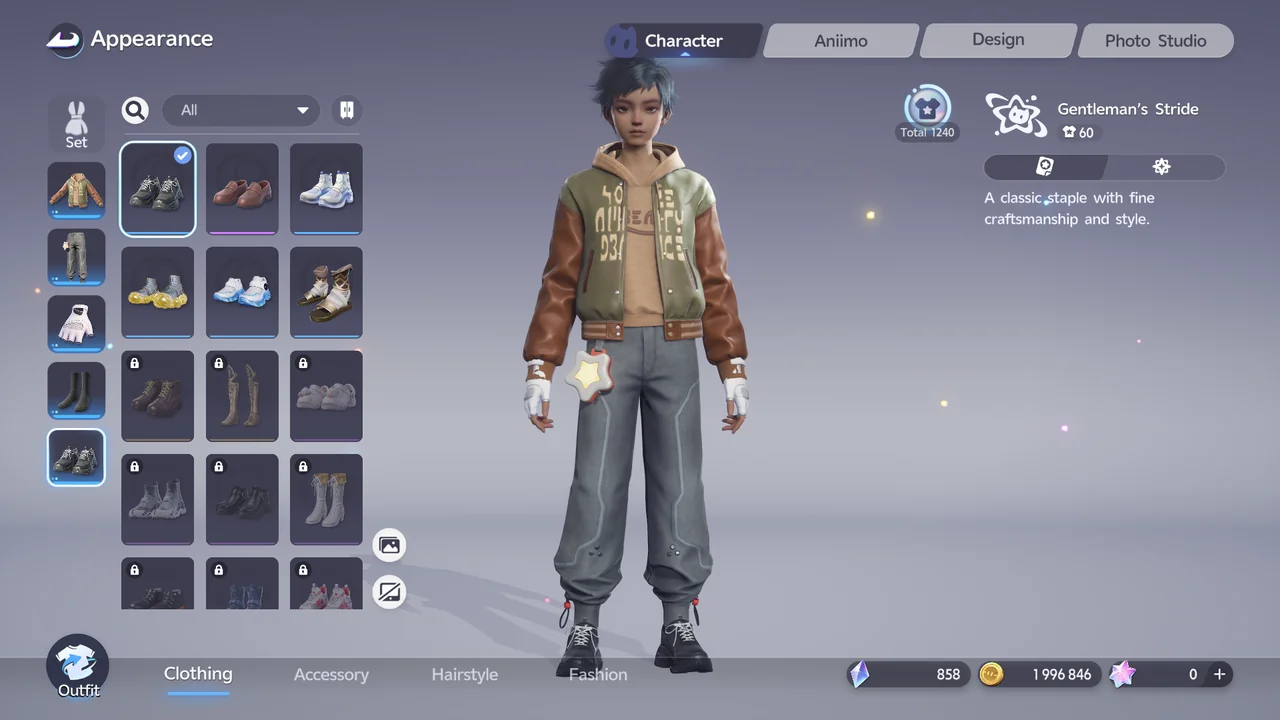
Ve a Apariencia > pestaña Personaje > Vestimenta para cambiar la ropa de tu personaje.
Puedes elegir un conjunto completo o combinar piezas sueltas para la parte de arriba, la de abajo, las manos, los calcetines y los zapatos.
Cómo desbloquear más cosméticos
Las Hair Salon Cards y las Redesign Cards se pueden comprar en la Tienda con Centellita.
Más allá de eso, los cosméticos provienen de recompensas de misiones y eventos, o de la pestaña Apariencia dedicada de la Tienda, que vende conjuntos de ropa a cambio de una moneda premium (Cristales lúminos).
Avanzar en la historia también puede darte a veces nuevos conjuntos y accesorios.
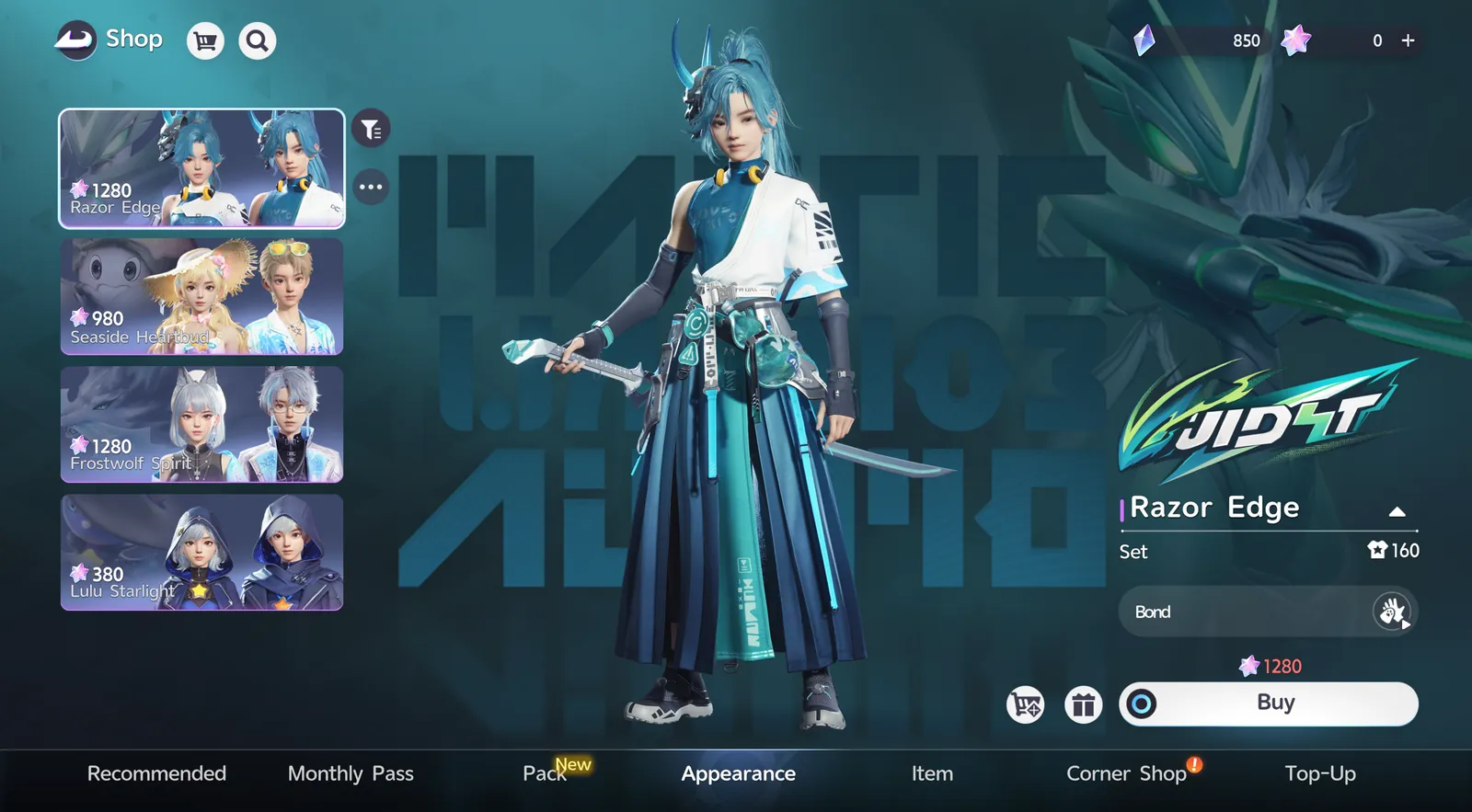
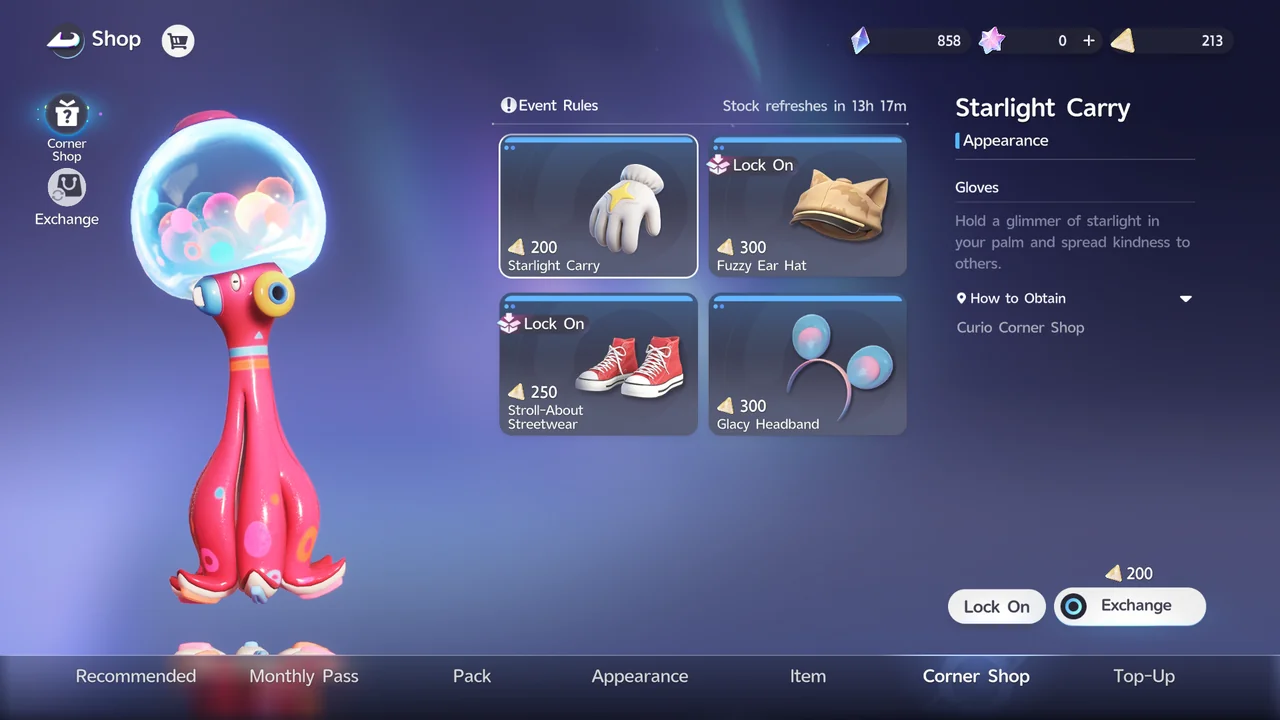
También puedes conseguir ropa en Tienda > Tienda de curiosidades, donde se canjea por Voxel Coins. Las Voxel Coins se obtienen, entre otras fuentes, en Informe de capturas de Aniimo, Colección de Astra, la Interconexión de holobatalla y el Té de las estrellas cruzadas.
Cómo funcionan los códigos de rostro y cómo compartirlos
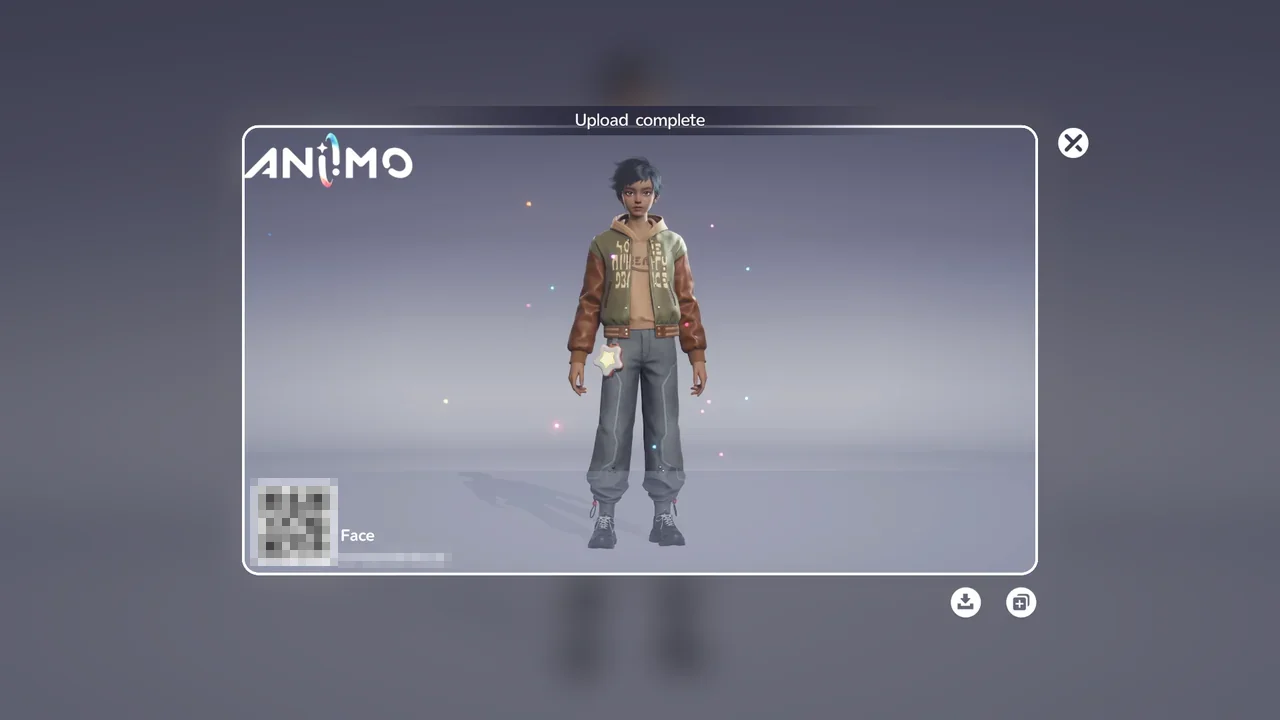
Para compartir o importar un rostro, ve a Apariencia > pestaña Diseño > Face Adjust y elige Compartir o Importar en la esquina superior derecha.
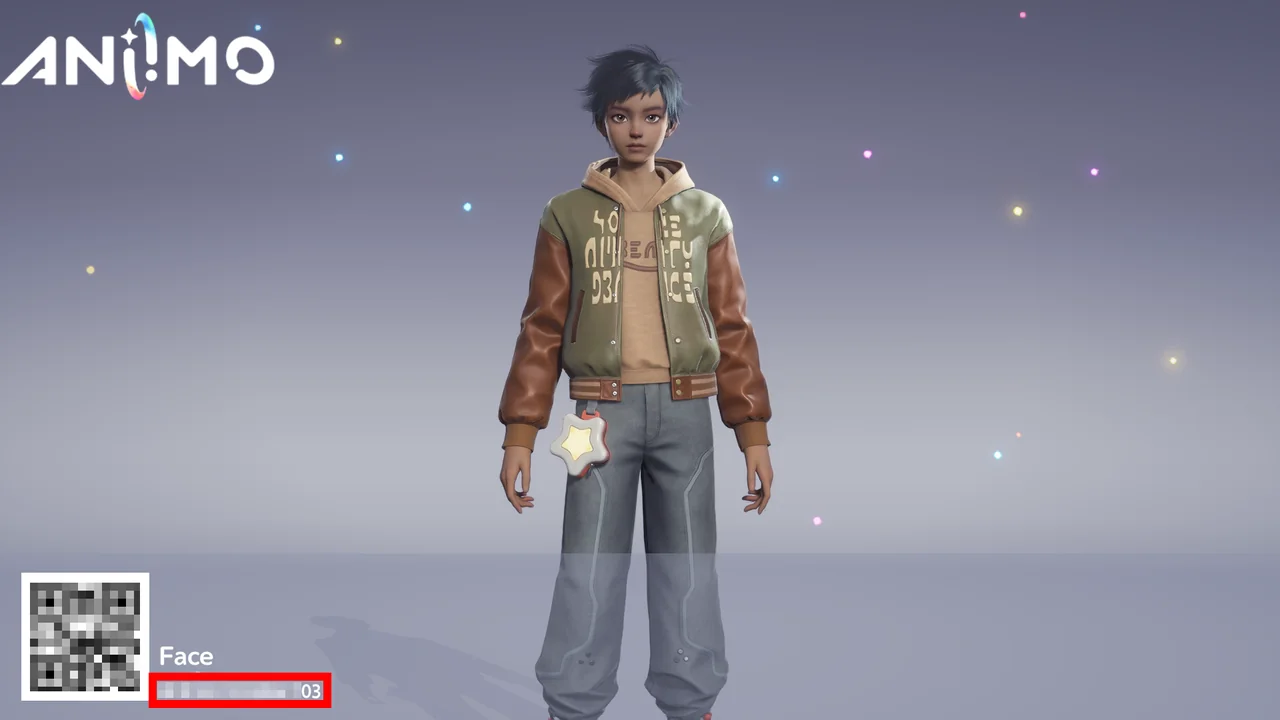
Elige Compartir para subir tu diseño de rostro. Obtendrás una imagen para compartir con un código QR y, a su lado, un código de rostro. Envía cualquiera de los dos a un amigo y podrá aplicar tu rostro a su propio personaje.
Elige Importar para abrir la pantalla Importar datos faciales. Ahí puedes escanear una imagen que contenga el código QR de un amigo para cargar su rostro.
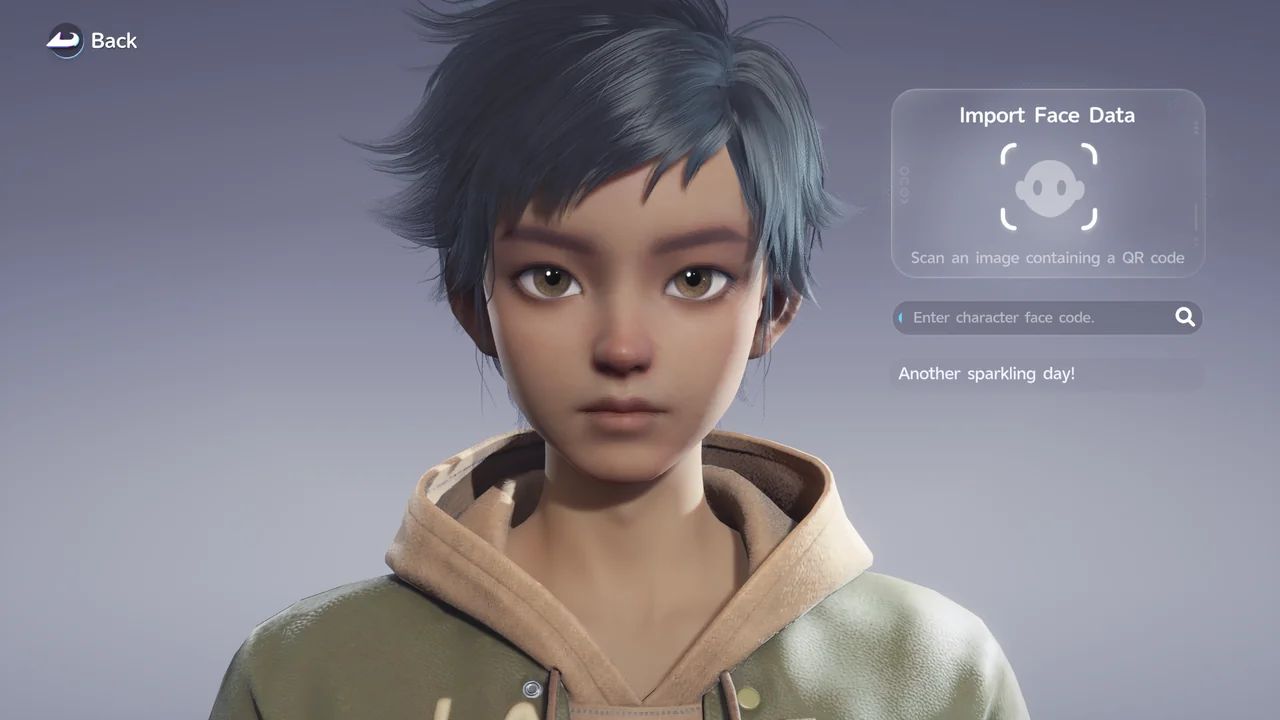
En lugar de escanear, también puedes escribir el código de rostro en el campo «Ingresa el código de rostro del personaje». El código aparece justo al lado del código QR en la imagen para compartir.
Qué puedes personalizar al crear el personaje
La creación de personaje se divide en 4 pestañas: Rostro, Maquillaje, Cabello y Tipo de cuerpo.
También eliges un tipo de personaje (femenino o masculino).
| Opción | Detalles |
|---|---|
| Face | Forma del rostro (anchura, longitud, tamaño, además de Cheekbones, Cheeks, Chin y Jawline), Ojos (vertical, separación, horizontal, ángulo, anchura, además de Eyelids, Eye Corners, Pupilas y Eyeballs), Nariz, Boca (vertical, anchura, profundidad, tamaño, además de Mouth Corners, Upper Lip y Lower Lip) y Orejas (ángulo, tamaño, inclinación y altura). |
| Makeup | Tono de piel, pestañas, cejas, pupilas, patrón del iris, maquillaje, colorete, maquillaje de labios y tatuajes faciales. |
| Hair | Peinado y tinte. |
| Body Type | Brazos, torso y piernas. |
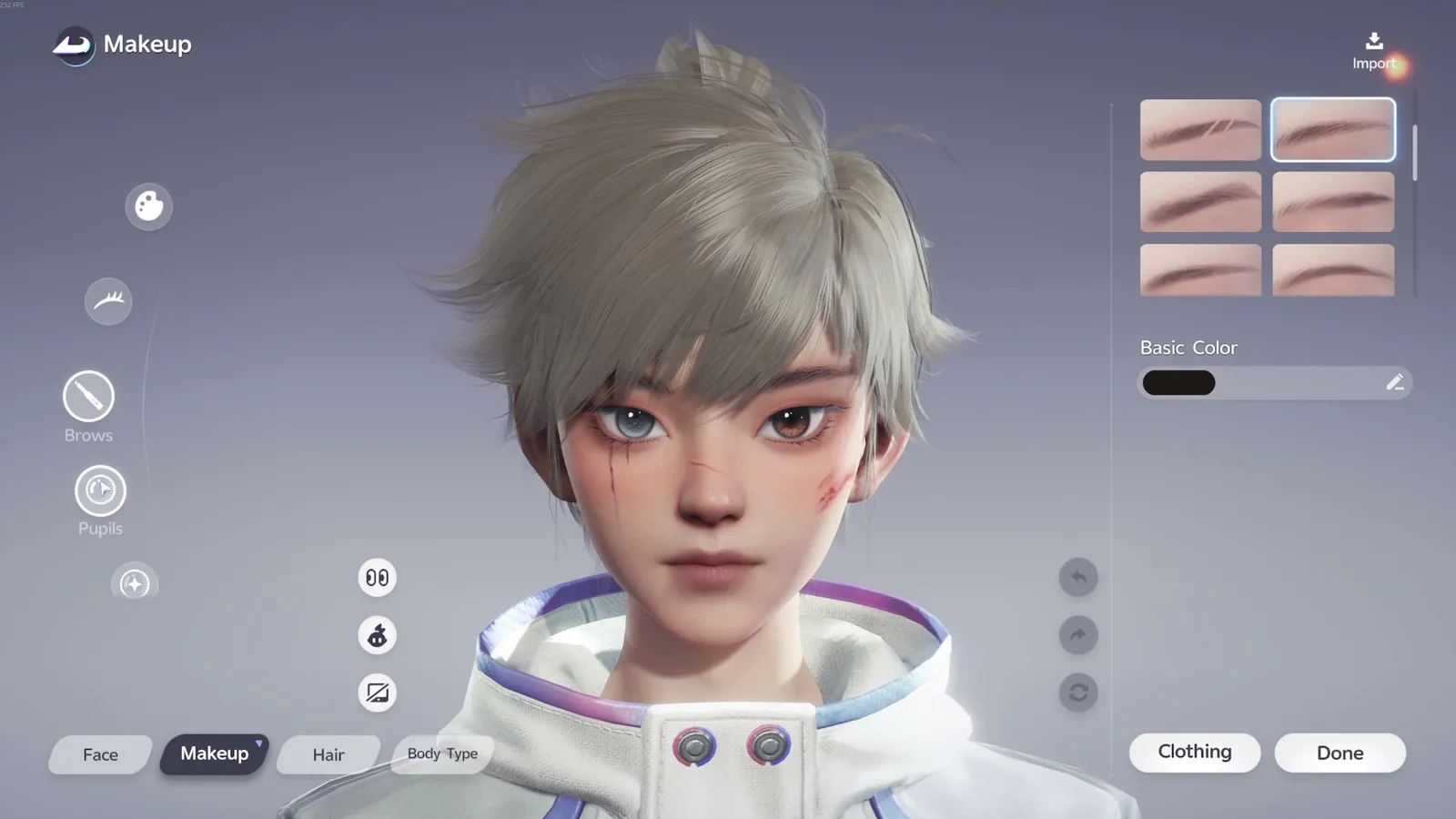
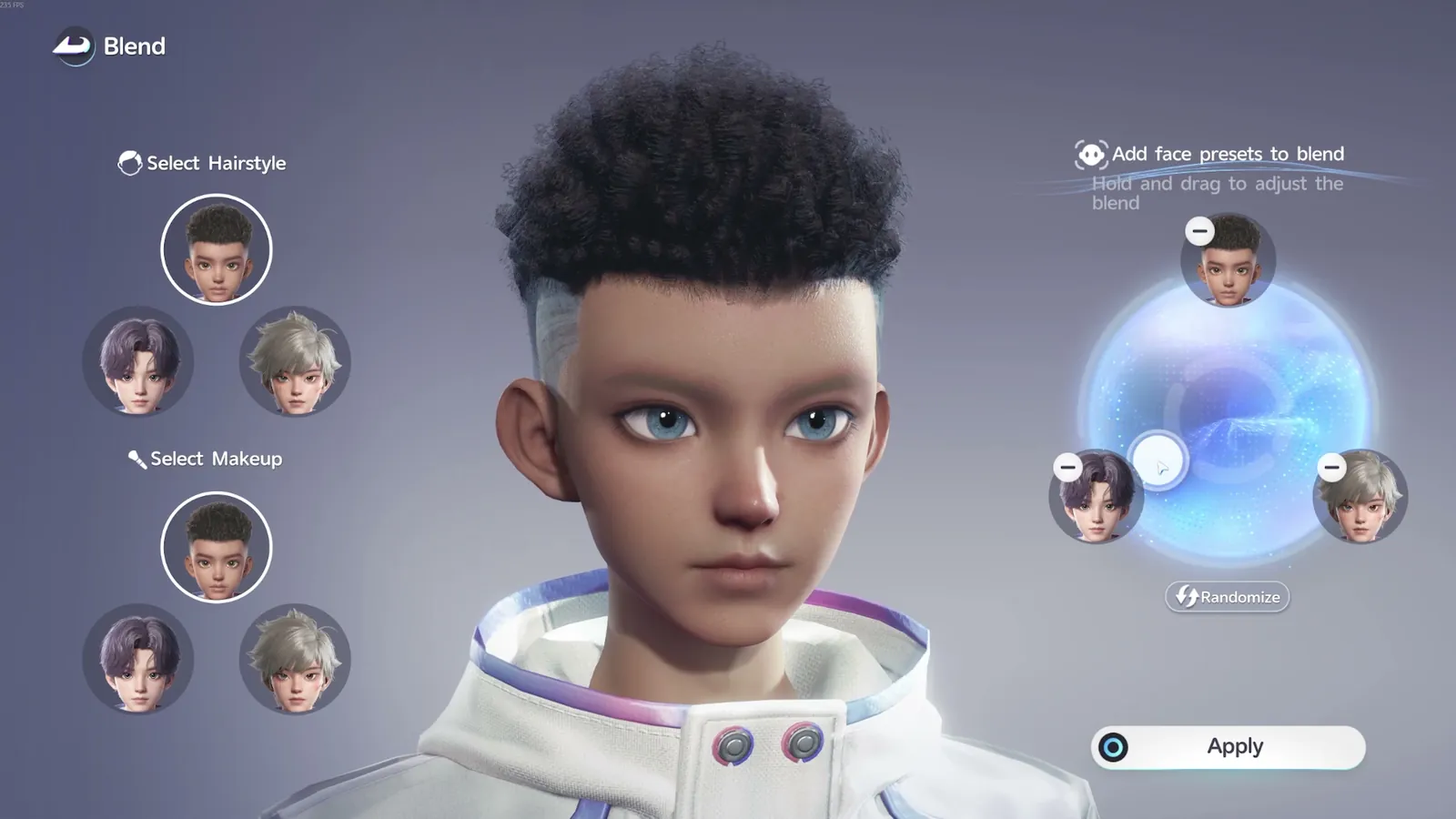
Mientras creas tu rostro, la herramienta Mezclar te permite combinar 3 preajustes de forma de cara en una opción nueva: arrastra el círculo para ajustar la mezcla y confirma para aplicarla.