
El modo Cámara de Aniimo te permite componer y guardar fotos de tu personaje, tu Aniimo y el mundo que te rodea. Aquí tienes cómo abrirlo, qué hace cada control y función, y en qué se diferencia el atajo Quick Snap (F8) de una foto completa.
Cómo entrar en el modo Cámara
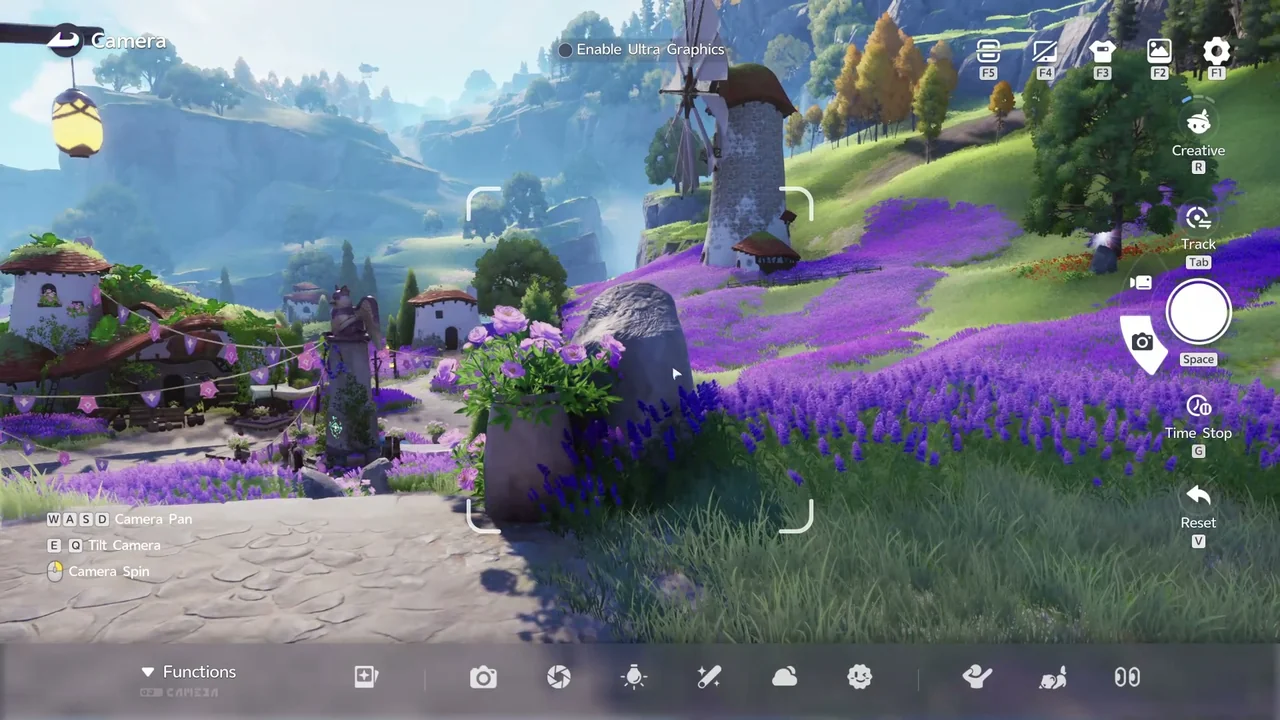
Pulsa F7 para abrir el modo Cámara, o pulsa Alt para mostrar el cursor y haz clic en el icono de cámara de la esquina inferior izquierda de la pantalla. Una vez dentro, aparece la casilla Enable Ultra Graphics en la parte superior central de la pantalla.
Controles de la cámara
El modo Cámara muestra la mayoría de sus controles directamente en pantalla: WASD desplaza la cámara, E y Q la inclinan, y el ratón la gira. Tab sigue a tu sujeto, Espacio toma una foto (o inicia un vídeo), G detiene el tiempo, y V restablece cualquier cambio que hayas hecho.
En la esquina superior derecha hay cinco atajos más, solo con icono: F5 importa datos de foto, F4 oculta la interfaz, F3 personaliza tu apariencia, F2 abre tu Álbum, y F1 abre los Ajustes. El botón R cambia entre los modos de cámara, y desplazar la rueda ajusta la distancia focal (zoom).
Modos de cámara: creativo, selfi y seguimiento
El modo Cámara tiene 3 modos que se cambian con el botón R: creativo, selfi y seguimiento.
El modo creativo es una cámara libre que puedes mover y angular como quieras. El modo selfi enfoca automáticamente el rostro de tu personaje para primeros planos. El modo seguimiento te da una vista completa de 360 grados alrededor de tu sujeto.
Funciones de la cámara
La barra Functions en la parte inferior del modo Cámara abre varios paneles para ajustar una foto al detalle:
| Panel | Qué ofrece |
|---|---|
| Camera | Elige un objetivo: Creative, Wide Angle o Fisheye, además de un interruptor para la cuadrícula. |
| Templates | Poses ya preparadas, organizadas en las pestañas Common, Popular, Favorite y My; marca cualquier plantilla con una estrella para añadirla a favoritos. |
| Parameters | Deslizadores para Focal Length, Blur, Blur Range, Saturation, Brightness, Contrast y Vignette. |
| Lighting | Alterna entre Character Fill Light y Custom Fill Light, ajusta su intensidad o elige un ajuste preestablecido de iluminación. |
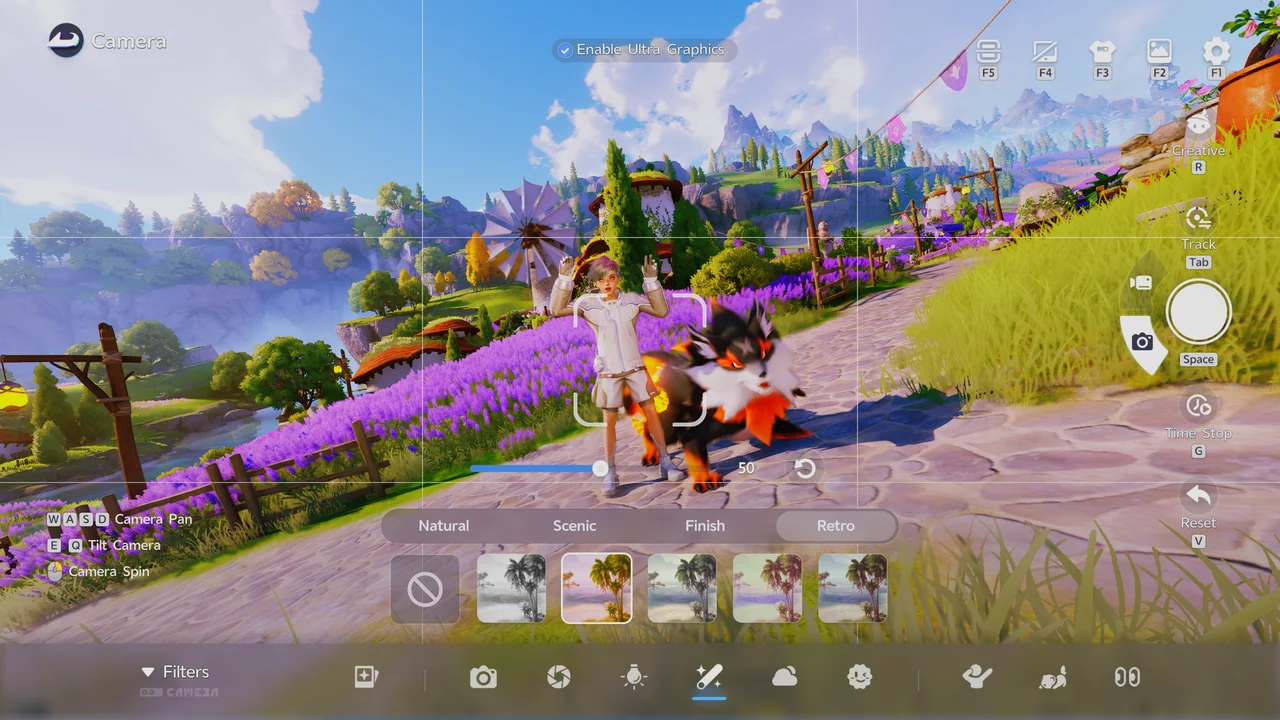
| Filters | Filtros organizados en las pestañas Natural, Scenic, Finish y Retro, además de un deslizador de intensidad. |
| Time & Weather | 8 ajustes preestablecidos en forma de icono para la hora del día y el clima, sin etiqueta de texto para cada opción. |
| Stickers | Icon Stickers, Emoji Stickers y Text Stickers, hasta 10 por foto. |
| Character Emote | Poses Static o Dynamic para tu personaje. |
| Aniimo Emotes | Expresiones y gestos para tu Aniimo compañero. |
| Eye Direction | Configura Character Gaze, Aniimo Gaze o NPC Gaze, o aplica la misma dirección a todos a la vez con Apply to All. |
La grabación de vídeo todavía no está disponible en el modo Cámara, y no se ha anunciado cuándo podría llegar un modo de vídeo.
Cómo hacer una foto rápida
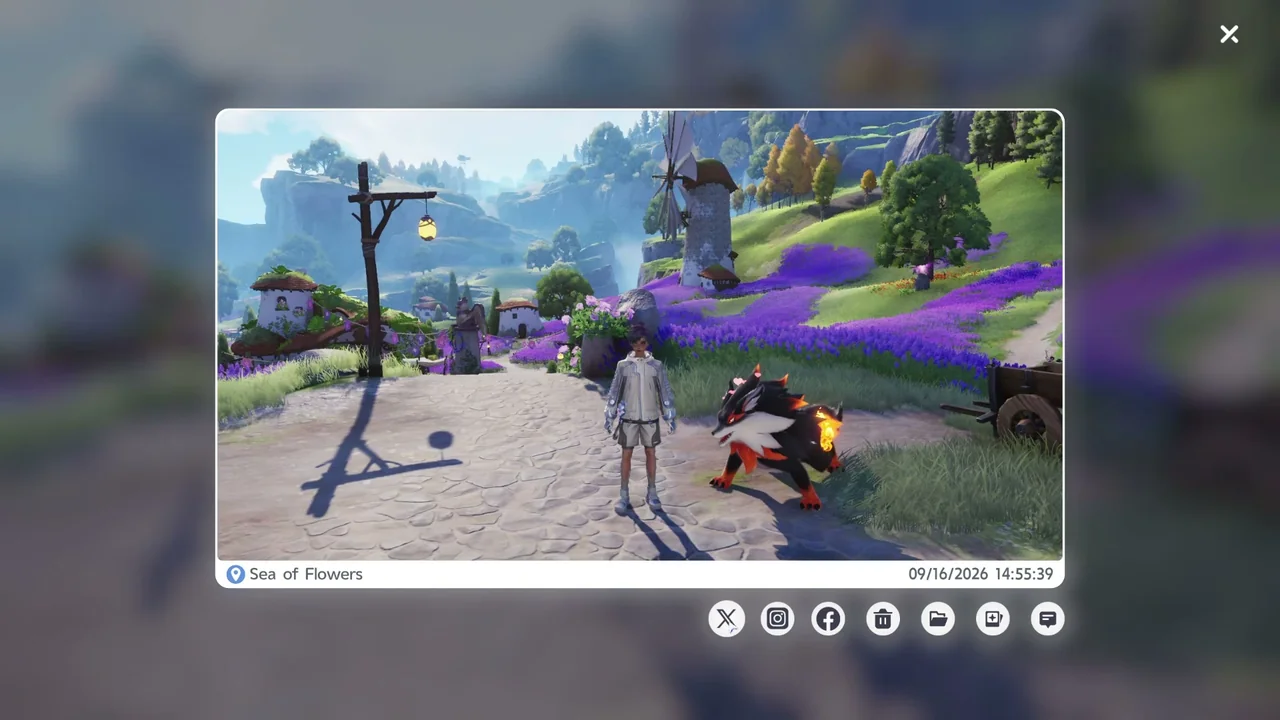
Si solo quieres una captura rápida sin abrir el modo Cámara completo, pulsa F8 para un Quick Snapshot. Captura tu vista actual tal cual con la configuración de cámara predeterminada y luego muestra una vista previa etiquetada con tu ubicación y la fecha y hora, que puedes compartir o eliminar.
Índice completo de Aniimo · Guía de creación y apariencia del personaje · Capturar Aniimo: controles y tasa de captura · Todas las guías