Starte mit den Einstellungen unten und passe sie dann an deinen Spielstil an. Wähle bei Basic (Hunt) als Einsteiger „Abenteuer“ und „Klassisch“, sobald du sicherer bist, stell die Bildrate so hoch ein, wie dein Gerät es schafft, und lass Camera Terrain Adjustments eingeschaltet.
Beste Steuerungseinstellungen
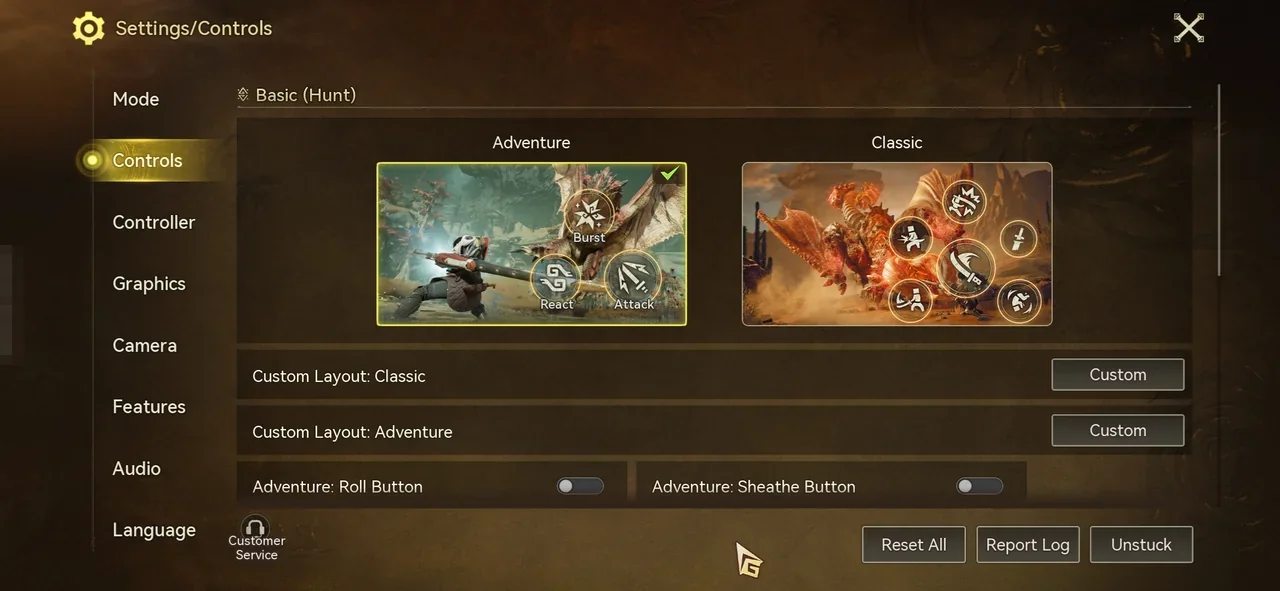
Einige Werte in den Screenshots weichen von den Empfehlungen ab. Richte dich nach den Tabellen, nicht nach den Screenshots.
Basic (Hunt) im Tab Controls wechselt zwischen zwei Steuerungsmodi: „Abenteuer“ und „Klassisch“.
| Einstellung | Empfehlung |
|---|---|
| Basic (Hunt) | „Abenteuer“ für Einsteiger, „Klassisch“ für Fortgeschrittene und Profis |
| Adventure: Roll Button / Adventure: Sheathe Button | On |
| Auto-Sheath | On (nur „Klassisch“) |
| Skill Wheel Controls | Swipe |
| Joystick Modes for Charging and Direction Change | Hybrid Mode |
| Aim Sensitivity | Nach Belieben |
| Show Part Status | On |
| Radial Menu Sync | Off |
| Auto-Deploy Glider | On |
| Aim Assist | On |
| Invert Glider Dash Controls | Off |
| Auto-Use Facilities | Off |
| Auto-Use Items When Selected in Radial Menu | On |
| Enable Movement Joystick | On |
Prüfe deine Steuerungseinstellungen jedes Mal erneut, wenn du zwischen „Abenteuer“ und „Klassisch“ wechselst. Starte mit den Werten oben und passe sie dann an deine Spielweise an.
Tastenlayout und Tastengröße anpassen
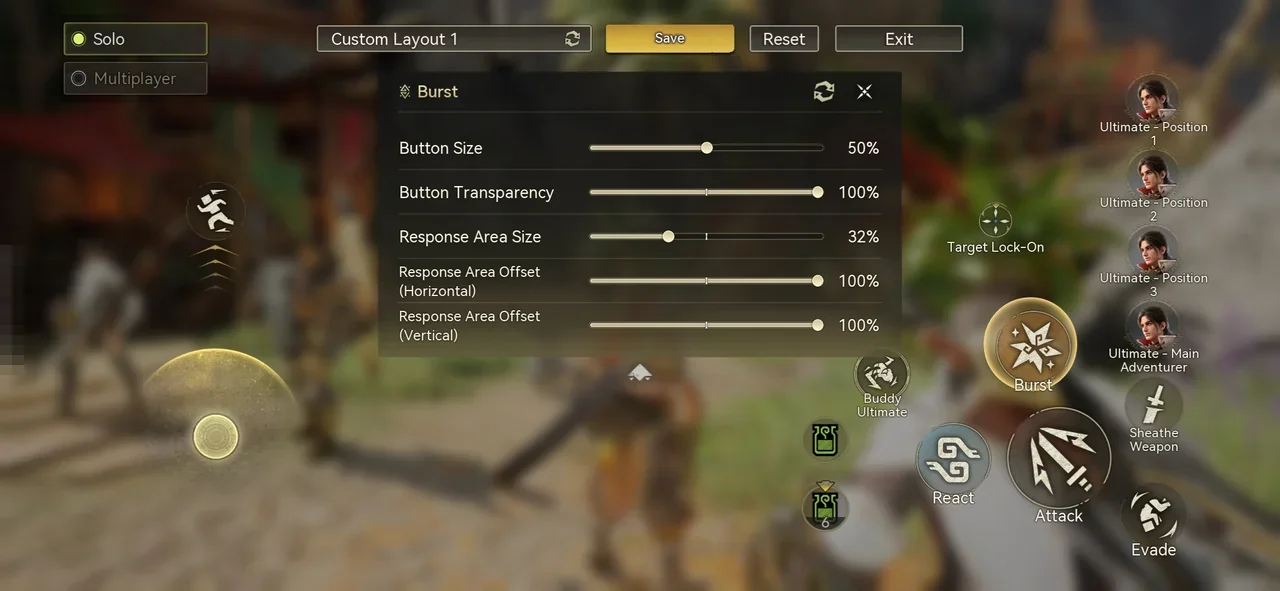
Jeder Modus von Basic (Hunt) hat ein eigenes Tastenlayout auf dem Bildschirm. Tippe neben Custom Layout: Classic oder Custom Layout: Adventure auf Custom und wähle dann eine Taste aus, um Button Size, Button Transparency, Response Area Size und Response Area Offset (horizontal und vertikal) zu ändern. Solo und Multiplayer haben jeweils ein eigenes Layout.
Beste Grafikeinstellungen
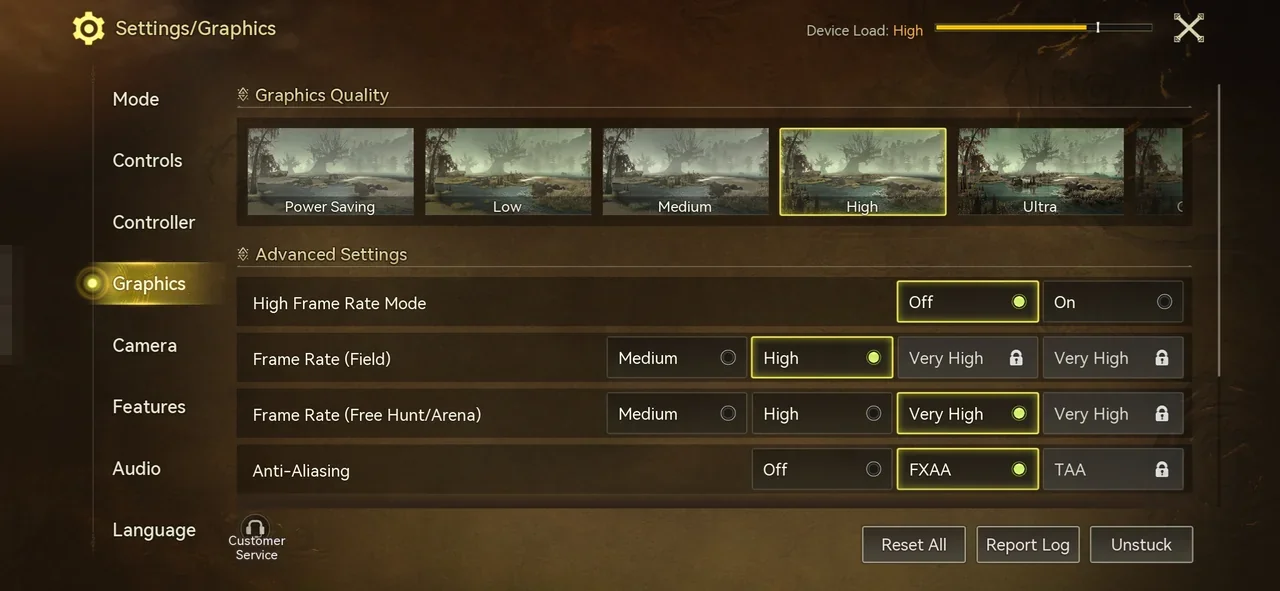
| Einstellung | Empfehlung |
|---|---|
| Graphics Quality | Höchste verfügbare Stufe |
| High Frame Rate Mode | On |
| Frame Rate (Field) | Höchste verfügbare Stufe |
| Frame Rate (Free Hunt/Arena) | Höchste verfügbare Stufe |
| Anti-Aliasing | FXAA oder TAA (auf Off stellen, um dein Gerät zu entlasten) |
| Player Display Limit | 4 |
| Other Player's Visual Effects | None |
Nicht jedes Gerät kann alle Grafikoptionen nutzen. Optionen, die dein Gerät nicht unterstützt, zeigen ein Schloss-Symbol, und die Anzeige Device Load oben auf dem Bildschirm zeigt, wie stark deine aktuellen Einstellungen das Gerät belasten.
Die Bildrate hat Vorrang. Stell sie zuerst so hoch ein, wie dein Gerät es schafft, und passe dann die übrigen Optionen daran an. Eine höhere Bildqualität sieht besser aus, belastet dein Gerät aber auch stärker.
Wenn das Spiel ruckelt oder dein Smartphone überhitzt, senke die Grafikeinstellungen Stufe für Stufe und prüfe jeweils, ob die Leistung besser wird, bevor du weiterspielst.
Empfohlene Kameraeinstellungen
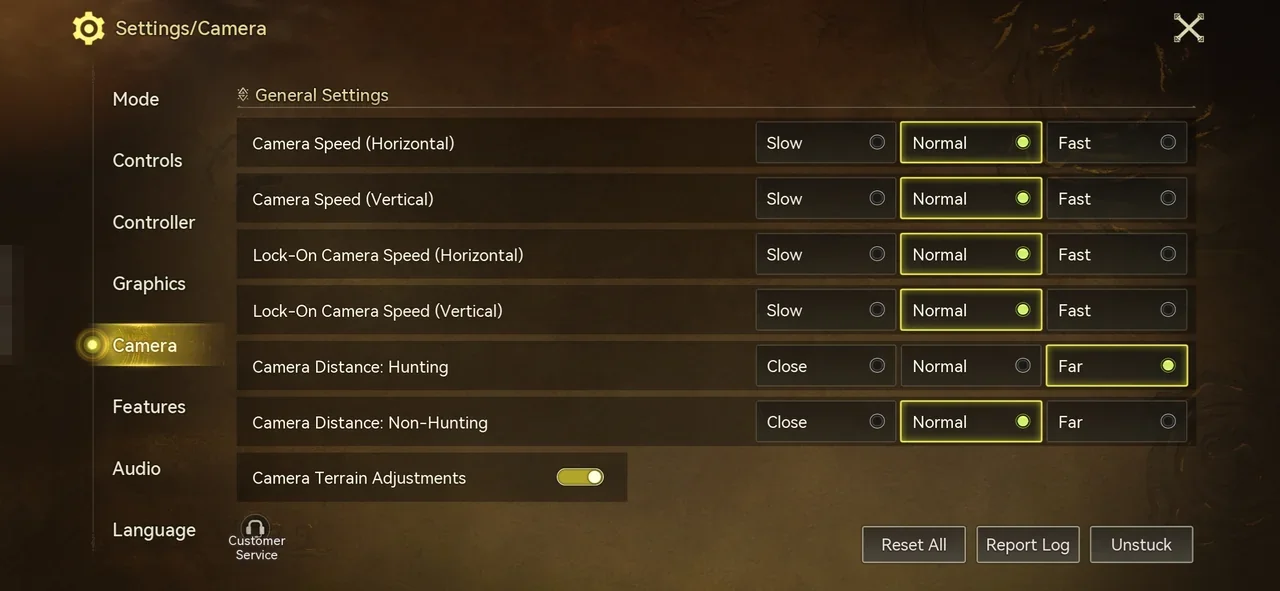
| Einstellung | Empfehlung |
|---|---|
| Camera Speed (Horizontal) | Normal |
| Camera Speed (Vertical) | Normal |
| Lock-On Camera Speed (Horizontal) | Normal |
| Lock-On Camera Speed (Vertical) | Normal |
| Camera Distance: Hunting | Far |
| Camera Distance: Non-Hunting | Normal |
| Camera Terrain Adjustments | On |
Abgesehen von Camera Terrain Adjustments sind die Kameraoptionen Geschmackssache. Starte mit den Standardwerten, probiere sie im Kampf und beim Erkunden aus und justiere von dort aus nach. Wenn du unsicher bist, wähle Normal.
Beste Funktionseinstellungen
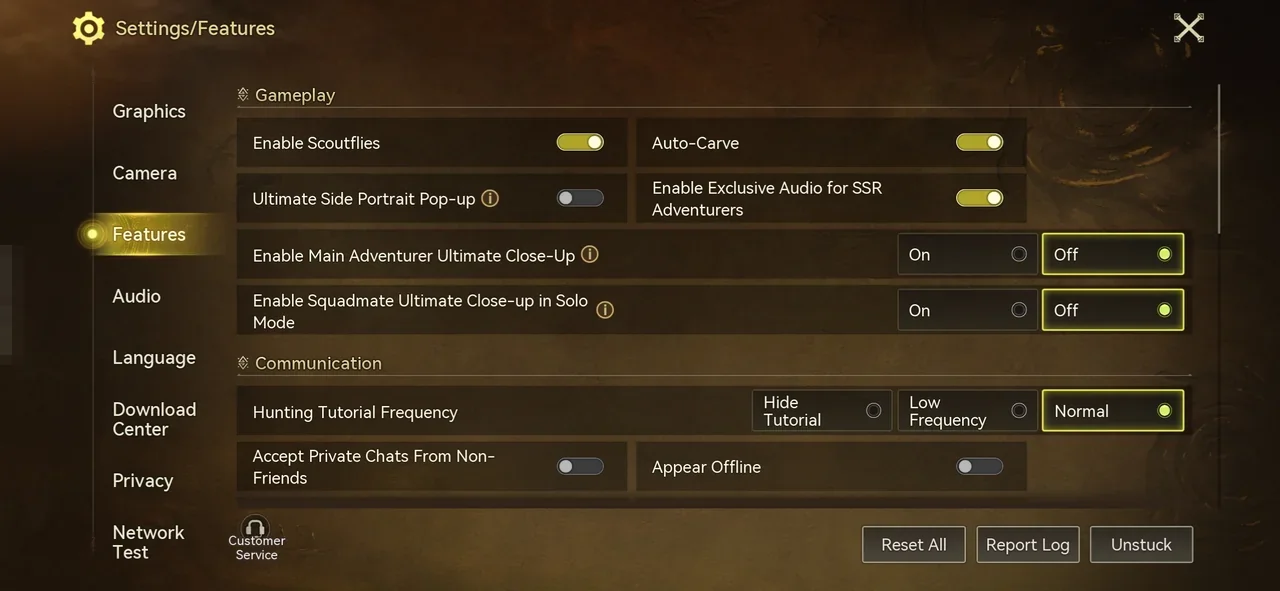
| Einstellung | Empfehlung |
|---|---|
| Enable Scoutflies | On |
| Auto-Carve | On |
| Ultimate Side Portrait Pop-up | Off |
| Enable Exclusive Audio for SSR Adventurers | On |
| Enable Main Adventurer Ultimate Close-Up | Off |
| Enable Squadmate Ultimate Close-up in Solo Mode | Off |
| Monster Attack Warnings | Enhancement |
| Show Monster Health | On |
| Monster HP Display Positions | Align Left |
| Show Skill Descriptions | On |
| Show Item Recommendation | On |
| Show Capture Recommendation | On |
| Monster Status Prompts | On |
| Default Tracking on Map Travel | On |
| Exit Map After Tracking Target | On |
| Hide Radar in Combat | Off |
| Hunting Tutorial Frequency | Nach Belieben |
| Communication-Optionen (Chat und Freunde) | Nach Belieben |
| Damage Number Opacity | Nach Belieben |
| Potion Recommendation Timing | Nach Belieben |
| In-Match DPS Leaderboard | Nach Belieben |
| Immersive Mode | Nach Belieben |
| Skill Prompts | Nach Belieben |
Zu den Communication-Optionen gehören Accept Private Chats From Non-Friends, Appear Offline, Ignore Squad Invitations from Non-Friends, Block Friend Requests, Hide from Squad Suggestions und Chat Window Switch.
Prüfe, ob Enable Scoutflies auf On steht. Schalte darüber hinaus die Optionen ein, die im Kampf helfen, etwa Show Monster Health.
Audio-Einstellungen
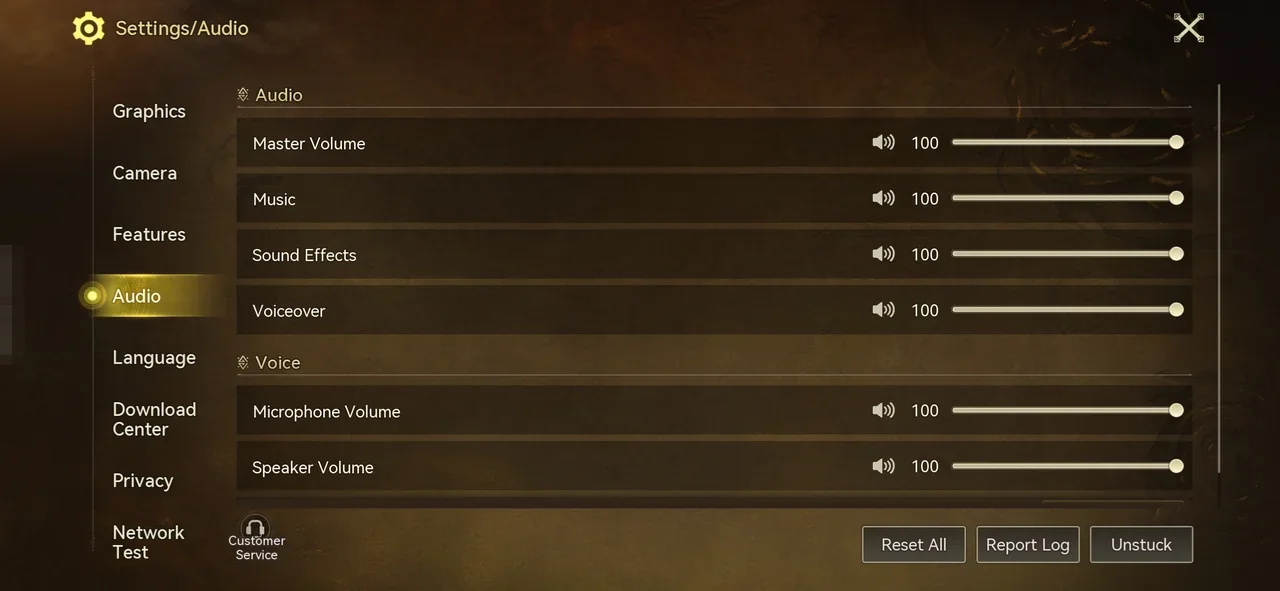
Stell alle Audiooptionen nach Belieben ein. Im Tab Audio gibt es Lautstärkeregler für Master Volume, Music, Sound Effects und Voiceover sowie Microphone Volume und Speaker Volume unter Voice.
Wähle die Audioausgabe passend zu dem Gerät, das du nutzt: Kopfhörer, Lautsprecher oder dein Smartphone. Mit einem externen Audiogerät kannst du die Lautstärke auch direkt am Gerät regeln.
So änderst du die Einstellungen
- Den Bildschirm Settings öffnen
Öffne das Menü und tippe dann in der Spalte rechts im Menü auf das Zahnrad-Symbol. - Tab auswählen
Wähle links einen Tab: Mode, Controls, Controller, Graphics, Camera, Features, Audio, Language, Download Center, Privacy oder Network Test.
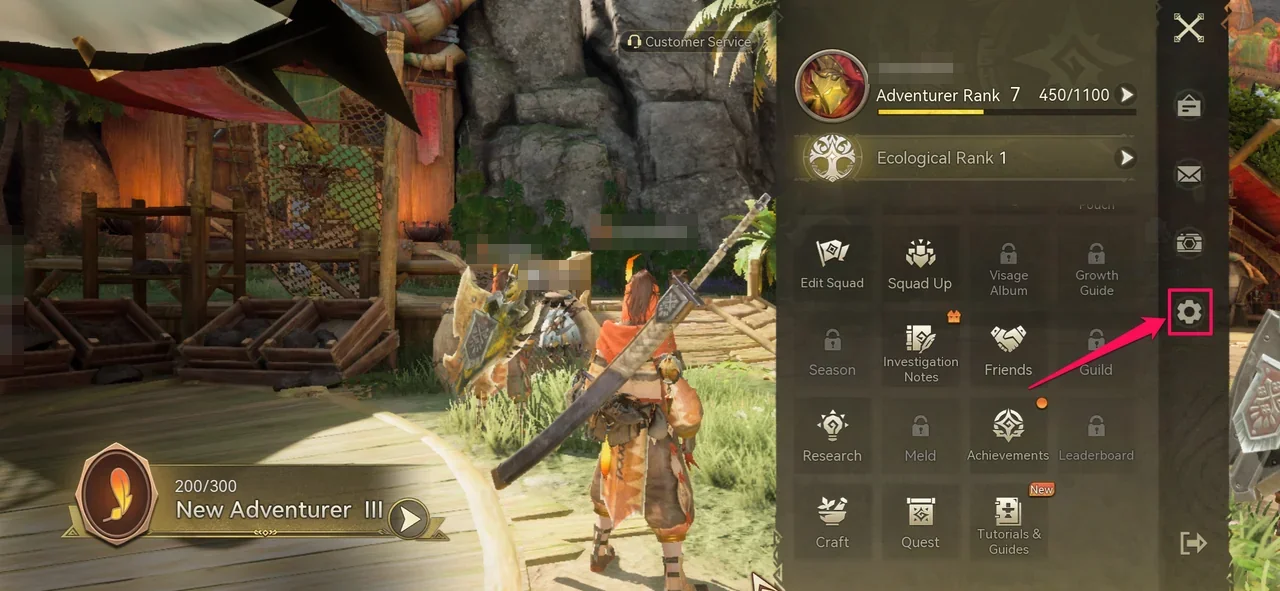
Prüfe deine Einstellungen, bevor du mit der Story weitermachst.