Ja, du kannst mit einem Controller spielen. Schließe ihn per USB-C-Kabel an oder kopple ihn über Bluetooth, dann fragt das Spiel, ob du in den Controller Mode wechseln willst. Laut Spiel funktionieren Controller in der aktuellen Version nur in bestimmten Szenen.
Controller-Unterstützung auf dem Handy
Ja. Ein per USB-C-Kabel oder über Bluetooth verbundener Controller funktioniert auf deinem Handy.
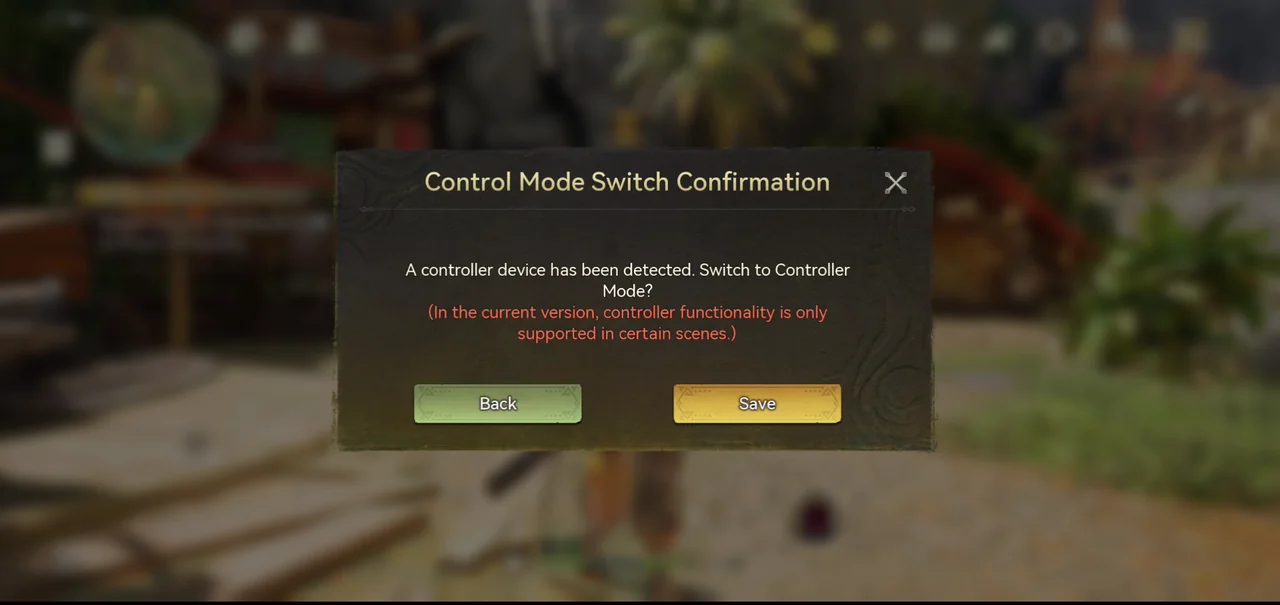
Erkennt das Spiel einen Controller, fragt das Fenster Control Mode Switch Confirmation, ob du in den Controller Mode wechseln willst.
Im selben Fenster steht, dass die Controller-Funktion in der aktuellen Version nur in bestimmten Szenen unterstützt wird.
In unseren Partien eignete sich der Controller für Kämpfe und Erkundung, Menüs ließen sich dagegen leichter per Touchscreen bedienen.
So verbindest du einen Controller mit deinem Handy
Du kannst ihn per USB-C-Kabel oder über Bluetooth verbinden.
USB-C: Controller anschließen
Stecke das USB-C-Kabel des Controllers in den USB-C-Anschluss deines Handys und starte dann das Spiel. Das Fenster Control Mode Switch Confirmation fragt, ob du in den Controller Mode wechseln willst.
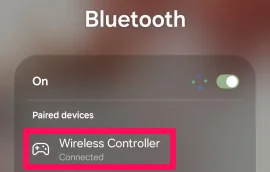
Bluetooth: Bluetooth einschalten
Schalte Bluetooth auf deinem Handy ein.
Controller in den Kopplungsmodus versetzen
Halte beim PlayStation-Controller die Share-Taste und die PS-Taste gleichzeitig gedrückt und lass sie los, sobald die Lightbar zu blinken beginnt.
In den Bluetooth-Einstellungen des Handys koppeln
Öffne die Bluetooth-Einstellungen deines Handys und wähle den Controller aus. In unserem Test wurde der PlayStation-Controller als Wireless Controller angezeigt.
Spiel starten
Sobald der Controller gekoppelt ist, starte das Spiel. Das Fenster Control Mode Switch Confirmation bestätigt die Verbindung.
Wo du die Controller-Einstellungen findest
Öffne das Menu, wähle Settings und tippe dann auf den Tab Controller. Der Bildschirm Settings/Controller hat drei Tabs (Combat, Interact with Environment und System) und eine Schaltfläche Reset All.
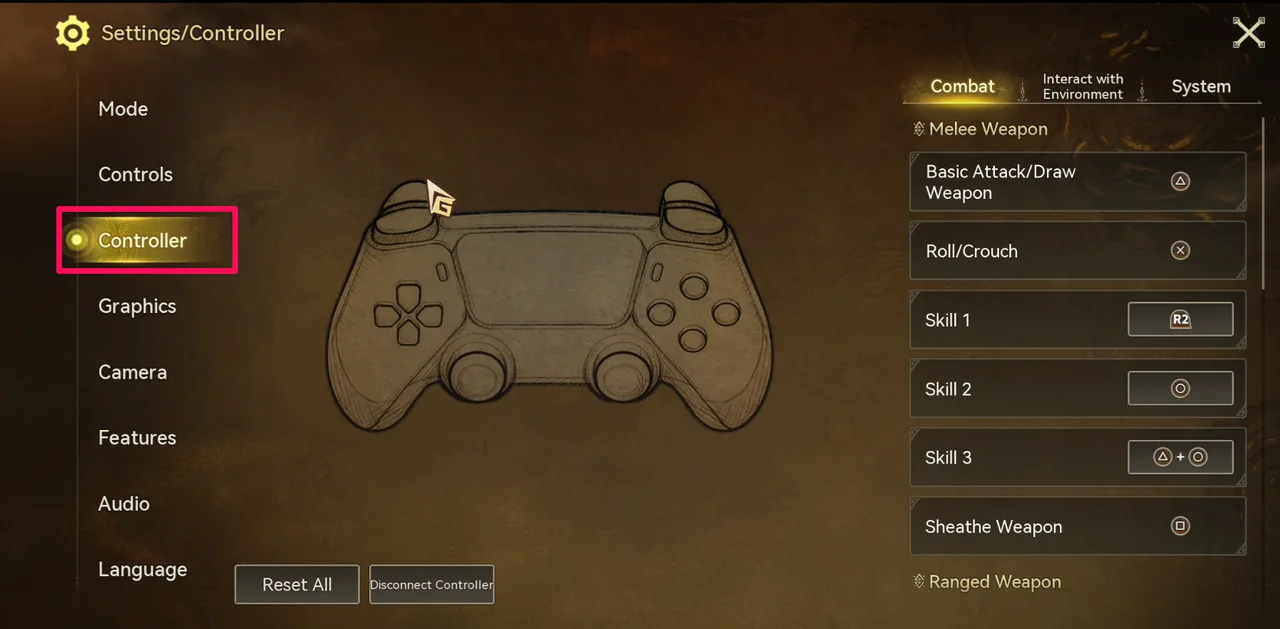
Ist kein Controller verbunden, zeigt der Bildschirm das Tastenlayout des Xbox-Controllers. Ein verbundener PlayStation-Controller stellt die Anzeige auf PlayStation-Tasten um.
Steuerung mit dem PlayStation-Controller
Melee Weapon
Basic Attack/Draw Weapon: △. Roll/Crouch: ×. Fähigkeit 1: R2. Fähigkeit 2: ○. Fähigkeit 3: △ + ○. Sheathe Weapon: □.
Ranged Weapon
Grundangriff: R2. Fähigkeit 1: △. Fähigkeit 2: ○. Fähigkeit 3: △ + ○. Reload: L2 gedrückt halten + R1.
Ultimate Skill
Buddy Ultimate: L2 + R2. Ultimate I: L2 gedrückt halten + ×. Ultimate II: L2 gedrückt halten + □. Ultimate III: L2 gedrückt halten + ○. Ultimate IV: L2 gedrückt halten + △.
Lock-On Controls
Lock On/Unlock: R1. Use Lock-On Wheel: R1 + R3 bewegen. Switch Target: R1 + Steuerkreuz links oder rechts.
Interact with Environment
Interact with Environment: ○. Switch Interaction Target: R3. Interact with Environment With Weapon Drawn: R1 + ○. Use Recommended Throwable: R1 + ×. Use Recommended Items: R1 + △. Use Default Items: □. Use Default Items With Weapon Drawn: R1 + □. Use the Quick Item Wheel: L1 gedrückt halten + R3 bewegen. Open Build Mode: L2 gedrückt halten + Steuerkreuz oben. Quick Build: ○.
System
Confirm/Cancel: × / ○. Open the menu: ☰-Taste. Open Map: Touchpad. Open Quick Messages: Steuerkreuz unten. Open Chat: Steuerkreuz unten gedrückt halten. Activate Selected Entry: Steuerkreuz oben gedrückt halten. Expand/Collapse Quest Bar: Steuerkreuz links. Open Quest interface: Steuerkreuz links gedrückt halten. Change Servers: L1 gedrückt halten + ☰-Taste. Leave Scene: L1 gedrückt halten + Touchpad.
Steuerung mit dem Xbox-Controller
Die folgende Xbox-Belegung zeigt der Bildschirm Settings/Controller, wenn kein Controller verbunden ist.
Melee Weapon
Basic Attack/Draw Weapon: Y. Roll/Crouch: A. Fähigkeit 1: RT. Fähigkeit 2: B. Fähigkeit 3: Y + B. Sheathe Weapon: X.
Ranged Weapon
Grundangriff: RT. Fähigkeit 1: Y. Fähigkeit 2: B. Fähigkeit 3: Y + B. Reload: LT gedrückt halten + RB.
Ultimate Skill
Buddy Ultimate: LT + RT. Ultimate I: LT gedrückt halten + A. Ultimate II: LT gedrückt halten + X. Ultimate III: LT gedrückt halten + B. Ultimate IV: LT gedrückt halten + Y.
Lock-On Controls
Lock On/Unlock: RB. Use Lock-On Wheel: RB + RS bewegen. Switch Target: RB + Steuerkreuz links oder rechts.
Interact with Environment
Interact with Environment: B. Switch Interaction Target: RS. Interact with Environment With Weapon Drawn: RB + B. Use Recommended Throwable: RB + A. Use Recommended Items: RB + Y. Use Default Items: X. Use Default Items With Weapon Drawn: RB + X. Use the Quick Item Wheel: LB gedrückt halten + RS bewegen. Open Build Mode: LT gedrückt halten + Steuerkreuz oben. Quick Build: B.
System
Confirm/Cancel: A / B. Open the menu: ☰-Taste. Open Map: Ansichtstaste. Open Quick Messages: Steuerkreuz unten. Open Chat: Steuerkreuz unten gedrückt halten. Activate Selected Entry: Steuerkreuz oben gedrückt halten. Expand/Collapse Quest Bar: Steuerkreuz links. Open Quest interface: Steuerkreuz links gedrückt halten. Change Servers: LB gedrückt halten + ☰-Taste. Leave Scene: LB gedrückt halten + Ansichtstaste.
So änderst du die Tastenbelegung des Controllers
Settings > Controller öffnen
Gehe zu Settings > Controller. Nur Aktionen, deren Taste in einem Kasten steht, lassen sich ändern.
Belegung auswählen und Taste wählen
Wähle die Belegung aus und dann eine Taste aus der angezeigten Liste. Nur die Tasten in dieser Liste lassen sich zuweisen.
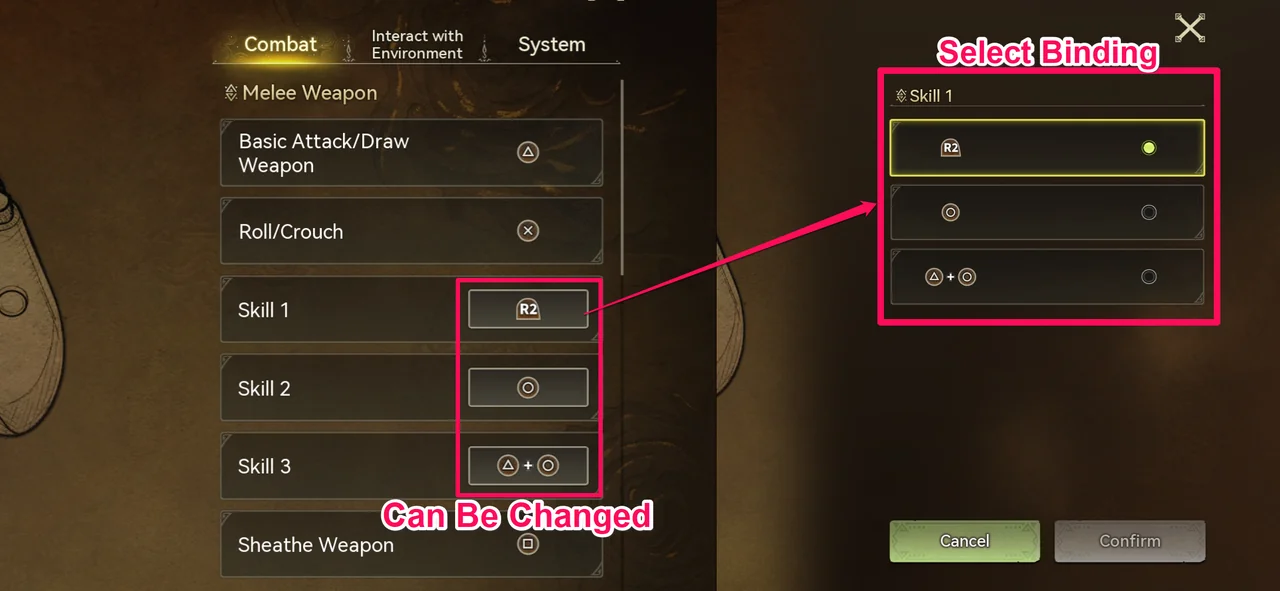
Beim PlayStation-Controller bot die Auswahl von Fähigkeit 1 für Nahkampfwaffen (standardmäßig R2) drei Optionen: R2, ○ und △ + ○.
Die Aktionen mit Kasten sind Fähigkeiten 1 bis 3 für Nahkampf- und Fernkampfwaffen, Ultimate I bis IV sowie drei der Kombinationen mit R1 (RB beim Xbox-Controller): Interact with Environment With Weapon Drawn, Use Recommended Throwable und Use Recommended Items. Grundangriff, Rollen, Wegstecken der Waffe, Nachladen, Buddy Ultimate, Anvisieren und die Steuerung unter System haben keinen Kasten und lassen sich daher nicht ändern.
Dieser Guide entspricht dem Stand vom 29. Oktober 2026.