Comece pelas configurações abaixo e depois ajuste-as ao seu estilo de jogo. Em Basic (Hunt), escolha Aventura se você for iniciante e Clássico quando já estiver à vontade, deixe a taxa de quadros o mais alta que seu dispositivo aguentar e mantenha Camera Terrain Adjustments ativado.
Melhores configurações de controles
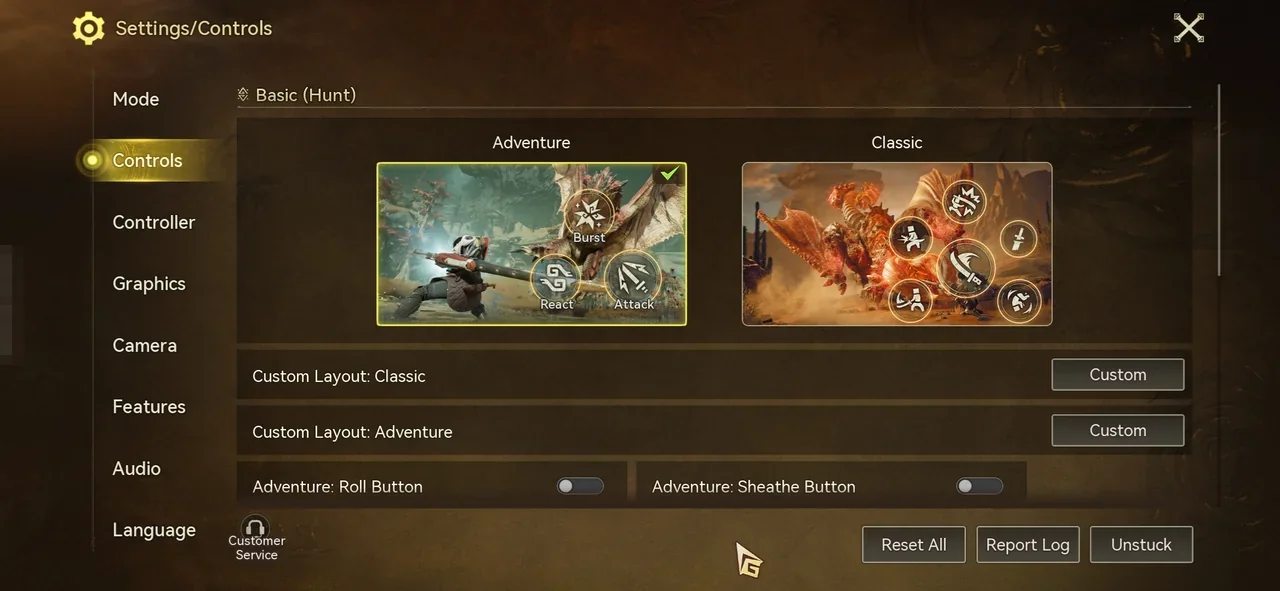
Alguns valores das capturas de tela são diferentes das recomendações. Siga as tabelas, não as capturas.
Basic (Hunt), na aba Controls, alterna entre dois modos de controle: Aventura e Clássico.
| Ajuste | Recomendação |
|---|---|
| Basic (Hunt) | Aventura para iniciantes, Clássico para jogadores intermediários e avançados |
| Adventure: Roll Button / Adventure: Sheathe Button | On |
| Auto-Sheath | On (somente no Clássico) |
| Skill Wheel Controls | Swipe |
| Joystick Modes for Charging and Direction Change | Hybrid Mode |
| Aim Sensitivity | A seu gosto |
| Show Part Status | On |
| Radial Menu Sync | Off |
| Auto-Deploy Glider | On |
| Aim Assist | On |
| Invert Glider Dash Controls | Off |
| Auto-Use Facilities | Off |
| Auto-Use Items When Selected in Radial Menu | On |
| Enable Movement Joystick | On |
Revise as configurações de controle sempre que alternar entre Aventura e Clássico. Comece pelos valores acima e depois ajuste-os ao seu jeito de jogar.
Personalize o layout e o tamanho dos botões
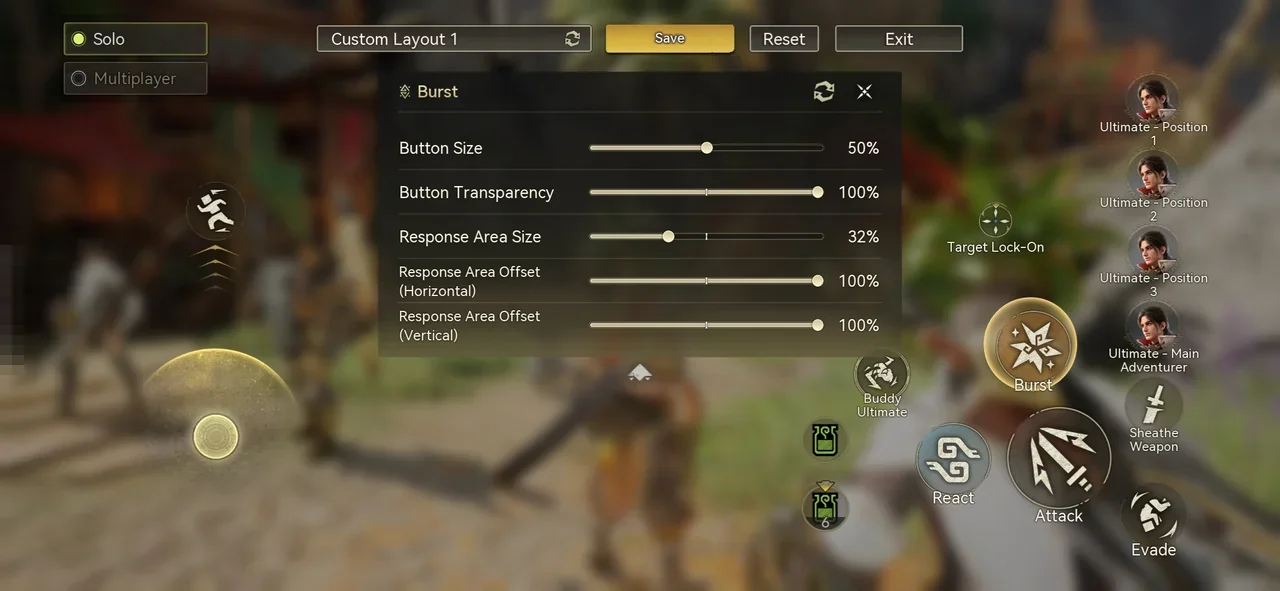
Cada modo de Basic (Hunt) tem seu próprio layout de botões na tela. Toque em Custom ao lado de Custom Layout: Classic ou Custom Layout: Adventure e selecione um botão para alterar Button Size, Button Transparency, Response Area Size e Response Area Offset (horizontal e vertical). Solo e Multiplayer têm, cada um, o seu próprio layout.
Melhores configurações gráficas
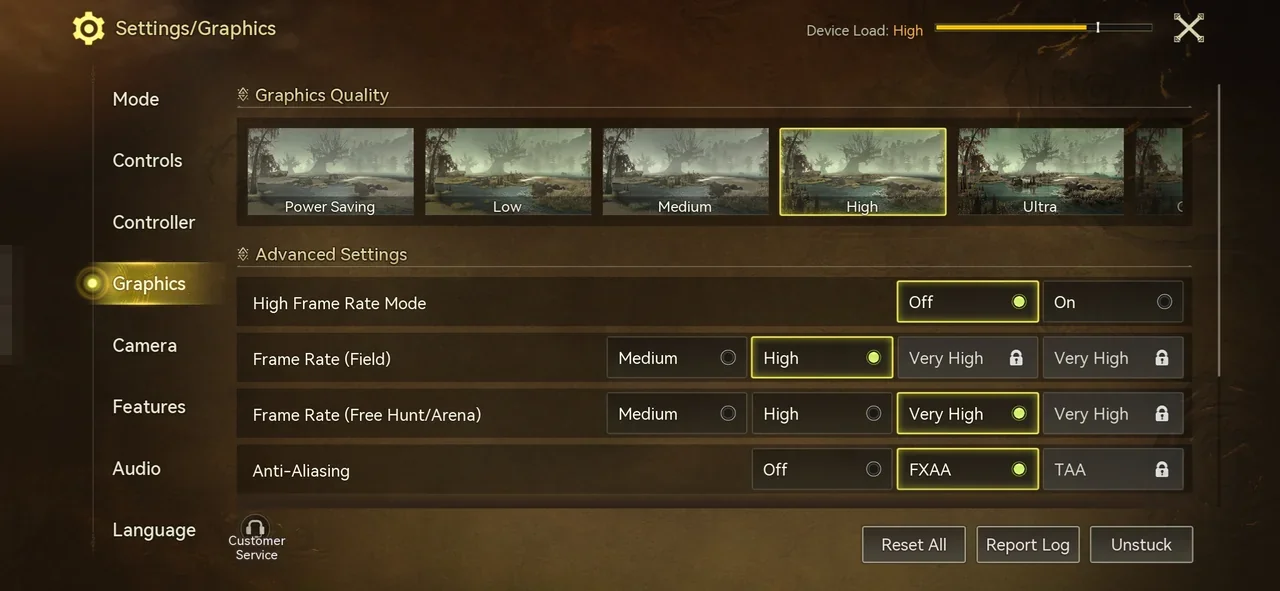
| Ajuste | Recomendação |
|---|---|
| Graphics Quality | A opção mais alta disponível |
| High Frame Rate Mode | On |
| Frame Rate (Field) | A opção mais alta disponível |
| Frame Rate (Free Hunt/Arena) | A opção mais alta disponível |
| Anti-Aliasing | FXAA ou TAA (deixe em Off para reduzir a carga no dispositivo) |
| Player Display Limit | 4 |
| Other Player's Visual Effects | None |
Alguns dispositivos não conseguem usar todas as opções gráficas. As opções que o seu dispositivo não suporta exibem um ícone de cadeado, e o medidor Device Load, no topo da tela, mostra o quanto as suas configurações atuais pesam.
Priorize a taxa de quadros. Primeiro deixe-a o mais alta que seu dispositivo aguentar e depois ajuste as outras opções em função dela. Uma qualidade de imagem maior fica mais bonita, mas também aumenta a carga no dispositivo.
Se o jogo engasgar ou o celular esquentar demais, reduza as configurações gráficas um nível por vez e confira se o desempenho melhora antes de continuar jogando.
Configurações de câmera recomendadas
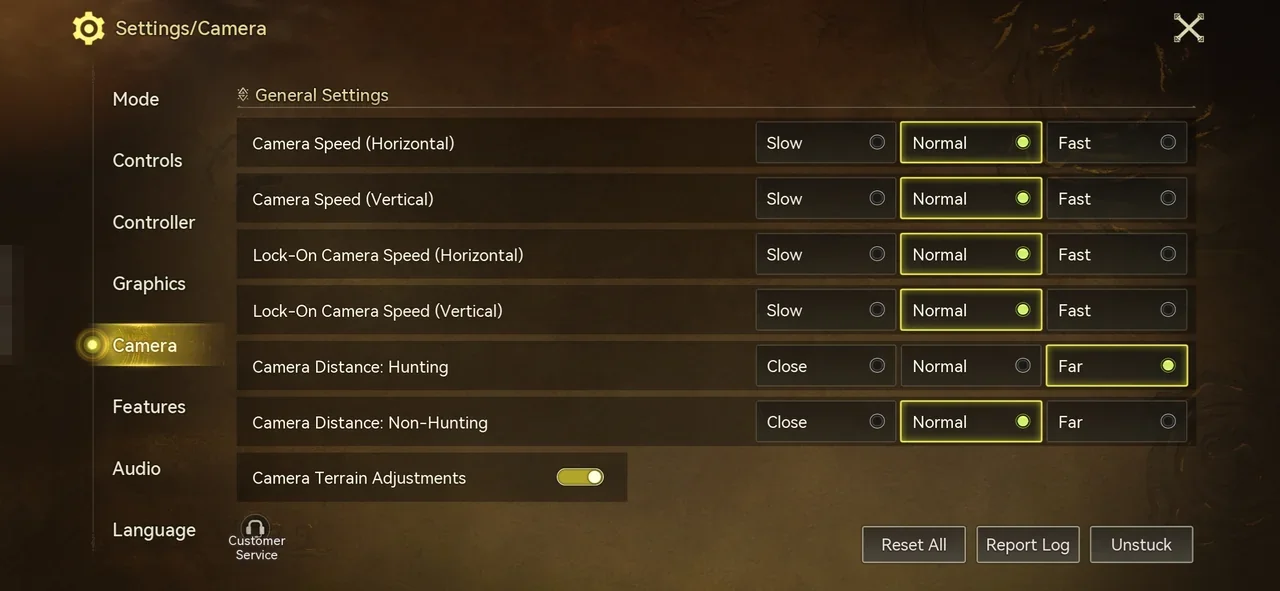
| Ajuste | Recomendação |
|---|---|
| Camera Speed (Horizontal) | Normal |
| Camera Speed (Vertical) | Normal |
| Lock-On Camera Speed (Horizontal) | Normal |
| Lock-On Camera Speed (Vertical) | Normal |
| Camera Distance: Hunting | Far |
| Camera Distance: Non-Hunting | Normal |
| Camera Terrain Adjustments | On |
Fora Camera Terrain Adjustments, as opções de câmera são questão de gosto. Comece pelos valores padrão, teste-os em combate e na exploração e faça os ajustes finos a partir daí. Se estiver em dúvida, escolha Normal.
Melhores configurações de recursos
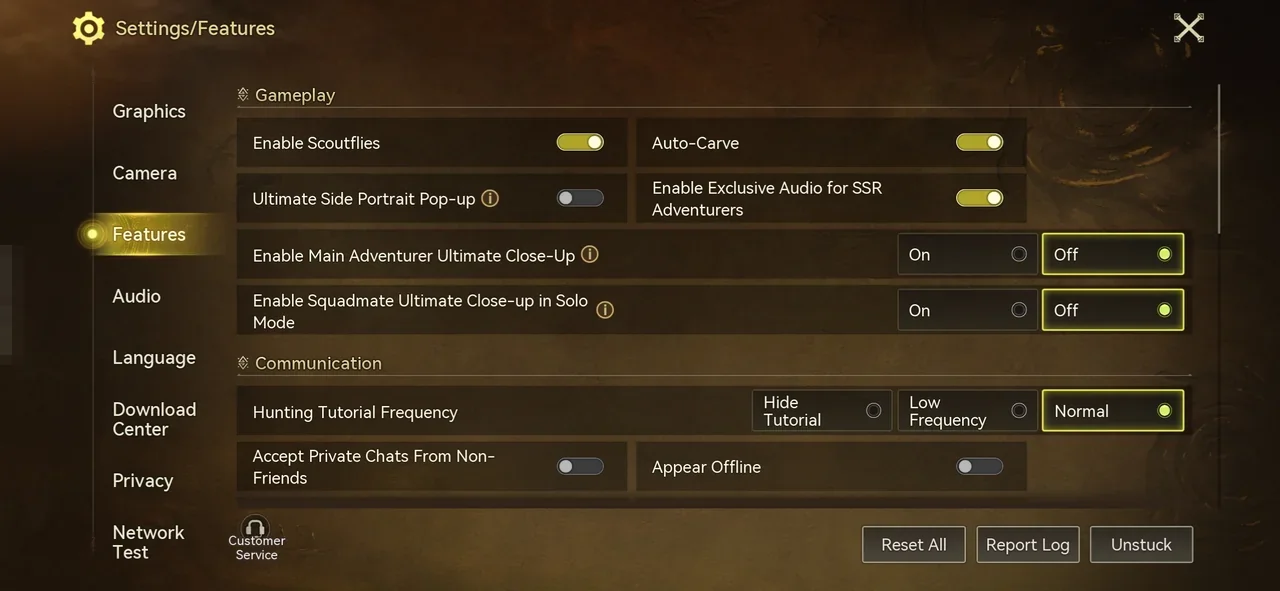
| Ajuste | Recomendação |
|---|---|
| Enable Scoutflies | On |
| Auto-Carve | On |
| Ultimate Side Portrait Pop-up | Off |
| Enable Exclusive Audio for SSR Adventurers | On |
| Enable Main Adventurer Ultimate Close-Up | Off |
| Enable Squadmate Ultimate Close-up in Solo Mode | Off |
| Monster Attack Warnings | Enhancement |
| Show Monster Health | On |
| Monster HP Display Positions | Align Left |
| Show Skill Descriptions | On |
| Show Item Recommendation | On |
| Show Capture Recommendation | On |
| Monster Status Prompts | On |
| Default Tracking on Map Travel | On |
| Exit Map After Tracking Target | On |
| Hide Radar in Combat | Off |
| Hunting Tutorial Frequency | A seu gosto |
| Opções de Communication (chat e amigos) | A seu gosto |
| Damage Number Opacity | A seu gosto |
| Potion Recommendation Timing | A seu gosto |
| In-Match DPS Leaderboard | A seu gosto |
| Immersive Mode | A seu gosto |
| Skill Prompts | A seu gosto |
As opções de Communication são Accept Private Chats From Non-Friends, Appear Offline, Ignore Squad Invitations from Non-Friends, Block Friend Requests, Hide from Squad Suggestions e Chat Window Switch.
Confira se Enable Scoutflies está em On. Quanto ao resto, ative as opções que ajudam no combate, como Show Monster Health.
Configurações de áudio
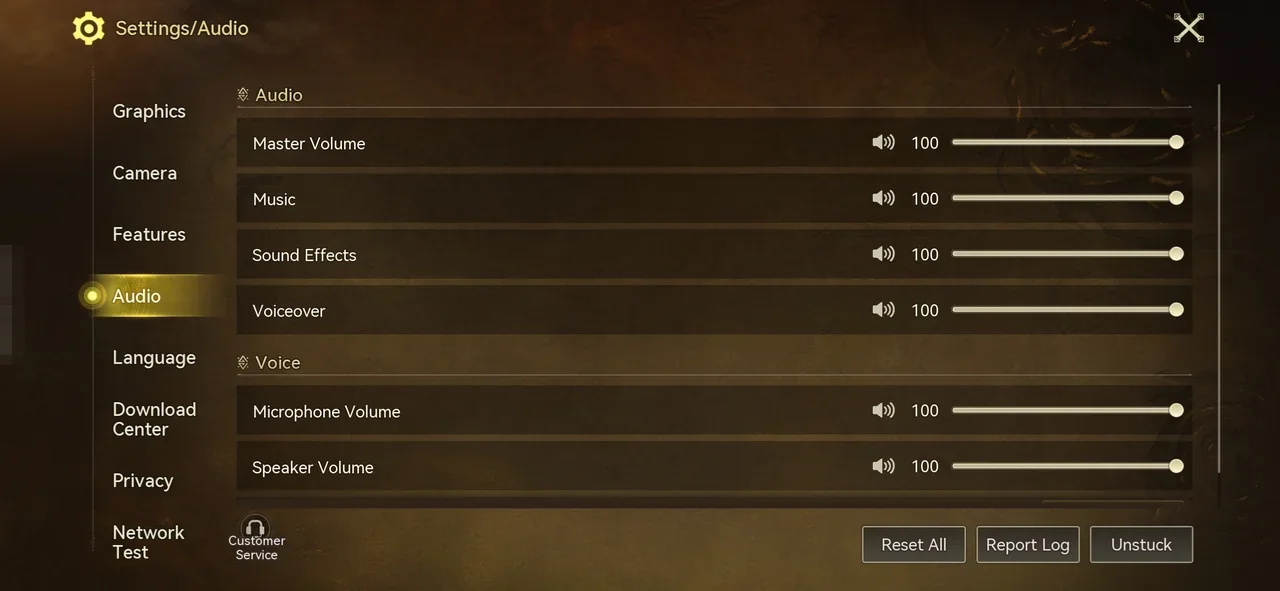
Ajuste todas as opções de áudio a seu gosto. A aba Audio tem controles deslizantes de volume para Master Volume, Music, Sound Effects e Voiceover, além de Microphone Volume e Speaker Volume em Voice.
Escolha a saída de áudio que corresponde ao dispositivo que você está usando: fones de ouvido, alto-falantes ou o próprio celular. Com um dispositivo de áudio externo, você também pode ajustar o volume no próprio aparelho.
Como alterar as configurações
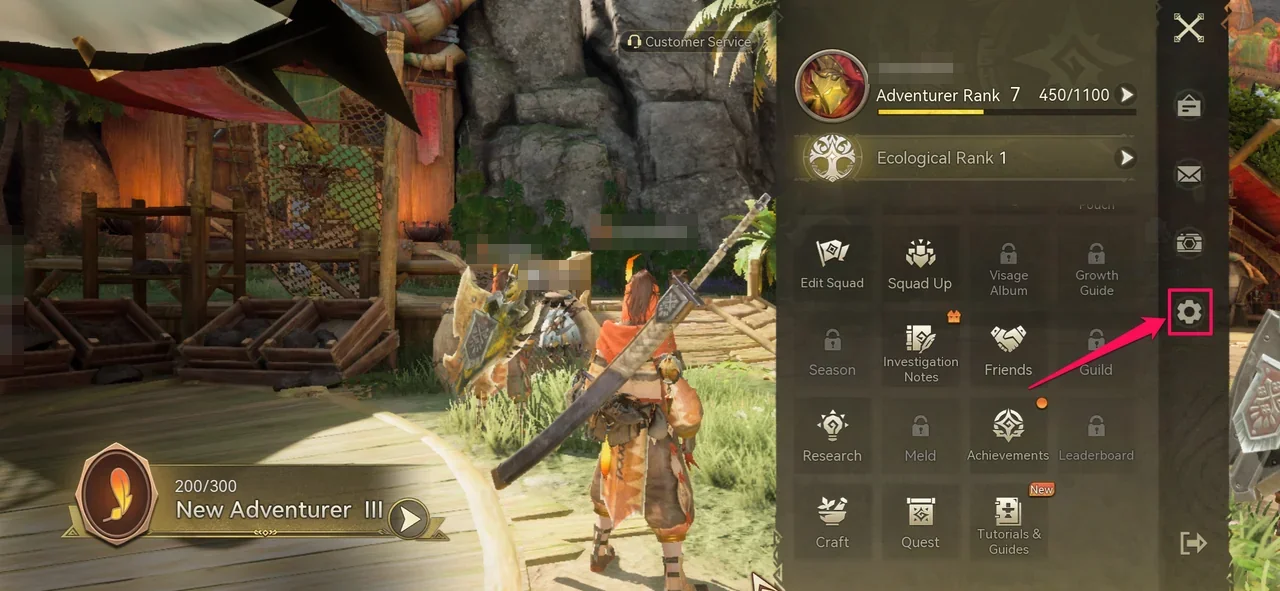
- Abra a tela Settings
Abra o menu e toque no ícone de engrenagem na coluna do lado direito do menu. - Escolha uma aba
Escolha uma aba à esquerda: Mode, Controls, Controller, Graphics, Camera, Features, Audio, Language, Download Center, Privacy ou Network Test.
Revise suas configurações antes de continuar a história.