Sim, dá para jogar com controle. Conecte-o com um cabo USB-C ou pareie via Bluetooth, e o jogo pergunta se você quer mudar para o Controller Mode. O jogo avisa que, na versão atual, o controle só funciona em certas cenas.
Suporte a controle no celular
Sim. Um controle conectado com cabo USB-C ou via Bluetooth funciona no celular.
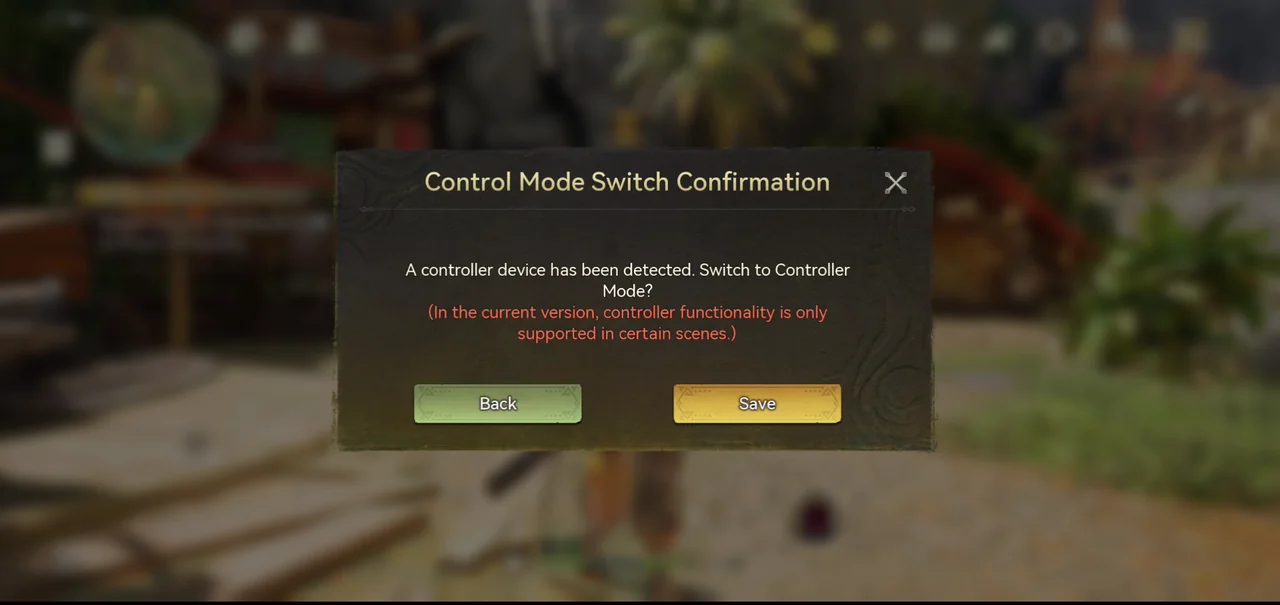
Quando o jogo detecta um controle, a janela Control Mode Switch Confirmation pergunta se você quer mudar para o Controller Mode.
A mesma janela informa que, na versão atual, a função de controle só é suportada em certas cenas.
Em nossas partidas, o controle funcionou bem para combate e exploração, enquanto os menus eram mais fáceis de navegar pela tela sensível ao toque.
Como conectar um controle ao celular
Você pode conectar com um cabo USB-C ou via Bluetooth.
USB-C: conecte o controle
Conecte o cabo USB-C do controle na porta USB-C do celular e depois inicie o jogo. A janela Control Mode Switch Confirmation pergunta se você quer mudar para o Controller Mode.
Bluetooth: ative o Bluetooth
Ative o Bluetooth do celular.
Coloque o controle no modo de pareamento
Em um controle de PlayStation, segure o botão Share e o botão PS juntos e solte quando a barra de luz começar a piscar.
Pareie nas configurações de Bluetooth do celular
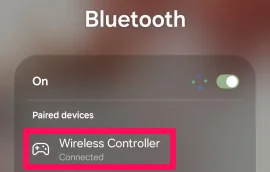
Abra as configurações de Bluetooth do celular e selecione o controle. No nosso teste, o controle de PlayStation apareceu como Wireless Controller.
Inicie o jogo
Depois de parear o controle, inicie o jogo. A janela Control Mode Switch Confirmation confirma a conexão.
Onde ficam as configurações do controle
Abra o Menu, selecione Settings e toque na aba Controller. A tela Settings/Controller tem três abas (Combat, Interact with Environment e System) e um botão Reset All.
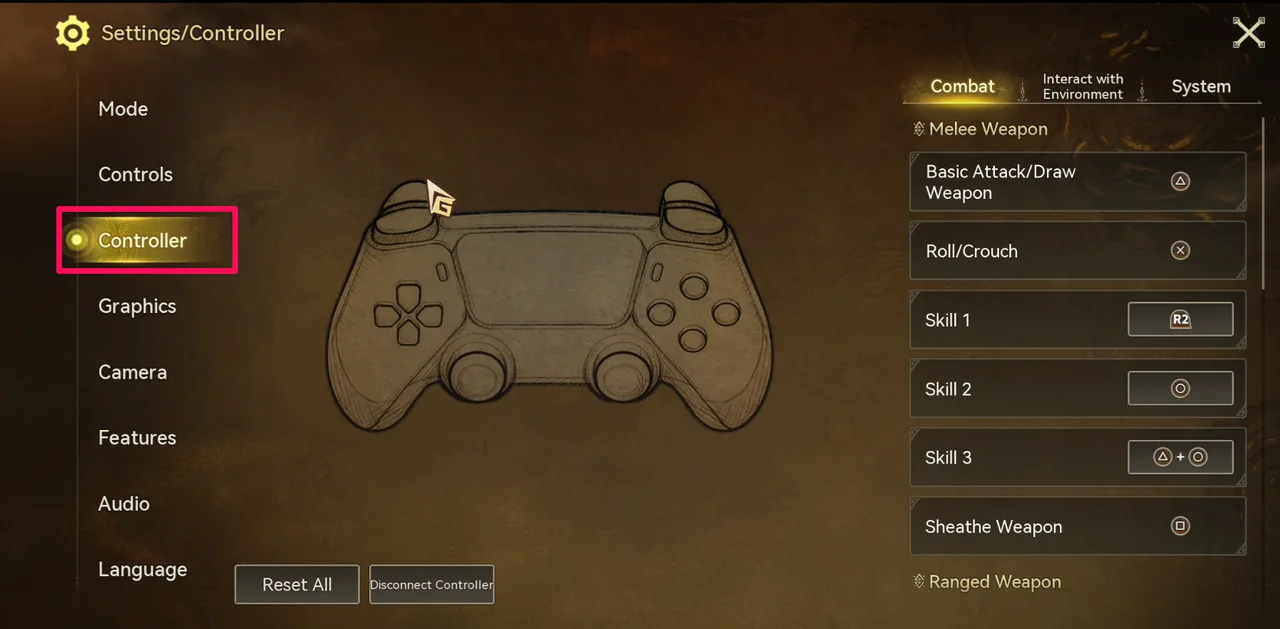
Sem controle conectado, a tela mostra o layout de botões do Xbox. Com um controle de PlayStation conectado, ela passa a mostrar os botões de PlayStation.
Comandos no controle de PlayStation
Melee Weapon
Basic Attack/Draw Weapon: △. Roll/Crouch: ×. Habilidade 1: R2. Habilidade 2: ○. Habilidade 3: △ + ○. Sheathe Weapon: □.
Ranged Weapon
Ataque Básico: R2. Habilidade 1: △. Habilidade 2: ○. Habilidade 3: △ + ○. Reload: segure L2 + pressione R1.
Ultimate Skill
Buddy Ultimate: L2 + R2. Ultimate I: segure L2 + pressione ×. Ultimate II: segure L2 + pressione □. Ultimate III: segure L2 + pressione ○. Ultimate IV: segure L2 + pressione △.
Lock-On Controls
Lock On/Unlock: R1. Use Lock-On Wheel: R1 + mova o R3. Switch Target: R1 + direcional para a esquerda ou direita.
Interact with Environment
Interact with Environment: ○. Switch Interaction Target: R3. Interact with Environment With Weapon Drawn: R1 + ○. Use Recommended Throwable: R1 + ×. Use Recommended Items: R1 + △. Use Default Items: □. Use Default Items With Weapon Drawn: R1 + □. Use the Quick Item Wheel: segure L1 + mova o R3. Open Build Mode: segure L2 + pressione o direcional para cima. Quick Build: ○.
System
Confirm/Cancel: × / ○. Open the menu: botão ☰. Open Map: painel tátil. Open Quick Messages: direcional para baixo. Open Chat: segure o direcional para baixo. Activate Selected Entry: segure o direcional para cima. Expand/Collapse Quest Bar: direcional para a esquerda. Open Quest interface: segure o direcional para a esquerda. Change Servers: segure L1 + pressione o botão ☰. Leave Scene: segure L1 + pressione o painel tátil.
Comandos no controle de Xbox
O layout de Xbox abaixo é o que a tela Settings/Controller mostra quando nenhum controle está conectado.
Melee Weapon
Basic Attack/Draw Weapon: Y. Roll/Crouch: A. Habilidade 1: RT. Habilidade 2: B. Habilidade 3: Y + B. Sheathe Weapon: X.
Ranged Weapon
Ataque Básico: RT. Habilidade 1: Y. Habilidade 2: B. Habilidade 3: Y + B. Reload: segure LT + pressione RB.
Ultimate Skill
Buddy Ultimate: LT + RT. Ultimate I: segure LT + pressione A. Ultimate II: segure LT + pressione X. Ultimate III: segure LT + pressione B. Ultimate IV: segure LT + pressione Y.
Lock-On Controls
Lock On/Unlock: RB. Use Lock-On Wheel: RB + mova o RS. Switch Target: RB + direcional para a esquerda ou direita.
Interact with Environment
Interact with Environment: B. Switch Interaction Target: RS. Interact with Environment With Weapon Drawn: RB + B. Use Recommended Throwable: RB + A. Use Recommended Items: RB + Y. Use Default Items: X. Use Default Items With Weapon Drawn: RB + X. Use the Quick Item Wheel: segure LB + mova o RS. Open Build Mode: segure LT + pressione o direcional para cima. Quick Build: B.
System
Confirm/Cancel: A / B. Open the menu: botão ☰. Open Map: botão Exibir. Open Quick Messages: direcional para baixo. Open Chat: segure o direcional para baixo. Activate Selected Entry: segure o direcional para cima. Expand/Collapse Quest Bar: direcional para a esquerda. Open Quest interface: segure o direcional para a esquerda. Change Servers: segure LB + pressione o botão ☰. Leave Scene: segure LB + pressione o botão Exibir.
Como personalizar os botões do controle
Abra Settings > Controller
Vá em Settings > Controller. Só é possível mudar as ações cujo botão fica dentro de uma caixa.
Selecione um comando e escolha um botão
Selecione o comando e escolha um botão na lista que aparece. Só os botões dessa lista podem ser atribuídos.
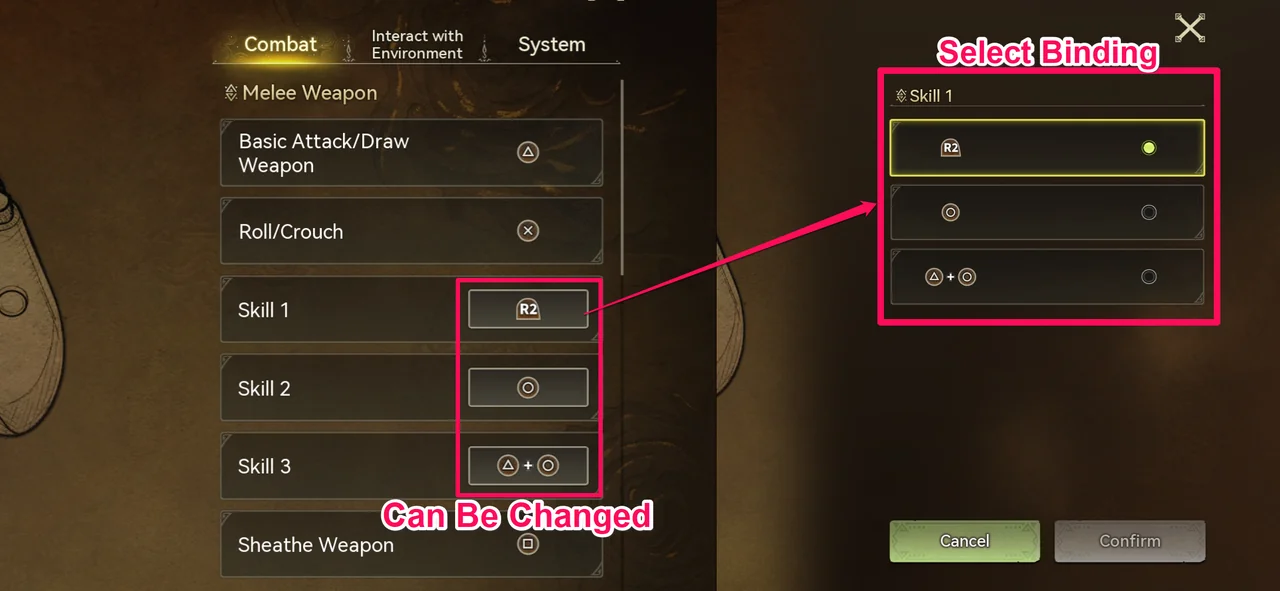
Em um controle de PlayStation, ao selecionar Habilidade 1 da arma corpo a corpo (R2 por padrão), apareceram três opções: R2, ○ e △ + ○.
As ações com caixa são Habilidades 1 a 3 das armas corpo a corpo e à distância, Ultimate I a IV e três das combinações com R1 (RB no Xbox): Interact with Environment With Weapon Drawn, Use Recommended Throwable e Use Recommended Items. Ataque Básico, rolar, embainhar, recarregar, Buddy Ultimate, Travar e os comandos de System não têm caixa, então não podem ser mudados.
Este guia reflete o jogo em 29 de outubro de 2026.