Empieza con la configuración de abajo y luego ajústala a tu estilo de juego. Si eres principiante, elige Aventura en Basic (Hunt) y cambia a Clásico cuando te sientas a gusto con los controles; pon la tasa de fotogramas tan alta como tu dispositivo lo permita y deja activado Camera Terrain Adjustments.
Mejor configuración de controles
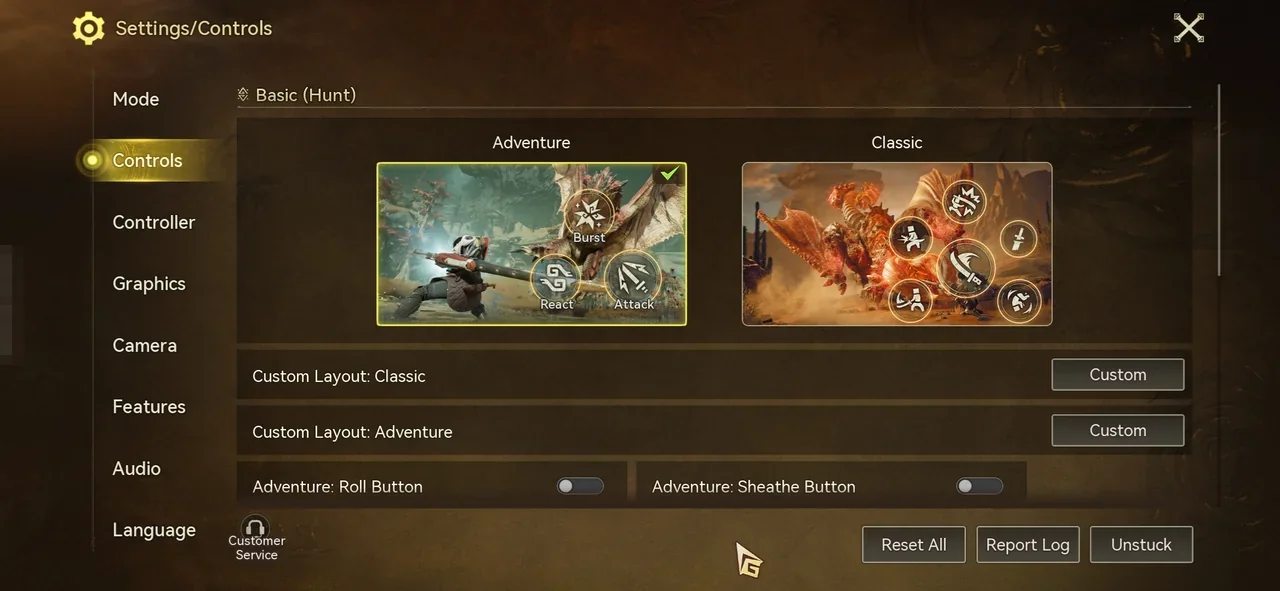
Algunos valores de las capturas de pantalla no coinciden con las recomendaciones. Sigue las tablas, no las capturas.
Basic (Hunt), en la pestaña Controls, cambia entre dos modos de control: Aventura y Clásico.
| Ajuste | Recomendación |
|---|---|
| Basic (Hunt) | Aventura para principiantes, Clásico para jugadores intermedios y avanzados |
| Adventure: Roll Button / Adventure: Sheathe Button | On |
| Auto-Sheath | On (solo en Clásico) |
| Skill Wheel Controls | Swipe |
| Joystick Modes for Charging and Direction Change | Hybrid Mode |
| Aim Sensitivity | A tu gusto |
| Show Part Status | On |
| Radial Menu Sync | Off |
| Auto-Deploy Glider | On |
| Aim Assist | On |
| Invert Glider Dash Controls | Off |
| Auto-Use Facilities | Off |
| Auto-Use Items When Selected in Radial Menu | On |
| Enable Movement Joystick | On |
Vuelve a revisar tu configuración de controles cada vez que cambies entre Aventura y Clásico. Empieza con los valores de arriba y luego ajústalos a tu forma de jugar.
Personaliza la distribución y el tamaño de los botones
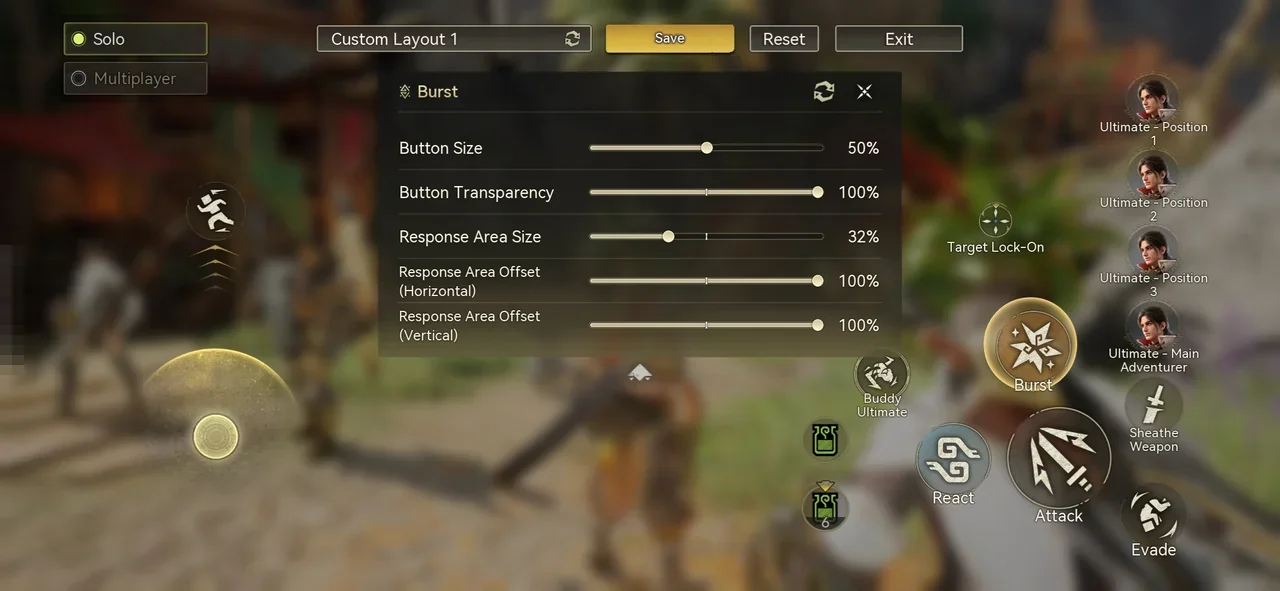
Cada modo de Basic (Hunt) tiene su propia distribución de botones en pantalla. Toca Custom junto a Custom Layout: Classic o Custom Layout: Adventure y luego selecciona un botón para cambiar su Button Size, Button Transparency, Response Area Size y Response Area Offset (horizontal y vertical). Solo y Multiplayer guardan cada uno su propia distribución.
Mejor configuración de gráficos
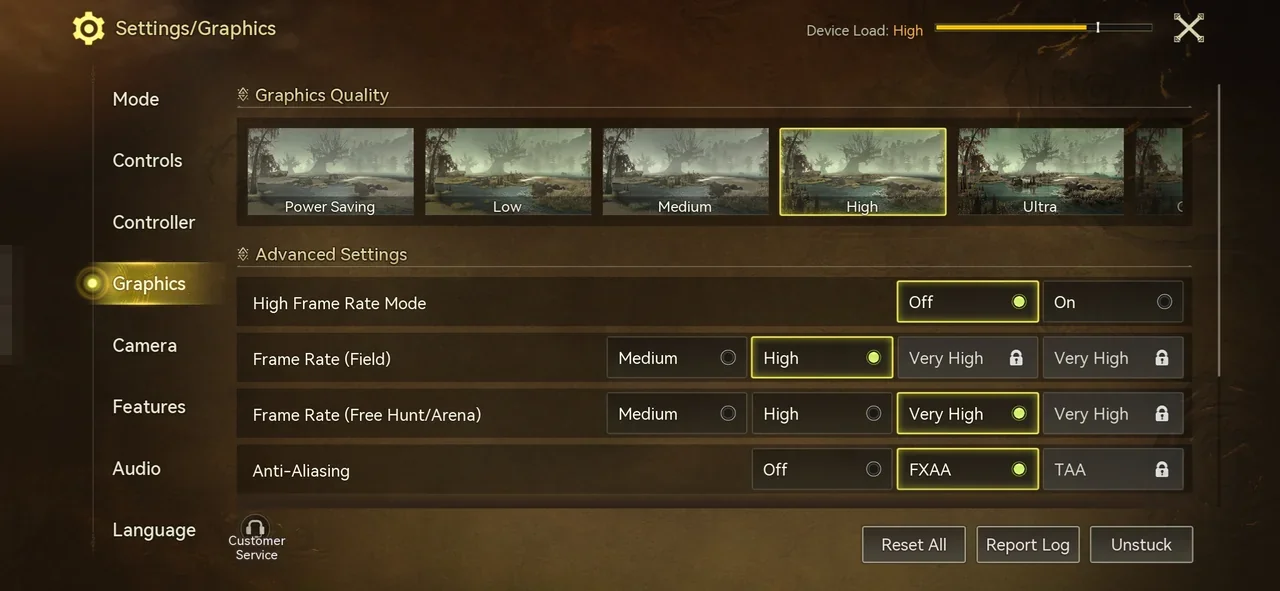
| Ajuste | Recomendación |
|---|---|
| Graphics Quality | La opción más alta disponible |
| High Frame Rate Mode | On |
| Frame Rate (Field) | La opción más alta disponible |
| Frame Rate (Free Hunt/Arena) | La opción más alta disponible |
| Anti-Aliasing | FXAA o TAA (ponlo en Off para reducir la carga de tu dispositivo) |
| Player Display Limit | 4 |
| Other Player's Visual Effects | None |
Algunos dispositivos no pueden usar todas las opciones de gráficos. Las opciones que tu dispositivo no admite muestran un ícono de candado, y el indicador Device Load, en la parte superior de la pantalla, muestra qué tan pesada es tu configuración actual.
Dale prioridad a la tasa de fotogramas. Primero ponla tan alta como tu dispositivo lo permita y luego ajusta las demás opciones en función de ella. Una mayor calidad de imagen se ve mejor, pero también aumenta la carga de tu dispositivo.
Si el juego se traba o tu teléfono se sobrecalienta, baja la configuración de gráficos un nivel a la vez y comprueba si el rendimiento mejora antes de seguir jugando.
Configuración de cámara recomendada
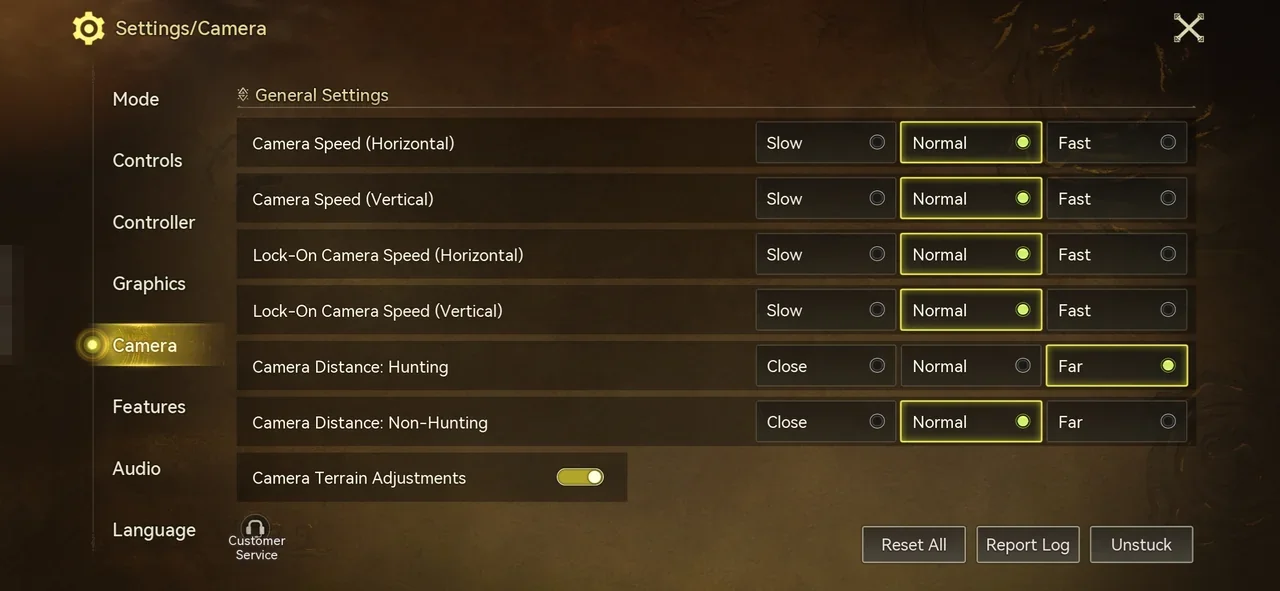
| Ajuste | Recomendación |
|---|---|
| Camera Speed (Horizontal) | Normal |
| Camera Speed (Vertical) | Normal |
| Lock-On Camera Speed (Horizontal) | Normal |
| Lock-On Camera Speed (Vertical) | Normal |
| Camera Distance: Hunting | Far |
| Camera Distance: Non-Hunting | Normal |
| Camera Terrain Adjustments | On |
Fuera de Camera Terrain Adjustments, las opciones de cámara dependen de tu gusto. Empieza con los valores predeterminados, pruébalas tanto en combate como en exploración y afínalas a partir de ahí. Si no sabes cuál elegir, elige Normal.
Mejor configuración de funciones
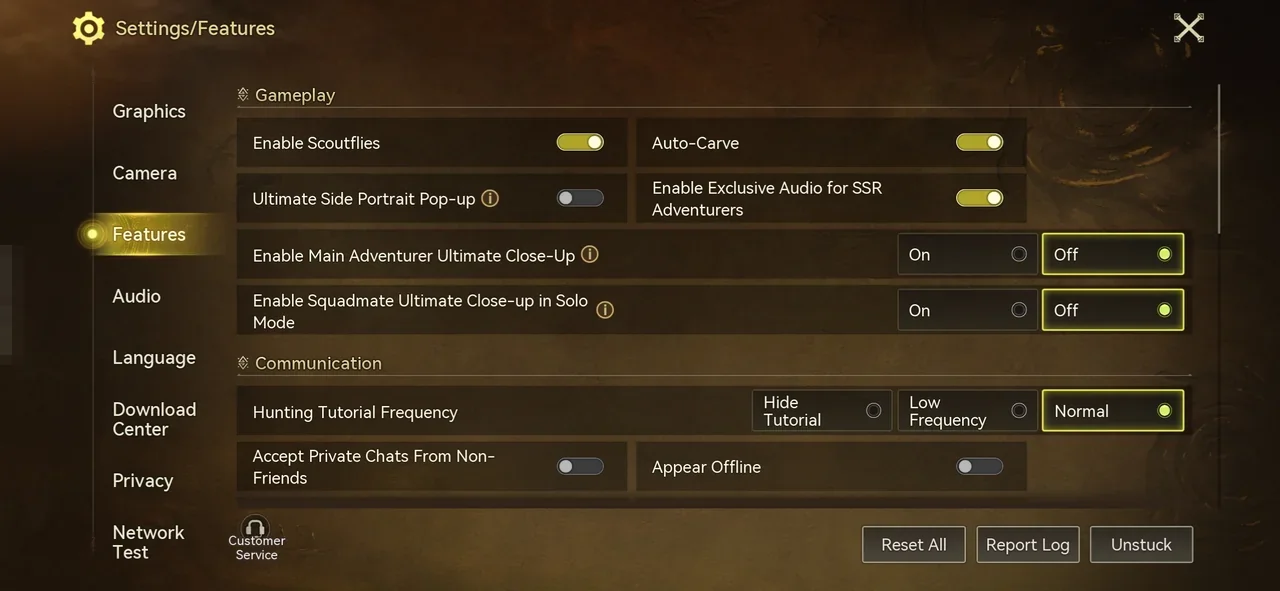
| Ajuste | Recomendación |
|---|---|
| Enable Scoutflies | On |
| Auto-Carve | On |
| Ultimate Side Portrait Pop-up | Off |
| Enable Exclusive Audio for SSR Adventurers | On |
| Enable Main Adventurer Ultimate Close-Up | Off |
| Enable Squadmate Ultimate Close-up in Solo Mode | Off |
| Monster Attack Warnings | Enhancement |
| Show Monster Health | On |
| Monster HP Display Positions | Align Left |
| Show Skill Descriptions | On |
| Show Item Recommendation | On |
| Show Capture Recommendation | On |
| Monster Status Prompts | On |
| Default Tracking on Map Travel | On |
| Exit Map After Tracking Target | On |
| Hide Radar in Combat | Off |
| Hunting Tutorial Frequency | A tu gusto |
| Opciones de Communication (chat y amigos) | A tu gusto |
| Damage Number Opacity | A tu gusto |
| Potion Recommendation Timing | A tu gusto |
| In-Match DPS Leaderboard | A tu gusto |
| Immersive Mode | A tu gusto |
| Skill Prompts | A tu gusto |
Las opciones de Communication son Accept Private Chats From Non-Friends, Appear Offline, Ignore Squad Invitations from Non-Friends, Block Friend Requests, Hide from Squad Suggestions y Chat Window Switch.
Revisa que Enable Scoutflies esté en On. Para lo demás, activa las opciones que ayudan en combate, como Show Monster Health.
Configuración de audio
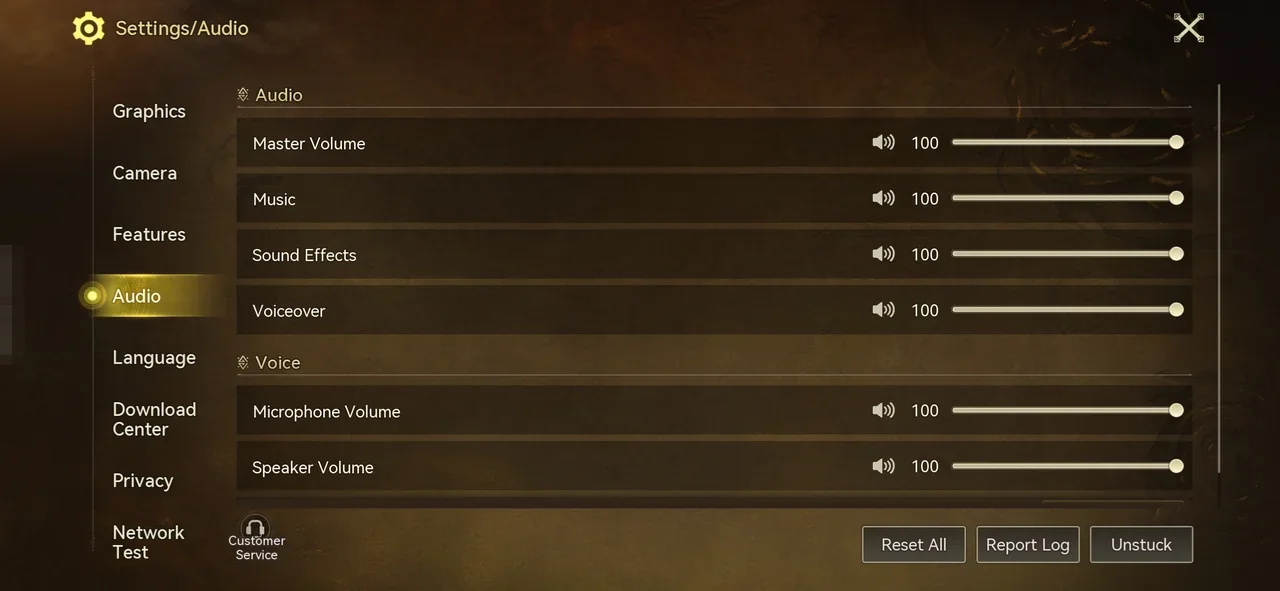
Ajusta todas las opciones de audio a tu gusto. La pestaña Audio tiene controles deslizantes de volumen para Master Volume, Music, Sound Effects y Voiceover, además de Microphone Volume y Speaker Volume en Voice.
Elige la salida de audio que corresponda al dispositivo que usas: audífonos, bocinas o tu teléfono. Con un dispositivo de audio externo, también puedes ajustar el volumen en el propio dispositivo.
Cómo cambiar la configuración
- Abre la pantalla Settings
Abre el menú y luego toca el ícono de engrane en la columna del lado derecho del menú. - Elige una pestaña
Elige una pestaña a la izquierda: Mode, Controls, Controller, Graphics, Camera, Features, Audio, Language, Download Center, Privacy o Network Test.
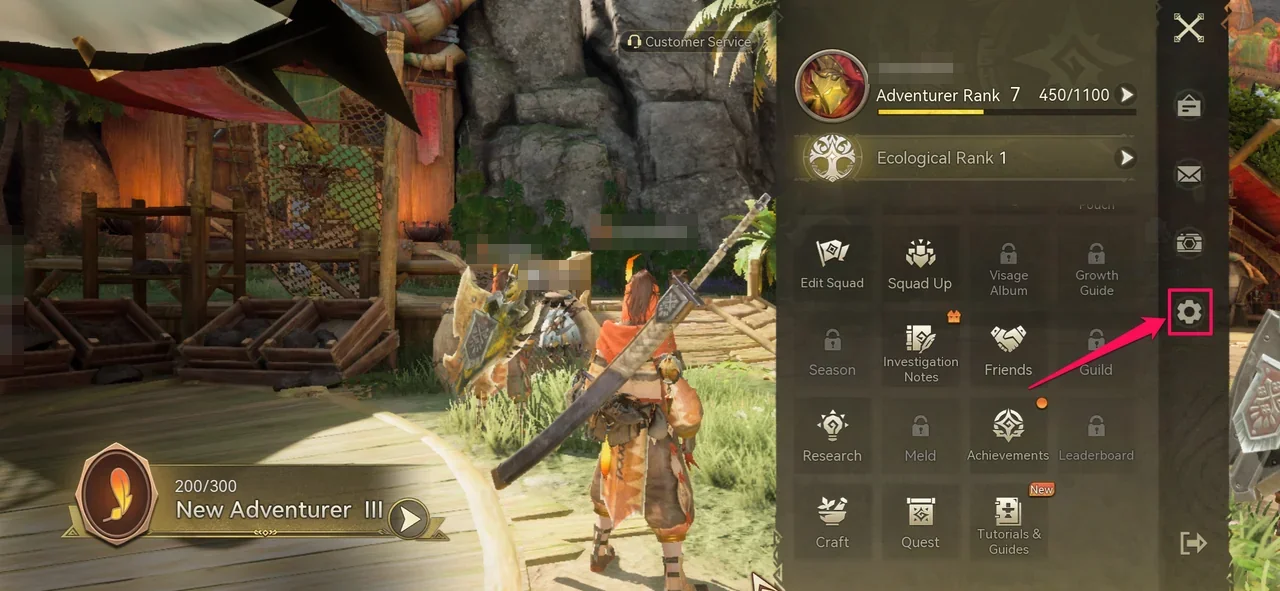
Revisa tu configuración antes de continuar con la historia.
Controles / Requisitos del sistema / Guía para principiantes