Sí, puedes jugar con un control. Conéctalo con un cable USB-C o vincúlalo por Bluetooth, y el juego te pregunta si quieres cambiar a Controller Mode. El juego indica que, en la versión actual, el control solo funciona en ciertas escenas.
Compatibilidad con control en celular
Sí. Un control conectado con un cable USB-C o por Bluetooth funciona en tu celular.
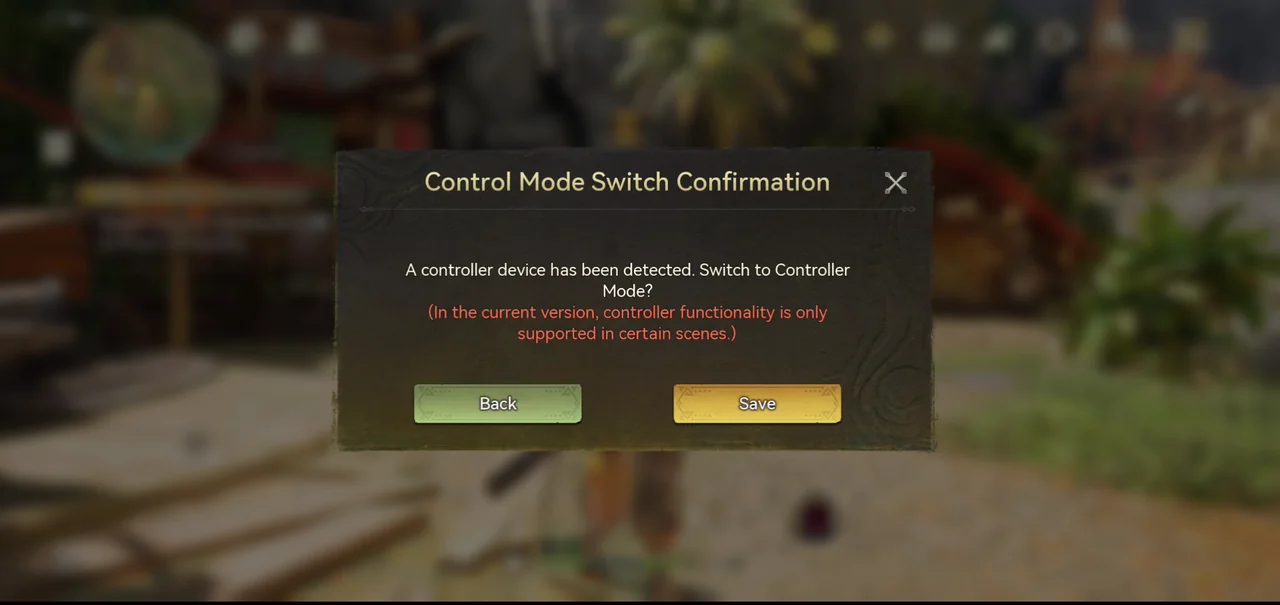
Cuando el juego detecta un control, la ventana Control Mode Switch Confirmation pregunta si quieres cambiar a Controller Mode.
La misma ventana indica que, en la versión actual, las funciones del control solo son compatibles en ciertas escenas.
En nuestras partidas, el control resultó cómodo para el combate y la exploración, mientras que los menús eran más fáciles de recorrer con la pantalla táctil.
Cómo conectar un control a tu celular
Puedes conectarlo con un cable USB-C o por Bluetooth.
USB-C: conecta el control
Conecta el cable USB-C del control al puerto USB-C de tu celular y luego inicia el juego. La ventana Control Mode Switch Confirmation pregunta si quieres cambiar a Controller Mode.
Bluetooth: activa el Bluetooth
Activa el Bluetooth en tu celular.
Pon el control en modo de vinculación
En un control de PlayStation, mantén presionados a la vez el botón Share y el botón PS, y suéltalos cuando la barra de luz empiece a parpadear.
Vincúlalo en los ajustes de Bluetooth de tu celular
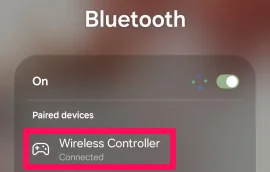
Abre los ajustes de Bluetooth de tu celular y selecciona el control. En nuestra prueba, el control de PlayStation apareció como Wireless Controller.
Inicia el juego
Cuando el control esté vinculado, inicia el juego. La ventana Control Mode Switch Confirmation confirma la conexión.
Dónde encontrar los ajustes del control
Abre Menu, selecciona Settings y luego toca la pestaña Controller. La pantalla Settings/Controller tiene tres pestañas (Combat, Interact with Environment y System) y un botón Reset All.
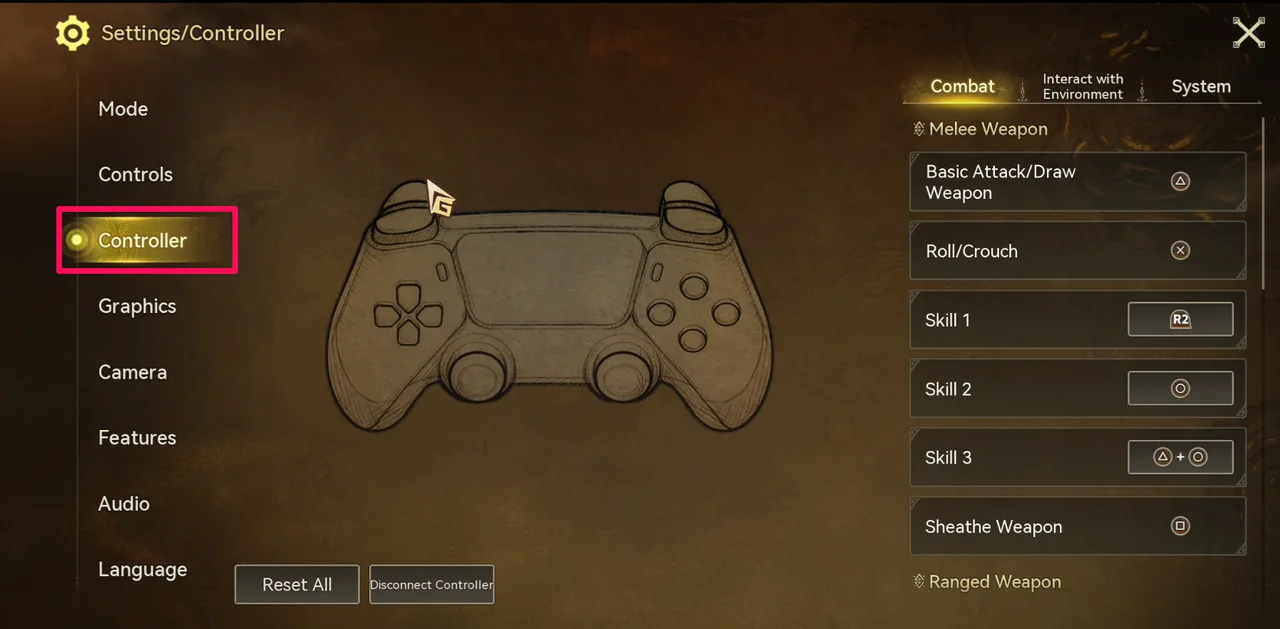
Sin un control conectado, la pantalla muestra la distribución de botones de Xbox. Al conectar un control de PlayStation, cambia a los botones de PlayStation.
Botones del control de PlayStation
Melee Weapon
Basic Attack/Draw Weapon: △. Roll/Crouch: ×. Habilidad 1: R2. Habilidad 2: ○. Habilidad 3: △ + ○. Sheathe Weapon: □.
Ranged Weapon
Ataque básico: R2. Habilidad 1: △. Habilidad 2: ○. Habilidad 3: △ + ○. Reload: mantener presionado L2 + presionar R1.
Ultimate Skill
Buddy Ultimate: L2 + R2. Ultimate I: mantener presionado L2 + presionar ×. Ultimate II: mantener presionado L2 + presionar □. Ultimate III: mantener presionado L2 + presionar ○. Ultimate IV: mantener presionado L2 + presionar △.
Lock-On Controls
Lock On/Unlock: R1. Use Lock-On Wheel: R1 + mover R3. Switch Target: R1 + cruceta a la izquierda o a la derecha.
Interact with Environment
Interact with Environment: ○. Switch Interaction Target: R3. Interact with Environment With Weapon Drawn: R1 + ○. Use Recommended Throwable: R1 + ×. Use Recommended Items: R1 + △. Use Default Items: □. Use Default Items With Weapon Drawn: R1 + □. Use the Quick Item Wheel: mantener presionado L1 + mover R3. Open Build Mode: mantener presionado L2 + presionar la cruceta hacia arriba. Quick Build: ○.
System
Confirm/Cancel: × / ○. Open the menu: botón ☰. Open Map: panel táctil. Open Quick Messages: cruceta hacia abajo. Open Chat: mantener presionada la cruceta hacia abajo. Activate Selected Entry: mantener presionada la cruceta hacia arriba. Expand/Collapse Quest Bar: cruceta a la izquierda. Open Quest interface: mantener presionada la cruceta a la izquierda. Change Servers: mantener presionado L1 + presionar el botón ☰. Leave Scene: mantener presionado L1 + presionar el panel táctil.
Botones del control de Xbox
La distribución de Xbox de abajo es la que muestra la pantalla Settings/Controller cuando no hay ningún control conectado.
Melee Weapon
Basic Attack/Draw Weapon: Y. Roll/Crouch: A. Habilidad 1: RT. Habilidad 2: B. Habilidad 3: Y + B. Sheathe Weapon: X.
Ranged Weapon
Ataque básico: RT. Habilidad 1: Y. Habilidad 2: B. Habilidad 3: Y + B. Reload: mantener presionado LT + presionar RB.
Ultimate Skill
Buddy Ultimate: LT + RT. Ultimate I: mantener presionado LT + presionar A. Ultimate II: mantener presionado LT + presionar X. Ultimate III: mantener presionado LT + presionar B. Ultimate IV: mantener presionado LT + presionar Y.
Lock-On Controls
Lock On/Unlock: RB. Use Lock-On Wheel: RB + mover RS. Switch Target: RB + cruceta a la izquierda o a la derecha.
Interact with Environment
Interact with Environment: B. Switch Interaction Target: RS. Interact with Environment With Weapon Drawn: RB + B. Use Recommended Throwable: RB + A. Use Recommended Items: RB + Y. Use Default Items: X. Use Default Items With Weapon Drawn: RB + X. Use the Quick Item Wheel: mantener presionado LB + mover RS. Open Build Mode: mantener presionado LT + presionar la cruceta hacia arriba. Quick Build: B.
System
Confirm/Cancel: A / B. Open the menu: botón ☰. Open Map: botón Vista. Open Quick Messages: cruceta hacia abajo. Open Chat: mantener presionada la cruceta hacia abajo. Activate Selected Entry: mantener presionada la cruceta hacia arriba. Expand/Collapse Quest Bar: cruceta a la izquierda. Open Quest interface: mantener presionada la cruceta a la izquierda. Change Servers: mantener presionado LB + presionar el botón ☰. Leave Scene: mantener presionado LB + presionar el botón Vista.
Cómo personalizar la asignación de botones del control
Abre Settings > Controller
Ve a Settings > Controller. Solo se pueden cambiar las acciones cuyo botón está dentro de un recuadro.
Selecciona una acción y elige un botón
Selecciona la acción y luego elige un botón de la lista que aparece. Solo se pueden asignar los botones de esa lista.
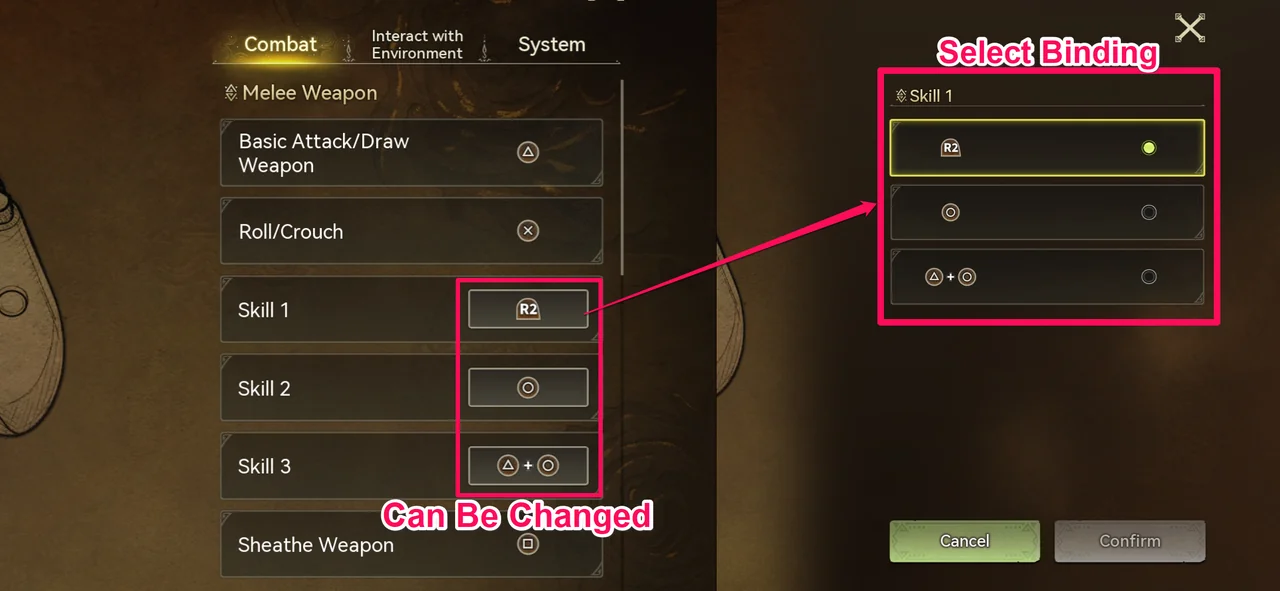
En un control de PlayStation, al seleccionar Habilidad 1 del arma cuerpo a cuerpo (R2 por defecto) aparecieron tres opciones: R2, ○ y △ + ○.
Las acciones con recuadro son Habilidades 1 a 3 de las armas cuerpo a cuerpo y a distancia, Ultimate I a IV y tres de las combinaciones con R1 (RB en Xbox): Interact with Environment With Weapon Drawn, Use Recommended Throwable y Use Recommended Items. El Ataque básico, rodar, envainar, recargar, Buddy Ultimate, la Fijación y los controles de System no tienen recuadro, por lo que no se pueden cambiar.
Esta guía refleja el juego al 29 de octubre de 2026.