Commencez par les paramètres ci-dessous, puis ajustez-les à votre style de jeu. Choisissez Aventure pour Basic (Hunt) si vous débutez, puis Classique une fois à l'aise, réglez la fréquence d'images aussi haut que votre appareil le permet et laissez Camera Terrain Adjustments sur On.
Meilleurs paramètres de commandes
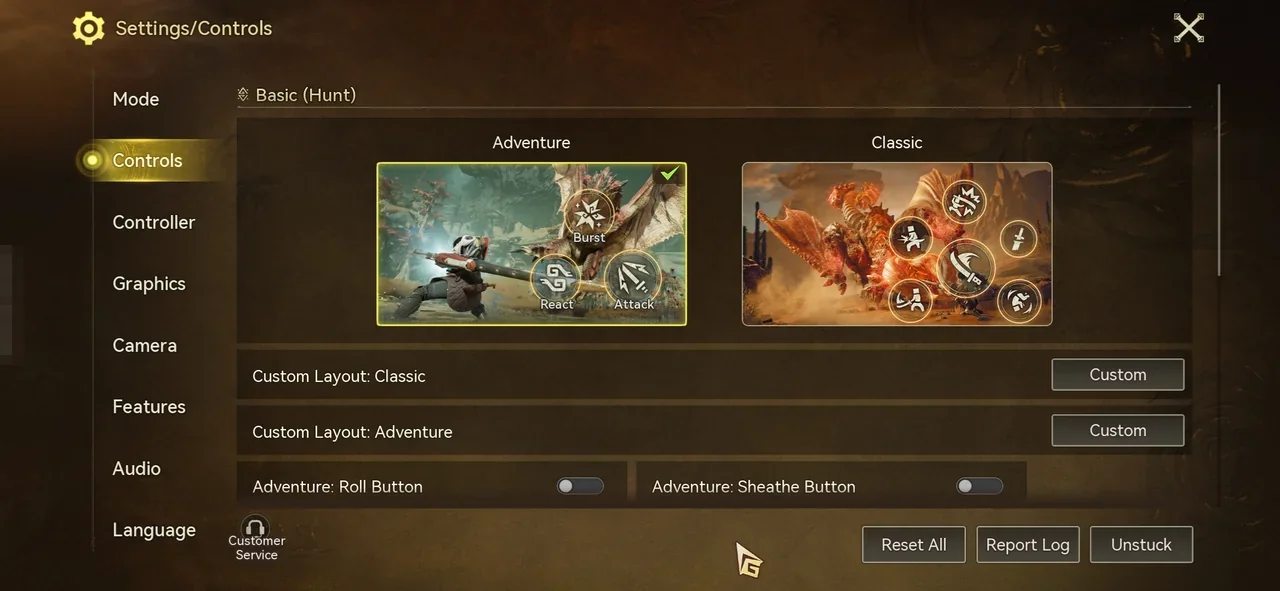
Certaines valeurs des captures d'écran diffèrent des recommandations. Suivez les tableaux, pas les captures d'écran.
Basic (Hunt), dans l'onglet Controls, permet de basculer entre deux modes de commande : Aventure et Classique.
| Réglage | Recommandation |
|---|---|
| Basic (Hunt) | Aventure pour les débutants, Classique pour les joueurs intermédiaires et confirmés |
| Adventure: Roll Button / Adventure: Sheathe Button | On |
| Auto-Sheath | On (Classique uniquement) |
| Skill Wheel Controls | Swipe |
| Joystick Modes for Charging and Direction Change | Hybrid Mode |
| Aim Sensitivity | Selon vos préférences |
| Show Part Status | On |
| Radial Menu Sync | Off |
| Auto-Deploy Glider | On |
| Aim Assist | On |
| Invert Glider Dash Controls | Off |
| Auto-Use Facilities | Off |
| Auto-Use Items When Selected in Radial Menu | On |
| Enable Movement Joystick | On |
Revérifiez vos paramètres de commandes chaque fois que vous passez d'Aventure à Classique ou inversement. Partez des valeurs ci-dessus, puis ajustez-les à votre façon de jouer.
Personnaliser la disposition et la taille des boutons
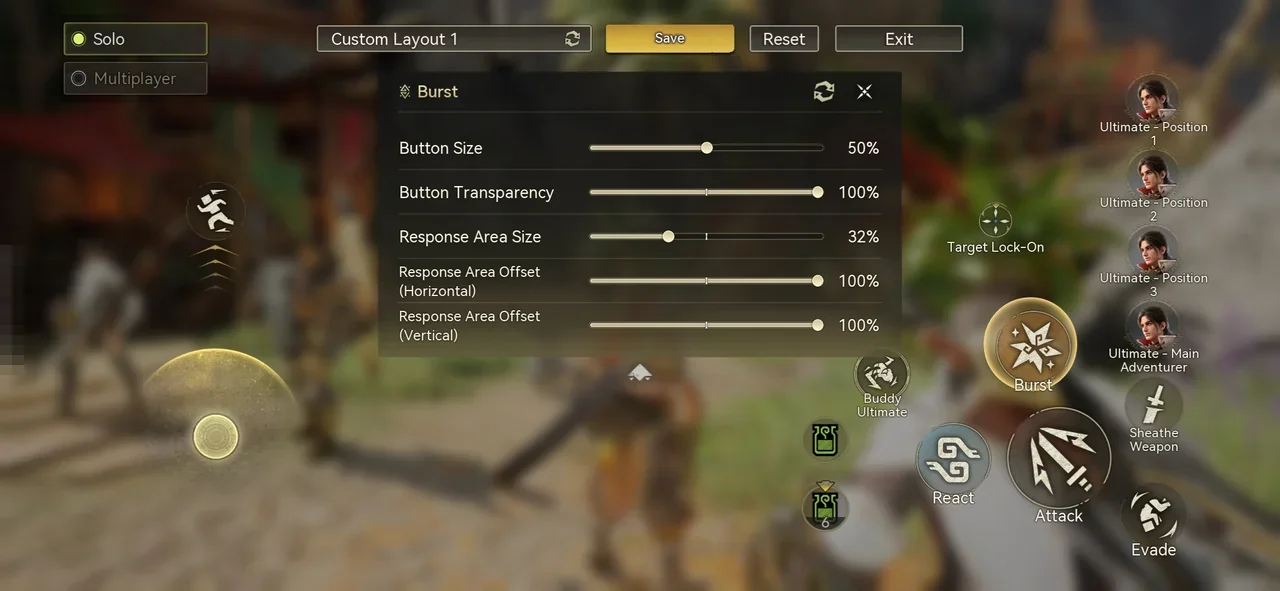
Chaque mode de Basic (Hunt) a sa propre disposition des boutons à l'écran. Touchez Custom à côté de Custom Layout: Classic ou Custom Layout: Adventure, puis sélectionnez un bouton pour modifier ses réglages Button Size, Button Transparency, Response Area Size et Response Area Offset (horizontal et vertical). Les modes Solo et Multiplayer conservent chacun leur propre disposition.
Meilleurs paramètres graphiques
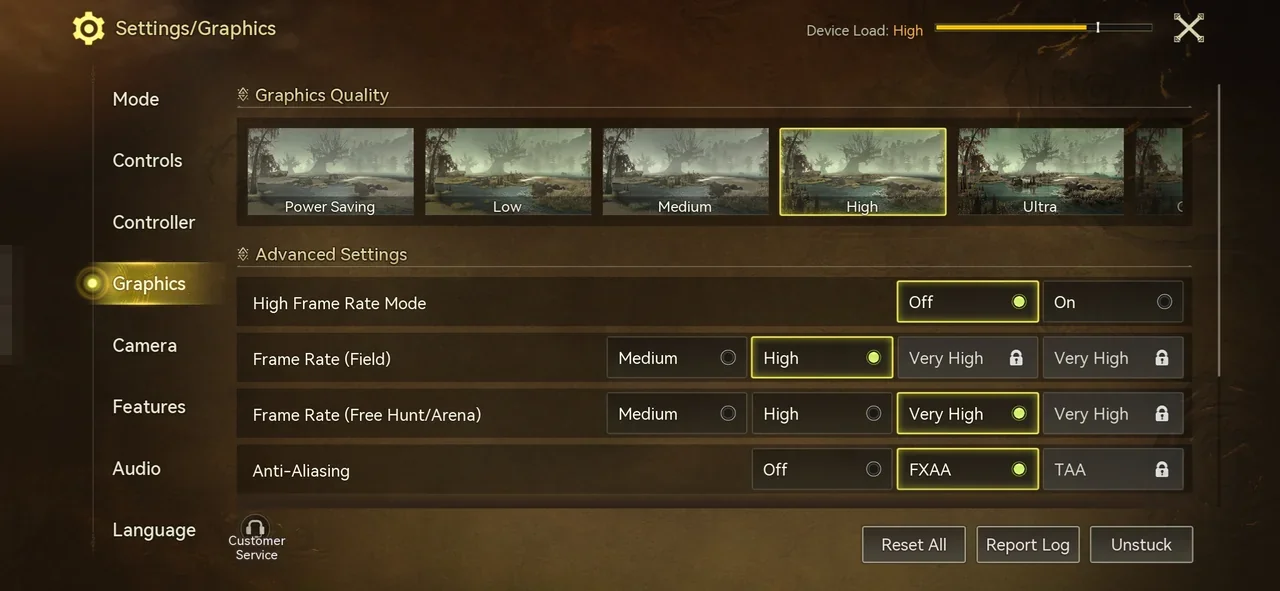
| Réglage | Recommandation |
|---|---|
| Graphics Quality | Le réglage le plus élevé disponible |
| High Frame Rate Mode | On |
| Frame Rate (Field) | Le réglage le plus élevé disponible |
| Frame Rate (Free Hunt/Arena) | Le réglage le plus élevé disponible |
| Anti-Aliasing | FXAA ou TAA (réglez sur Off pour alléger la charge de votre appareil) |
| Player Display Limit | 4 |
| Other Player's Visual Effects | None |
Certains appareils ne peuvent pas utiliser toutes les options graphiques. Les options non prises en charge par votre appareil affichent une icône de cadenas, et la jauge Device Load en haut de l'écran indique à quel point vos réglages actuels sont exigeants.
Donnez la priorité à la fréquence d'images. Réglez-la d'abord aussi haut que votre appareil le permet, puis ajustez les autres options en fonction. Une meilleure qualité d'image rend mieux, mais sollicite aussi davantage votre appareil.
Si le jeu saccade ou si votre téléphone surchauffe, baissez les paramètres graphiques d'un cran à la fois et vérifiez si les performances s'améliorent avant de continuer à jouer.
Paramètres de caméra recommandés
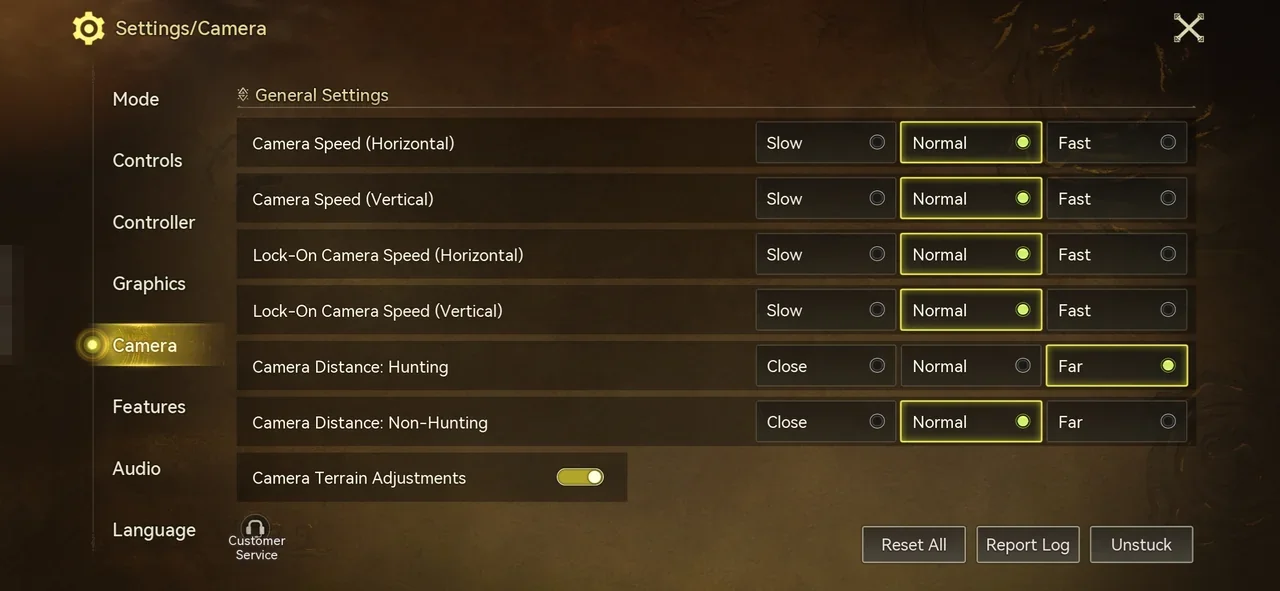
| Réglage | Recommandation |
|---|---|
| Camera Speed (Horizontal) | Normal |
| Camera Speed (Vertical) | Normal |
| Lock-On Camera Speed (Horizontal) | Normal |
| Lock-On Camera Speed (Vertical) | Normal |
| Camera Distance: Hunting | Far |
| Camera Distance: Non-Hunting | Normal |
| Camera Terrain Adjustments | On |
En dehors de Camera Terrain Adjustments, les options de caméra sont une question de préférence. Partez des valeurs par défaut, essayez-les en combat comme en exploration, puis affinez à partir de là. En cas de doute, choisissez Normal.
Meilleurs paramètres de fonctionnalités
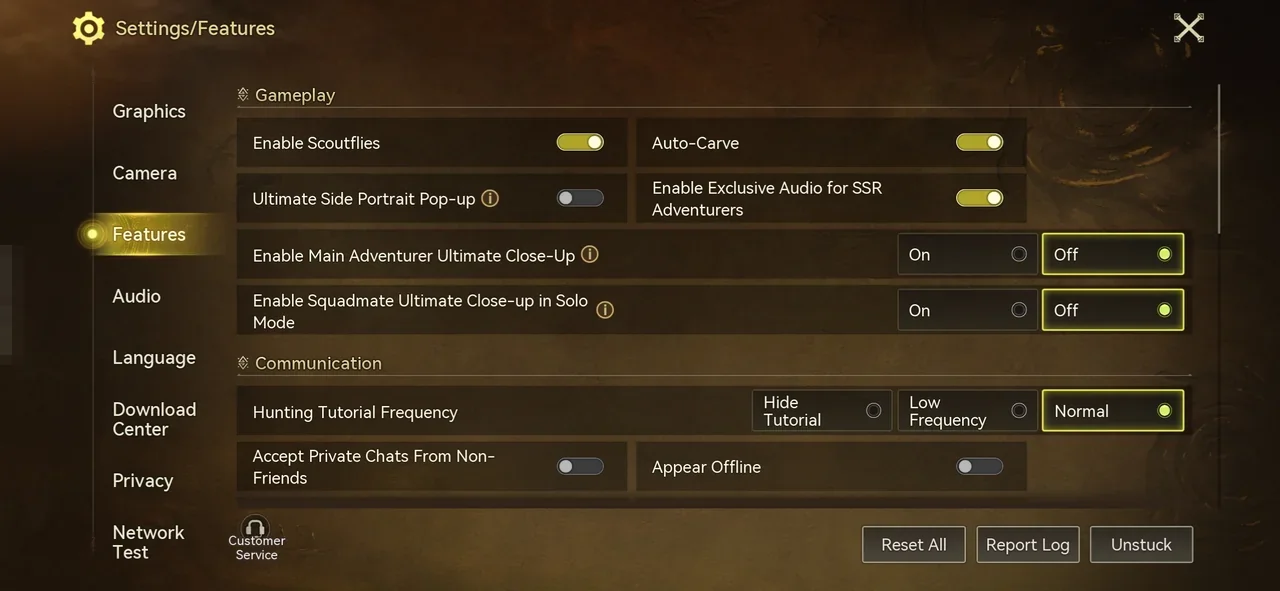
| Réglage | Recommandation |
|---|---|
| Enable Scoutflies | On |
| Auto-Carve | On |
| Ultimate Side Portrait Pop-up | Off |
| Enable Exclusive Audio for SSR Adventurers | On |
| Enable Main Adventurer Ultimate Close-Up | Off |
| Enable Squadmate Ultimate Close-up in Solo Mode | Off |
| Monster Attack Warnings | Enhancement |
| Show Monster Health | On |
| Monster HP Display Positions | Align Left |
| Show Skill Descriptions | On |
| Show Item Recommendation | On |
| Show Capture Recommendation | On |
| Monster Status Prompts | On |
| Default Tracking on Map Travel | On |
| Exit Map After Tracking Target | On |
| Hide Radar in Combat | Off |
| Hunting Tutorial Frequency | Selon vos préférences |
| Options Communication (chat et amis) | Selon vos préférences |
| Damage Number Opacity | Selon vos préférences |
| Potion Recommendation Timing | Selon vos préférences |
| In-Match DPS Leaderboard | Selon vos préférences |
| Immersive Mode | Selon vos préférences |
| Skill Prompts | Selon vos préférences |
Les options Communication sont Accept Private Chats From Non-Friends, Appear Offline, Ignore Squad Invitations from Non-Friends, Block Friend Requests, Hide from Squad Suggestions et Chat Window Switch.
Vérifiez si l'option Enable Scoutflies est sur On. Pour le reste, activez les options utiles en combat, comme Show Monster Health.
Paramètres audio
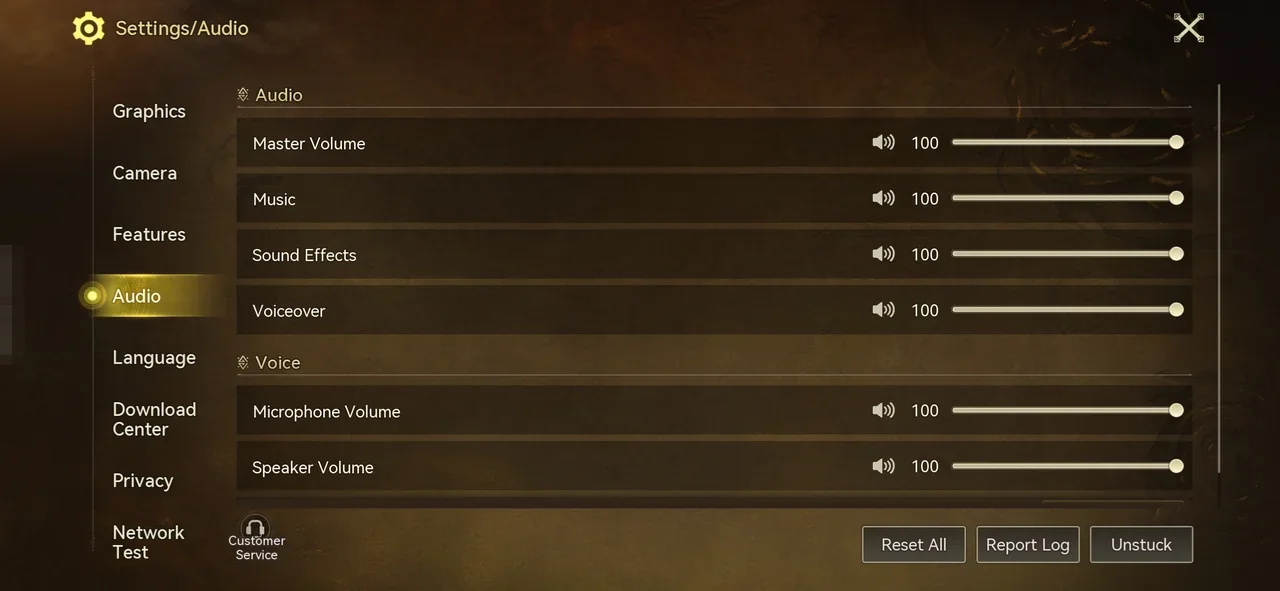
Réglez toutes les options audio selon vos préférences. L'onglet Audio propose des curseurs de volume pour Master Volume, Music, Sound Effects et Voiceover, ainsi que Microphone Volume et Speaker Volume sous Voice.
Choisissez la sortie audio qui correspond à l'appareil que vous utilisez : casque, enceintes ou téléphone. Avec un appareil audio externe, vous pouvez aussi régler le volume directement sur l'appareil.
Comment modifier les paramètres
- Ouvrir l'écran Settings
Ouvrez le menu, puis touchez l'icône d'engrenage dans la colonne à droite du menu. - Choisir un onglet
Choisissez un onglet à gauche : Mode, Controls, Controller, Graphics, Camera, Features, Audio, Language, Download Center, Privacy ou Network Test.
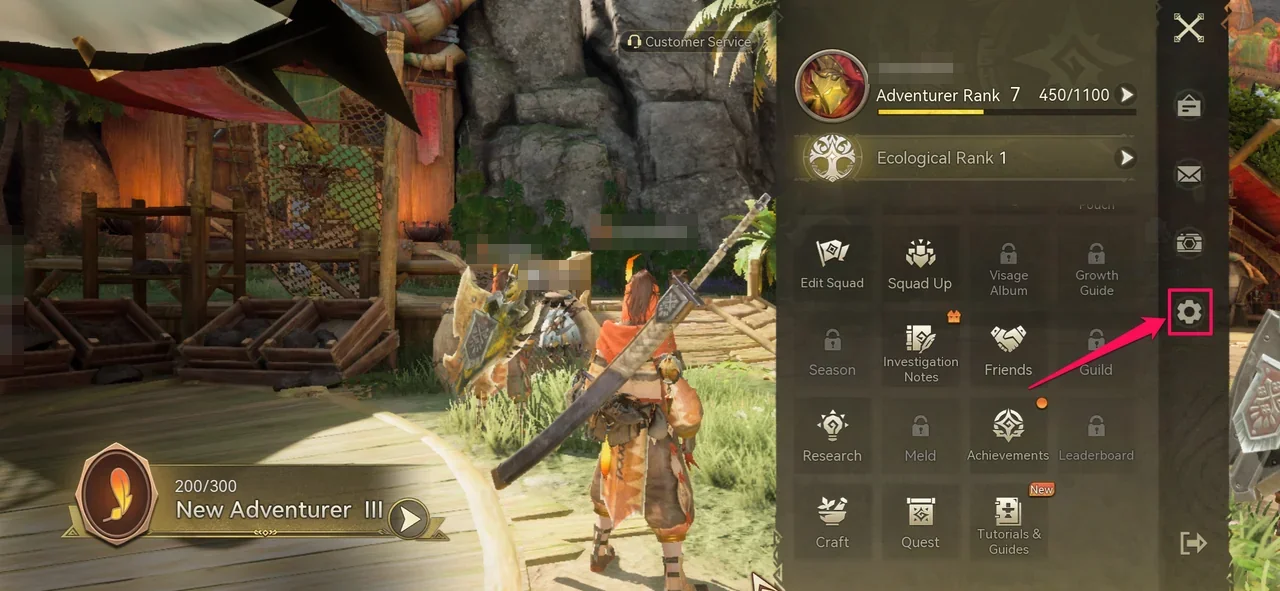
Vérifiez vos paramètres avant de poursuivre l'histoire.