Oui, vous pouvez jouer avec une manette. Branchez-la avec un câble USB-C ou associez-la en Bluetooth, et le jeu vous demande s'il faut passer en Controller Mode. Le jeu précise que, dans la version actuelle, la manette ne fonctionne que dans certaines scènes.
Prise en charge de la manette sur mobile
Oui. Une manette connectée avec un câble USB-C ou en Bluetooth fonctionne sur votre téléphone.
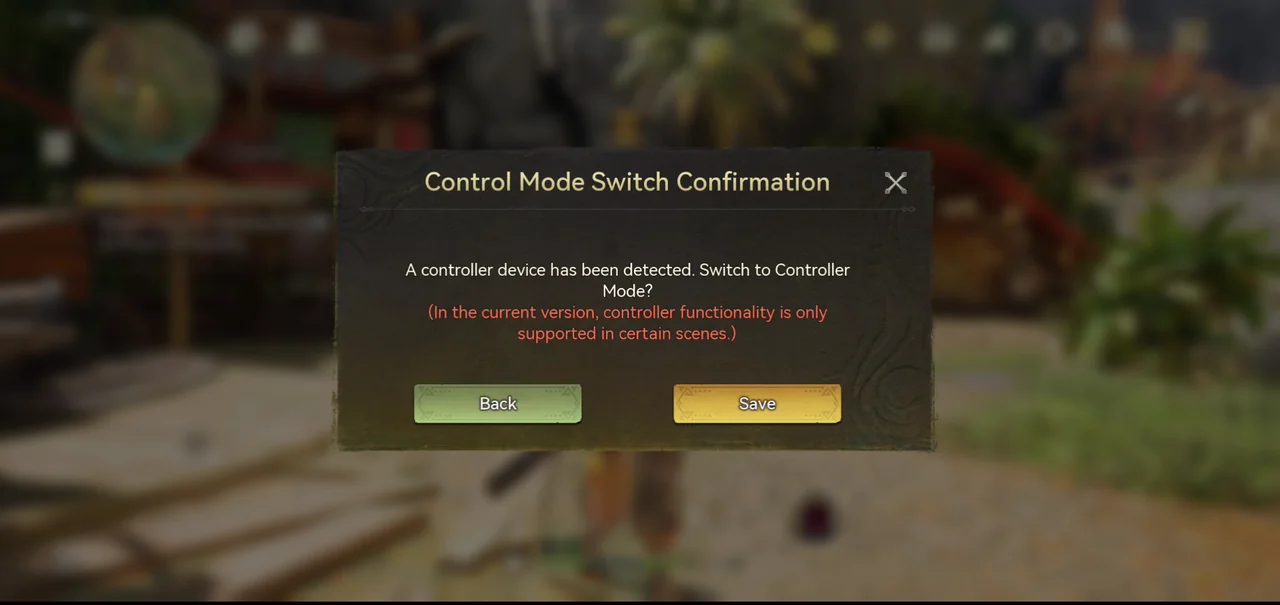
Quand le jeu détecte une manette, la fenêtre Control Mode Switch Confirmation demande s'il faut passer en Controller Mode.
Cette même fenêtre indique que, dans la version actuelle, les fonctions de la manette ne sont prises en charge que dans certaines scènes.
Lors de nos parties, la manette convenait bien aux combats et à l'exploration, tandis que les menus étaient plus faciles à parcourir avec l'écran tactile.
Comment connecter une manette à votre téléphone
Vous pouvez la connecter avec un câble USB-C ou en Bluetooth.
USB-C : branchez la manette
Branchez le câble USB-C de la manette sur le port USB-C de votre téléphone, puis lancez le jeu. La fenêtre Control Mode Switch Confirmation demande s'il faut passer en Controller Mode.
Bluetooth : activez le Bluetooth
Activez le Bluetooth sur votre téléphone.
Mettez la manette en mode d'appairage
Sur une manette PlayStation, maintenez la touche Share et la touche PS enfoncées en même temps, puis relâchez-les quand la barre lumineuse se met à clignoter.
Associez-la dans les paramètres Bluetooth du téléphone
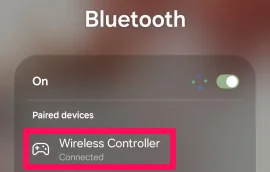
Ouvrez les paramètres Bluetooth de votre téléphone et sélectionnez la manette. Lors de notre test, la manette PlayStation est apparue sous le nom Wireless Controller.
Lancez le jeu
Une fois la manette associée, lancez le jeu. La fenêtre Control Mode Switch Confirmation confirme la connexion.
Où trouver les paramètres de la manette
Ouvrez le Menu, sélectionnez Settings, puis touchez l'onglet Controller. L'écran Settings/Controller comporte trois onglets (Combat, Interact with Environment et System) et un bouton Reset All.
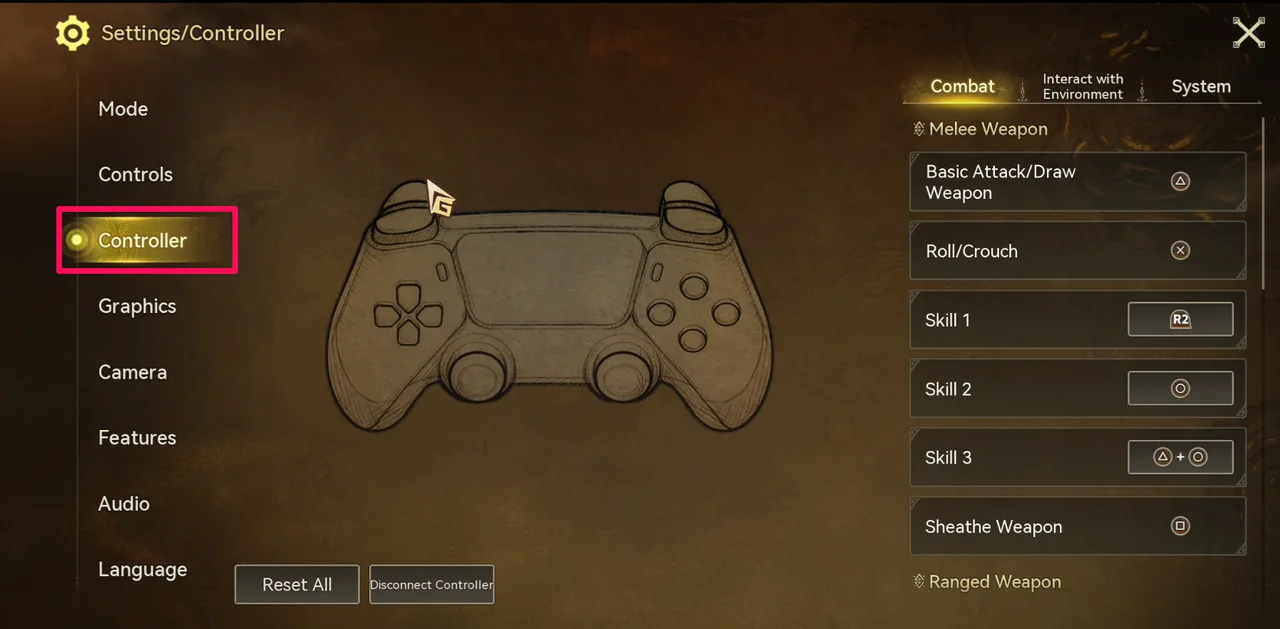
Sans manette connectée, l'écran affiche la disposition des touches Xbox. Une manette PlayStation connectée la fait passer aux touches PlayStation.
Commandes de la manette PlayStation
Melee Weapon
Basic Attack/Draw Weapon : △. Roll/Crouch : ×. Talent 1 : R2. Talent 2 : ○. Talent 3 : △ + ○. Sheathe Weapon : □.
Ranged Weapon
Attaque de base : R2. Talent 1 : △. Talent 2 : ○. Talent 3 : △ + ○. Reload : maintenir L2 + appuyer sur R1.
Ultimate Skill
Buddy Ultimate : L2 + R2. Ultimate I : maintenir L2 + appuyer sur ×. Ultimate II : maintenir L2 + appuyer sur □. Ultimate III : maintenir L2 + appuyer sur ○. Ultimate IV : maintenir L2 + appuyer sur △.
Lock-On Controls
Lock On/Unlock : R1. Use Lock-On Wheel : R1 + déplacer R3. Switch Target : R1 + croix directionnelle gauche ou droite.
Interact with Environment
Interact with Environment : ○. Switch Interaction Target : R3. Interact with Environment With Weapon Drawn : R1 + ○. Use Recommended Throwable : R1 + ×. Use Recommended Items : R1 + △. Use Default Items : □. Use Default Items With Weapon Drawn : R1 + □. Use the Quick Item Wheel : maintenir L1 + déplacer R3. Open Build Mode : maintenir L2 + appuyer sur la croix directionnelle haut. Quick Build : ○.
System
Confirm/Cancel : × / ○. Open the menu : touche ☰. Open Map : pavé tactile. Open Quick Messages : croix directionnelle bas. Open Chat : maintenir croix directionnelle bas. Activate Selected Entry : maintenir croix directionnelle haut. Expand/Collapse Quest Bar : croix directionnelle gauche. Open Quest interface : maintenir croix directionnelle gauche. Change Servers : maintenir L1 + appuyer sur la touche ☰. Leave Scene : maintenir L1 + appuyer sur le pavé tactile.
Commandes de la manette Xbox
La disposition Xbox ci-dessous est celle qu'affiche l'écran Settings/Controller quand aucune manette n'est connectée.
Melee Weapon
Basic Attack/Draw Weapon : Y. Roll/Crouch : A. Talent 1 : RT. Talent 2 : B. Talent 3 : Y + B. Sheathe Weapon : X.
Ranged Weapon
Attaque de base : RT. Talent 1 : Y. Talent 2 : B. Talent 3 : Y + B. Reload : maintenir LT + appuyer sur RB.
Ultimate Skill
Buddy Ultimate : LT + RT. Ultimate I : maintenir LT + appuyer sur A. Ultimate II : maintenir LT + appuyer sur X. Ultimate III : maintenir LT + appuyer sur B. Ultimate IV : maintenir LT + appuyer sur Y.
Lock-On Controls
Lock On/Unlock : RB. Use Lock-On Wheel : RB + déplacer RS. Switch Target : RB + croix directionnelle gauche ou droite.
Interact with Environment
Interact with Environment : B. Switch Interaction Target : RS. Interact with Environment With Weapon Drawn : RB + B. Use Recommended Throwable : RB + A. Use Recommended Items : RB + Y. Use Default Items : X. Use Default Items With Weapon Drawn : RB + X. Use the Quick Item Wheel : maintenir LB + déplacer RS. Open Build Mode : maintenir LT + appuyer sur la croix directionnelle haut. Quick Build : B.
System
Confirm/Cancel : A / B. Open the menu : bouton ☰. Open Map : bouton Affichage. Open Quick Messages : croix directionnelle bas. Open Chat : maintenir croix directionnelle bas. Activate Selected Entry : maintenir croix directionnelle haut. Expand/Collapse Quest Bar : croix directionnelle gauche. Open Quest interface : maintenir croix directionnelle gauche. Change Servers : maintenir LB + appuyer sur le bouton ☰. Leave Scene : maintenir LB + appuyer sur le bouton Affichage.
Comment personnaliser les touches de la manette
Ouvrez Settings > Controller
Allez dans Settings > Controller. Seules les actions dont la touche est entourée d'un cadre peuvent être modifiées.
Sélectionnez une commande et choisissez une touche
Sélectionnez la commande, puis choisissez une touche dans la liste qui s'affiche. Seules les touches de cette liste peuvent être attribuées.
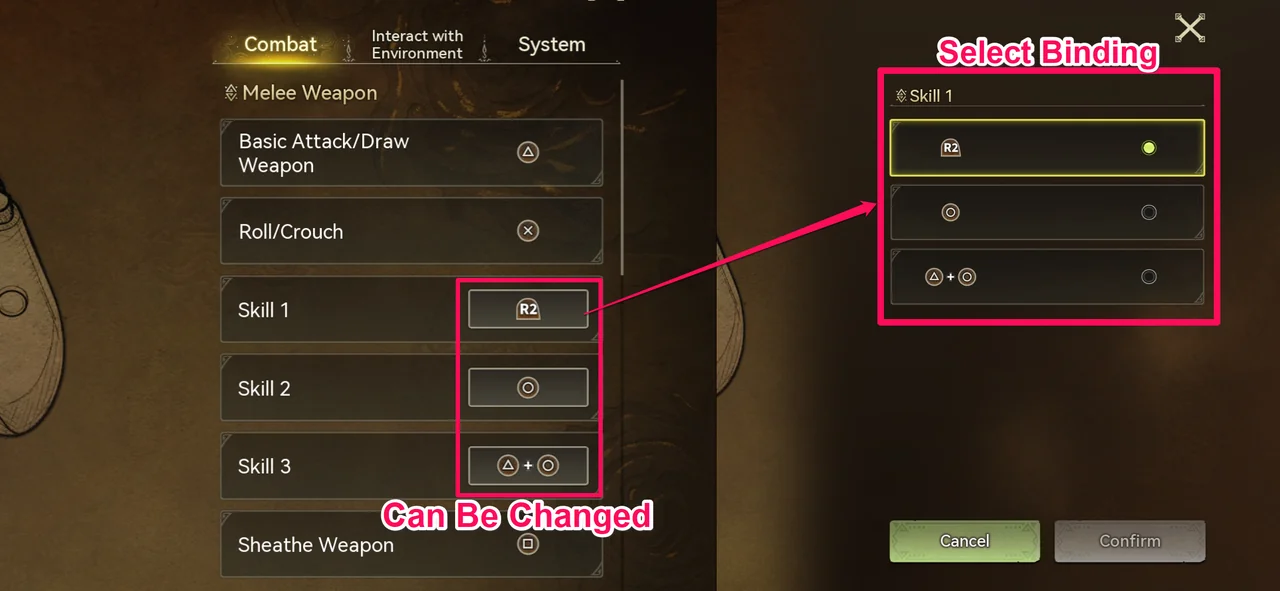
Sur une manette PlayStation, sélectionner Talent 1 des armes de mêlée (R2 par défaut) proposait trois choix : R2, ○ et △ + ○.
Les actions encadrées sont les Talents 1 à 3 des armes de mêlée et à distance, Ultimate I à IV, et trois des combinaisons avec R1 (RB sur Xbox) : Interact with Environment With Weapon Drawn, Use Recommended Throwable et Use Recommended Items. L'Attaque de base, la roulade, Rengainer, le rechargement, Buddy Ultimate, le Verrouillage et les commandes System n'ont pas de cadre : elles ne peuvent donc pas être modifiées.
Ce guide reflète le jeu au 29 octobre 2026.